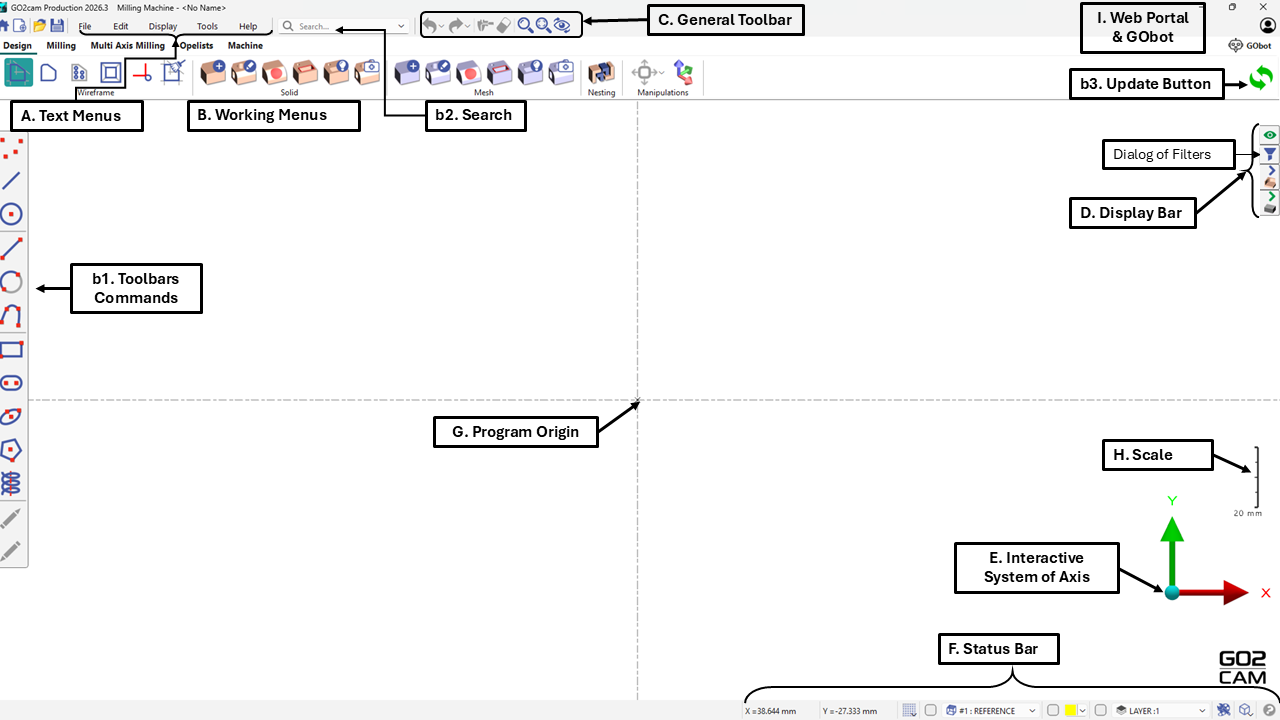
GO2cam 使用者介面包含選單、工具列和工作列。以下章節將詳細說明這些元件。
A. 文字選單 :位於螢幕頂端,這些選單提供對軟體一般指令的存取。
B. 工作選單: 位於下方,這些標籤和選單可存取 GO2cam 的指令,這些指令依任務組織,例如: 設計 (線架構與實體)、 銑床加工 , 車床加工 , 多軸銑削 , Opelists 和 機台 等。
b1. 指令工具列: 位於 左側 ,此上下文工具列顯示隨所選工作選單變化的指令。藍色箭頭提供較不常用但互補的指令。
b2. 搜尋: 可快速定位任何 GO2cam 元素,包括幾何圖形、加工操作、刀具、平面、圖層、屬性或文字。使用者可套用過濾器並結合名稱、類型、顏色、刀具或圖層等條件來識別相關項目,然後可在圖形區域中選取、編輯或切換其可見性。
b3. 更新按鈕 :此按鈕在修改後更新幾何圖形和加工循環。當變更影響加工循環時(例如操作重新定位、刀具替換或參數調整),GO2cam 會顯示一個 橘色氣球 ,表示需要更新。啟用 更新 功能會據此重新計算加工流程。請注意,僅影響幾何圖形的變更不會觸發此通知。
C. 一般工具列 : 圖示位於 GO2cam 環境的頂部,包含常用指令,如刪除和復原,以及圖形工具,如全屏顯示和縮放。
D. 顯示列 : 此右側邊欄頂部有一個過濾器對話框,使用者可依類型、顏色和其他條件隱藏元素。其餘圖示提供對主要元素(包括零件、素材、符號(如虎鉗和夾具)和刀具)的可見性和透明度設定的快速存取。
|
E. 互動式主軸系統 :此功能提供當前平面主軸的視覺化,並提供各種視圖的存取,增強使用者互動和空間定向。
F. 狀態列 :互動式介面元素,顯示游標座標、網格對話框、座標系統定義、平面和圖層管理、當前顏色設定以及幾何元素的可見性。
G. 加工原點 :表示當前平面的 0,0,0 座標位置。啟動 GO2cam 時,在銑床加工和線切割 EDM 模組中作為參考平面,在車床加工操作中作為旋轉平面。
H. 比例 :表示工件、組件或刀架的大約尺寸。比例會根據縮放操作動態調整。
I. 入口網站與 GObot: 此 入口網站 is the main gateway to GO2cam online services like downloads, updates, tools, databases, docs, and support. It also links to services like GO2support, news, and videos. The GObot is an AI assistant in GO2cam and the Portal that answers questions, suggests help pages, and runs JavaScript API commands via chat.
|
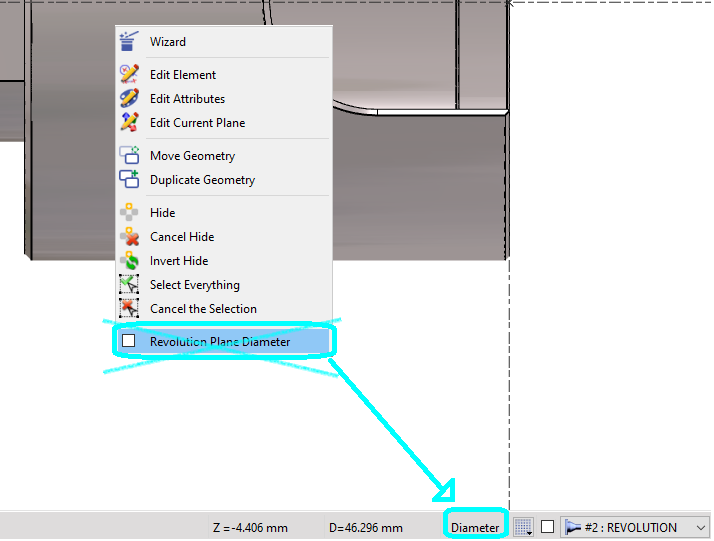
在車床加工設計介面中,直徑和半徑座標系統之間的選擇已從彈出選單移至狀態列,現已實施為切換開關。 活動模式會顯著顯示在狀態列中,確保此資訊始終在螢幕上可見。 |
|