|
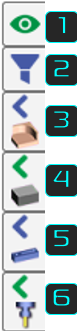
此垂直列可快速存取工作區域中元素的顯示選項:
主要元素的顯示標籤是情境相關的,僅在元素存在時出現。 此外,定義的篩選器優先於顯示標籤:如果某個元素被篩選,則無法存取其快速顯示按鈕! |
|
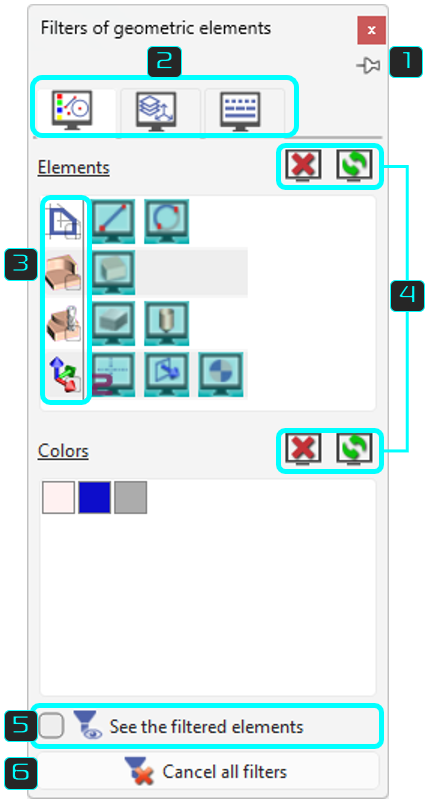
幾何篩選器對話方塊
|
|
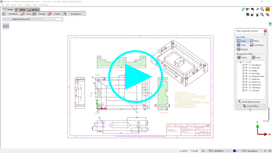
您可以在頁面底部觀看有關篩選器使用方法的影片: 點擊此處 |

當您開啟篩選器對話方塊時,它會 將在 10 秒後自動關閉 並淡出!
一般特性

|
釘選篩選器,使其保持在畫面上可見。 |
|

|
3 個主要幾何標籤
|
|

|
依元素類別篩選
|
|

|
取消
:重設目前篩選器類型的所有篩選器。
|
|

|
僅顯示
篩選過的
元素:
|
|

|
取消所有篩選器
:
|
|
|
您可以觀看演示篩選器功能的影片:清除所有篩選器。 |
|
|
依元素篩選
|
每種類型的元素都有自己的圖示。作用中的元素圖示為彩色且處於按下狀態(藍色)。若要篩選某種類型的元素(例如尺寸),請點擊圖示,它將變為灰色。 |
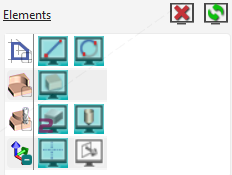
|
|
如果某個「類別」是 未勾選 :所有元素都是 可見的。 |

|
|
如果某個「類別」是 已勾選 :所有元素都是 隱藏的。 |

|
|
一個 虛線 顯示,如果某個類別的元素是 隱藏或選取的。 |

|
|
線切割加工: 在篩選器對話方塊中,有一個用於「穿線點」的專用實體,可將其與幾何點區分開來。 |

|
依顏色篩選
|
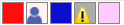
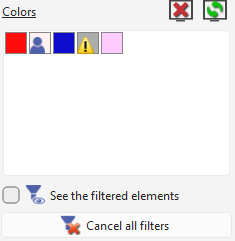
點擊顏色方塊,即可篩選該顏色的所有元素。然後會出現一個「使用者」圖示,顯示新的狀態。 特殊情況:
|
|
依平面與圖層篩選
|
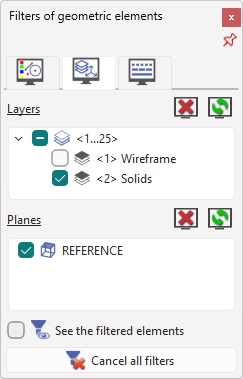
若要依 平面 和 圖層篩選 ,只需取消勾選相應的方塊。 屬於未選取平面或圖層的所有元素將無法再存取。 在右側的範例中,圖層 1「線架構」的所有元素均已被篩選。 |
|
自動篩選器
|
有時 GO2cam 的「2」會出現在某種類型的元素上。這表示自動篩選器已啟用。使用者可以取消此自動篩選器,然後選擇是否顯示該元素。因此,有 3 個篩選層級,我們以素材為例進行說明: |
|

|
自動模式:GO2cam 在幾何選單中篩選素材,並在加工中顯示它。 |

|
使用者模式:使用者選擇隨時顯示素材。 |

|
使用者模式:使用者選擇隨時篩選素材。 |
|
自動篩選器適用於多種類型的元素:
|
|
|
平面軸系統的行為不同: |
|

|
在自動模式下,始終顯示目前平面的軸系統。 |

|
在作用模式下,所有平面的軸系統均可見, |

|
在非作用模式下,沒有可見的軸系統。 |
主要元素的顯示
|
這些元素是 實體 、 素材 、 符號 (虎鉗、夾具等)和 刀具 。顯示標籤是情境相關的,僅在元素存在時出現。它們也取決於篩選器中的任何動作:如果某個元素被篩選,則相應的顯示標籤將消失! 對這 4 個元素有 2 種操作: |
||
|

可見 |

隱藏 |
|

|
|
|
點擊此 箭頭 ,無論是綠色還是藍色:
|

|
|
|
In turning, the slider bars for part and stock also provide access to the defined 剖面視圖 . The section is always done on the 2 elements at the same time. |

|
|
特殊情況: 刀具 的標籤僅在選擇加工操作和模擬期間出現。左鍵點擊刀具不會隱藏刀具,而是隱藏其刀把(如果有的話)。
|
您可以觀看有關篩選器使用方法的影片: |
|