These menus provide access to the software's general commands. Below are detailed explanations of all available commands.
檔案
檔案管理、CAD 檔案匯入及列印選項。

|
新增 |
建立新零件。 |
|||||

|
開啟舊檔 |
開啟已儲存的檔案。快速鍵:Ctrl 鍵 +O。 |
|||||

|
存檔 |
儲存目前檔案。快速鍵:Ctrl 鍵 + S。 |
|||||

|
另存新檔... |
首次儲存檔案,或透過給予新名稱來複製檔案。 |
|||||

|
透過匯入和自動驗證工作流程,您可以自動獲得加工零件及所有刀具路徑。所有項目均根據預設/先前儲存的值進行處理。 |
|
|||||

|
檔案選單中提供的新指令可啟動加工零件的匯入工作流程。系統會識別剩餘素材並據此進行計算。 |
|
|||||

|
匯入 |
從 CAD 軟體載入檔案。CAD 介面列表及處理流程說明請參閱 此處 . |
|||||

|
匯出 |
目前檔案可匯出並儲存為 CAD 格式。支援大多數標準交換格式:2D 格式如 DXF 和 DWG,3D 格式如 PDF、IGS、SAT、X_T、STL 和 STEP,以及影像格式如 JPEG、BMP、PNG 和 SVG(用於向量圖像)。對於 Parasolid .X_T 檔案,在預覽視窗中也可選擇儲存檔案的版本。SVG 格式也由 預覽列印 使用,使其更精確並提供額外的顯示選項。 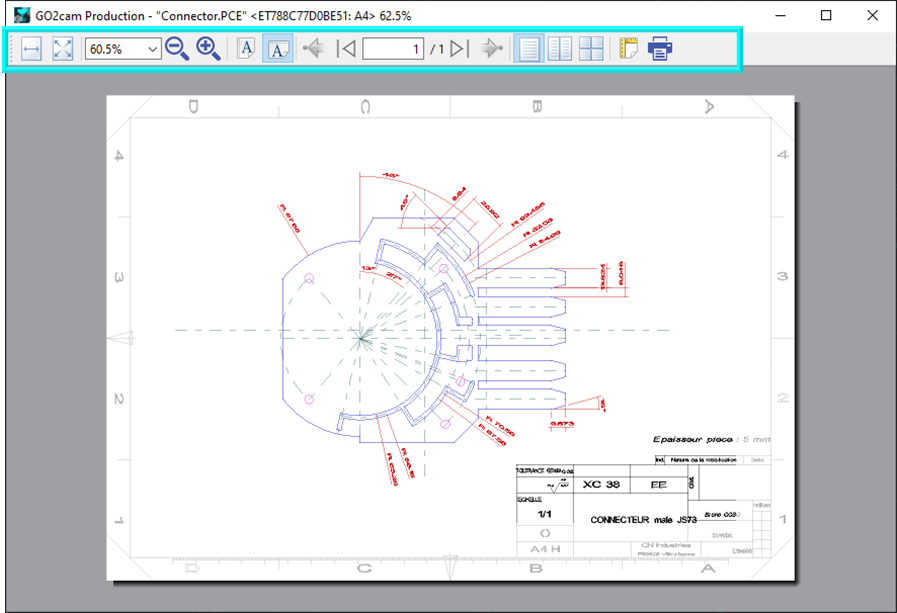
|
|||||

|
新增… |
|
指令的主要功能是將一個 GO2cam 檔案 或一個 CAD 文件 新增到目前的 PCE 檔案中。 點擊此處 以獲取更多資訊。 |
||||
|
|

|
GO2cam 檔案 |
在處理 PCE 檔案時,您可以將另一個 PCE 檔案新增到目前的檔案中。 主要目的是新增幾何圖形或匯入素材形狀。 行為:
|
||||
|
|

|
CAD 文件 |
在處理 PCE 檔案時,您可以將 CAD 檔案新增到其中。 這將使用 CAD 標準介面開啟。 沒有自動定位,零件匯入後您必須自行完成。 |
||||
|
|

|
實體指定 |
這可讓您存取 實體指定表 , where you decide whether a solid is the workpiece, the stock, a clamping element or something else. |
||||

|
匯入刀具… |
僅在「成型刀具/刀具庫」模組中: 此選項 可匯入以 GTC 格式儲存的刀具資料,這是刀具資料交換的國際標準。更多資訊,請點擊此處: 匯入刀具 - GTC 標準 . |
|||||

|
儲存暫存檔案 |
安全儲存目前工作,即使檔案未儲存。 |
|||||

|
恢復暫存檔案 |
恢復目前工作的最新儲存。 在 GO2cam 的「軟體設定」(點擊首頁上的 GO2cam 標誌) 的「儲存」頁面中,設定每 x 個操作自動儲存。 |
|||||

|
要列印頁面的預覽。 新的 SVG 匯出功能改進了列印預覽,使其更精確並增加了選項。 |
||||||

|
調整列印選項(比例、框架等)並開始列印。 在「版面配置」中,使用者現在可以直接選擇印表機和頁面格式。GO2cam 中幾乎所有列印設定都可用。 |
||||||

|
工作目錄 |
能夠將多個目錄合併到一個目錄中:
資料夾名稱會出現在選單中。 「專案 / 重設」指令會還原標準位址。 |
|||||

|
|
專案管理子選單 . 專案是一組檔案:零件檔案(*.PCE)、機器檔案、使用的刀具、材料檔案、符號等。專案對於技術支援尤其有用。 |
|||||
|
|

|
重設 |
能夠重設載入專案檔案時所做的所有資料夾位址。在選擇新專案之前必須執行此操作。 |
||||
|
|

|
選擇 |
選擇先前已開啟的專案,位於 Trans 資料夾中。 |
||||
|
|

|
匯入 |
載入新專案。包含的各個資料夾和檔案會儲存在 Trans 資料夾中。您也可以透過拖放方式將專案匯入 GO2cam 主視窗。 |
||||
|
|

|
匯出 |
將目前零件連同所有相關資料(機器、刀具、符號、後處理器等)儲存到專案檔案中。 |
||||

|
最近使用的檔案 |
|
軟體中最近開啟的檔案列表,最多可顯示 10 個檔案。 |
||||

|
回到首頁 |
更改環境。 |
|||||
編輯
修改元素、過濾器和選擇。

|
復原 |
取消最後執行的動作。此指令可重複使用。 點擊此處 了解更多詳情。 |
|

|
重做 |
Command linked to the Undo command. 點擊此處 for more details. |
|

|
全選 |
選取螢幕上所有可見元素。 |
|

|
取消選擇 |
取消目前的選擇。 |
|
|
在此提供有關實體選擇的額外資訊: GO2cam 中的選擇 |
|||

|
群組 |
能夠將多個組件組合在一起並將其視為單一組件。例如,移動其中一個組件時,整個群組將被選取並一起移動。 |
|

|
取消群組 |
能夠取消組件的群組並將它們分開,以便獨立修改。 |
|

|
編輯元素 |
修改選取元素的位址和拓撲結構。 顯示: 編輯的元素顯示為紫色(顏色 Alternative2),編輯元素之後創建的元素為灰色,與編輯元素連結的元素為白色。 我們邀請您閱讀兩頁關於特定元素的內容: |
|

|
編輯屬性 |
修改選取元素的屬性:顏色、線條類型和粗細、圖層。 目前屬性在「屬性管理」指令中定義: :調色盤: 「編輯屬性」和「屬性管理」具有相似且簡單的操作方式。 |
|

|
剪下幾何圖形 |
這三個指令可用於剪下或複製任何類型的幾何元素,並將其貼到另一個位置。 可以使用鍵盤快速鍵 Ctrl+X、Ctrl+C 和 Ctrl+V。 點擊此處 以獲取更多資訊。 |
|

|
複製幾何圖形 |
||

|
貼上幾何圖形 |
||

|
資料庫 |
|
|
|
|

|
刪除元素歷史 |
當在 GO2cam 中創建幾何元素時,創建歷史會保留在資料庫中,以實現設計的參數化。 參數化 是 GO2cam 的強大功能。 在某些情況下,歷史記錄定義不正確,可能導致設計問題。在這種情況下,您可以刪除元素歷史 |
|
|

|
恢復已刪除的參考元素 |
您可以透過選單中的指令 實體資訊 為幾何元素命名 。如果該元素稍後被刪除,您可以透過提供元素名稱或系統為元素指定的名稱來恢復它。 有關此指令的更多資訊,請點擊 零件更新 此處 . |
|
|

|
dataGO |
處理 CAD 檔案時,如果 CAD 軟體中進行了修改,您可以更新模型。即使已程式化加工循環,這些修改也會在目前的 GO2cam 零件中生效。使用 當您使用 ,您也可以讀取孔特徵。對話方塊已完全更新。 當您使用 孔模型更新 |
|
|

|
僅適用於 FTE 檔案:如果您修改了已在零件中使用並定位的孔模型,您可以進行此更新以將修改應用於已定位的元素。 |
不再提供從 CAD 軟體匯出 FTE 檔案的外掛程式。但相容性已確保:您仍然可以在 GO2cam 中匯入 *.FTE 檔案。 取代 FTE 程序: 介面列表
|
|
|

|
如果您修改了在機器中定義為固定或準備好的刀具,您可以更新資料庫以在機器中考慮這些修改。 |
|
|
|

|
機器更新 |
在目前檔案中,可以更新先前修改過的 *.MCB 機器檔案。這與機器檔案中的指令相同,但在此處存取更快。 |
|
|

|
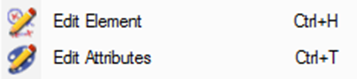
Ctrl + H |
鍵盤快速鍵會出現在選單中大多數指令旁邊。例如,常用的指令「編輯元素」和「編輯屬性」可讓您修改元素特性。它們的快速鍵是 |
|
左手使用者快速鍵 Ctrl + T 和 標準 . |
|
復原 包括: : Ctrl+Z 或 Alt+Backspace
-
重做: Ctrl+Y 或 Ctrl+Shift+Z
-
剪下: Ctrl+X 或 Shift+Del
-
複製 : Ctrl+C 或 Ctrl+Ins
-
貼上 : Ctrl+V 或 Shift+Insert
-
顯示 縮放細節、顯示選項和 3D 旋轉。
顯示虛線
透過此選項,您可以啟用實體上虛線的顯示。

|
點擊此處 |
為此,狀態列中的「邊緣顯示」會自動設定為「真實」模式。閱讀有關此指令的更多資訊: 如果選取,此指令會優先顯示實體相對於其他幾何元素和加工操作。 優先顯示實體或線框/加工 . |
|

|
狀態列 |
這些選項也可在 刀具可見性 指令「顯示選項」中使用。 隱藏刀具現在有 3 種狀態:完整刀具可見、僅刀具可見(刀柄隱藏)、完整刀具隱藏。此指令可新增至自訂選單。(更多資訊,請觀看此選項的影片: |
|
|
|
幾何選擇 |
這僅發生在 點擊此處 ) 隱藏 期間,用於定義加工循環。 能夠隱藏一個或多個元素。右鍵點擊背景以選擇此選項。 |
|

|
您可以觀看影片(雙擊影片放大!)。 |
僅顯示 僅顯示 |
|

|
元素彈出選單中出現了一個新的 |
模式,使用 選項。它僅顯示選取的零件、特徵、註解或實體。停用 取消隱藏 選項。它僅顯示選取的零件、特徵、註解或實體。停用 選項。 反轉隱藏 隱藏某些元素後,您可以反轉該指令。 |
|

|
隱藏的元素將再次可見。 |
取消所有過濾器 |
|

|
反轉隱藏 |
取消在零件上定義的所有過濾器(隱藏指令、過濾器等)。 |
|

|
動態旋轉 |
透過滑鼠啟用動態旋轉:您可以透過按住滑鼠左鍵來移動零件的三維空間。當零件放置到您想要的位置時,按 Enter 鍵將該視圖鎖定在此位置。 |
|

|
視圖列表 |
使用者視圖 |
|

|
使用者視圖可創建 3 個自訂視圖(縮放比例和位置)。 |
Access to the whole list of views. 點擊此處 for more details. |
|

|
工具 |
啟動外部應用程式和巨集以及自訂指令。 點擊此處 了解更多詳情。 |
|


計算器
存取標準計算器。

|
編輯器 |
存取文字編輯器,預設為 GO2cam NC 編輯器。您可以在「工具 > 選項 > 自訂」中選擇其他編輯器並進行定義。 |
||

|
此編輯器具有改進的選項:強大的語法著色、通道多視窗管理、改進的搜尋等。 |
虛擬鍵盤 點擊此處 了解更多詳情。 此工具是一個輔助工具,可在電腦螢幕上顯示虛擬鍵盤。此鍵盤允許身體有殘疾的人透過使用指標裝置、搖桿或滑鼠來輸入資料。 |
||

|
鍵盤的另一項功能是管理不同語言的能力,這對於法語、西班牙語或德語等語言的帶音符號的字母以及俄語和希臘語特別有用。 |
標準巨集 特殊指令,例如雕刻、圓形文字創建、點表創建、公式等。 |
||
|
|
指定巨集 |
您可以在此找到由經銷商或編輯專門為客戶開發的巨集。 |
||

|
JavaScript 編輯器 |
JavaScript 是一種現代、易於使用且易於學習的腳本語言。GO2cam 提供 JavaScript API 來編寫腳本並改善您的流程自動化。 |
||
|
|
創建或編輯幾何圖形 編輯加工
能夠讀取任何檔案格式的點檔案,並可選擇分隔符號和要產生的結果(點、多邊形或曲線)。 讀取點檔案 以獲取更多資訊。 |
|||

|
您可以觀看關於 |
的影片(雙擊影片放大!): 自訂選單 您可以觀看關於 創建自訂文字選單,更多資訊請參閱前頁。 |
|
|

|
自訂選單。 |
閱讀說明頁: 對於進階使用者,可創建包含您最愛指令的工具列。您可以為每個環境(CAD 介面、銑削、EDM 等)創建不同的工具列。 自訂工具列 |
||

|
自訂工具列 |
自訂操作清單 對於進階使用者,可創建包含您最愛指令的工具列。您可以為每個環境(CAD 介面、銑削、EDM 等)創建不同的工具列。 創建使用者加工清單。加工清單顯示您零件上程式化的循環,並可在加工樹的加工指令中找到。 . |
||

|
GO2cam 操作員 |
專用於 GO2cam 操作員軟體配置和使用的選單。 |
||

|
專案追溯性 |
此指令比較同一專案中的檔案,以識別原始 GO2cam 程式與修改後的 GO2operator 版本之間的差異。它將資訊從車間傳輸到方法部門,確保專案的可追溯性。 |
||

|
編輯自訂 |
此指令允許創建具有不同權限類型的 GO2operator 使用者。 |
||
|
|
線上說明 |
關於 GO2cam 操作員軟體的說明。 |
||

|
從另一版本匯入 |
先前版本的用戶資料 |
||

|
能夠恢復 |
從另一版本匯入。 ,例如設定檔、刀具、tec 檔案、符號等。請點擊此處以獲取更多資訊: 選項 存取軟體的許多選項:圖形使用者介面自訂、單位和公差、顯示偏好設定以及加工的一般選項。 |
||

|
軟體設定 |
此處提供許多詳細資訊: 線上說明 文件、資料下載以及關於檔案和軟體的資訊。 . |
||


。如果該元素稍後被刪除,您可以透過提供元素名稱或系統為元素指定的名稱來恢復它。
您可以透過此方式進入 GO2cam 線上說明,或在開始指令或加工對話方塊時按 F1。

|
入口網站 |
所有網站和服務 |
||
|
|
入口網站提供統一存取 |
入口網站也提供資料庫下載。 由 GO2cam International 提供。更多資訊: 遠端支援 優先顯示實體或線框/加工 . 當您聯繫當地經銷商尋求技術支援時,請點擊此指令以允許技術人員遠端存取您的 GO2cam。無需安裝。我們使用 TeamViewer 13 授權。 |
||

|
V6.11 及更早版本的密碼:GO2Support |
V6.12 起的密碼:GO2camSupport 更新軟體 透過下載補丁更新 GO2cam。 |
||

|
檔案資訊 |
零件檔案的一般特性在此處提供。 |
||

|
關於 |
第三方 |
||

|
關於 GO2cam 的資訊:版本、使用者 ID、版權等。 |
介面 關於 Solid CAD 介面和授權的資訊現在可在此指令中取得: GO2cam 中可用的實體 CAD 匯入程式列表。未提供目前授權的匯入程式會標示為「不允許」。2D 介面列表也一併提供。 CAD 介面列表 |
||

|
完整列表在此: |
您授權可用的產品和選項列表。 顯示客戶授權協議 授權 |
||
|
|
軟體設定 |
Qt 6.5.3 |
||

|
Qt |
關於 |
||

|
的資訊,這是一個由研發部門用於 GO2cam 開發的 C++ 工具包。 |
Information about ↑ 返回頂部 , a C++ toolkit used by R&D for GO2cam development. |
||
