介紹
此編輯器的主要目的是顯示由GO2cam產生的ISO程式。 GO2cam .
因此我們加入了專門針對ISO的新功能,例如比較、移動搜尋、ISO高亮顯示等。
您也可以在此找到編輯器中所有可用的捷徑和組合鍵,這對於節省大量時間非常有用。請閱讀 編輯器捷徑 .
選單功能說明
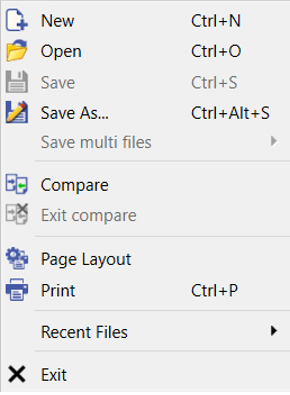
檔案選單
|
新增 |
建立一個新檔案 |
|
|
開啟 |
您可以開啟一個已建立的檔案。可以同時開啟多個檔案。 |
|
|
儲存 |
儲存已註冊的檔案 |
|
|
另存新檔... |
儲存新檔案或為檔案命名 |
|
|
比較 & 結束比較 |
可比較2個檔案。這對於比較2種循環產生的ISO區塊,或由2個不同後處理器產生的檔案非常有用。您也可以從CNC機台擷取程式並與原始GO2cam程式進行比較。 |
|
|
頁面設定 |
列印前的頁面設定 |
|
|
列印 |
列印目前檔案 |
|
|
最近使用的檔案 |
讓您開啟最近開啟的檔案 |
|
|
離開 |
關閉編輯器 |
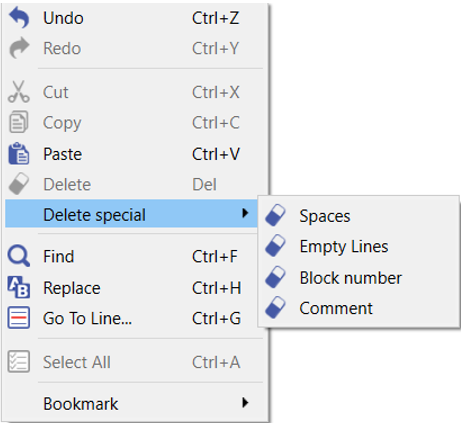
編輯選單
|
復原 |
取消動作,您可以重複多次。 |
|
|
重做 |
您可以還原被「復原」動作取消的內容。 |
|
|
剪下 / 複製 / 貼上 |
您可以剪下或複製選取的行,並將它們貼到檔案中的其他位置或另一個檔案中。 |
|
|
刪除 |
刪除選取的行 |
|
|
刪除特殊項目 |
刪除選取的類別:空格、空行、區塊編號、註解 |
|
|
尋找 |
在整個檔案或選取區域中搜尋任何類型的字元或單字。 |
|
|
取代 |
搜尋任何類型的字元或單字,並將其替換為您在對話框中輸入的字元或單字。您可以一次執行,或選擇將其套用到整個文字。 |
|
|
移至行號 |
非常實用的選項,可移至您需要的行。為此,請輸入行號(您可以在「顯示」選單中選擇是否顯示行號)。 |
|
|
全選 |
選取檔案的全部內容 |
|
|
書籤 |
設定/刪除和導覽書籤 |
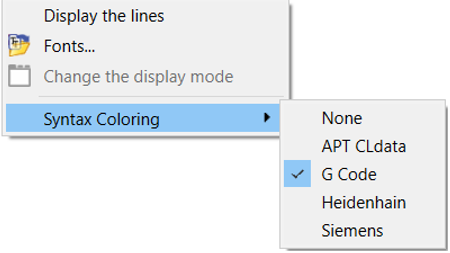
顯示選單
|
顯示行號 |
您可以顯示行號。 |
|
|
字型... |
選擇不同的字型 |
|
|
變更顯示模式 |
|
|
|
語法色彩標示 |
整個檔案會以各種顏色標示,以突出顯示某些ISO代碼。 |
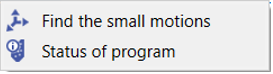
NC工具選單
|
尋找短距離移動 |
輸入所需的距離,並檢查是否有小於此值的路徑。 |
|
|
程式狀態 |
您可以取得各行對應的循環詳細資訊(刀具更換、主軸轉速、進給速率等)。 |
選擇編輯器
我們也可以為程式的NC輸出配置編輯器軟體。操作方法如下:
-
在自訂選項中,在「編輯器名稱」欄位選擇您的編輯器 .exe 檔。
-
在GO2cam中開啟您的編輯器,方法是從文字選單進入「工具」然後選擇「編輯器」。
然後您的NC代碼將會在您選擇的編輯器中開啟。
|
|
