簡介
您可以透過兩種方式進入軟體設定:
-
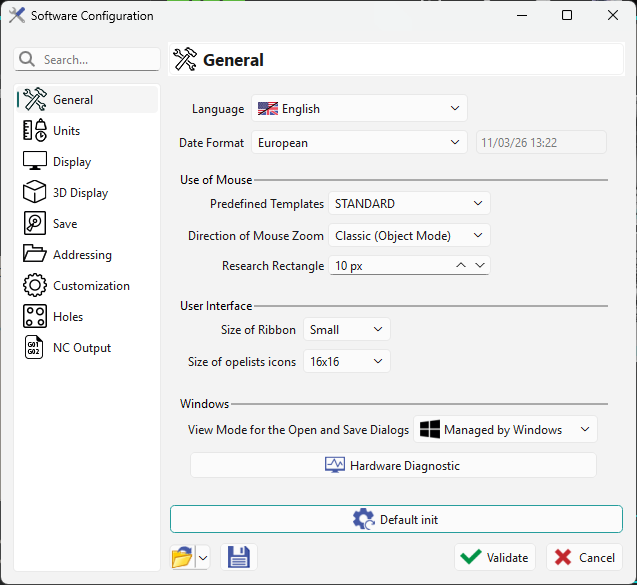
從 GO2cam 首頁 ,其中包含軟體的一般選項。
-
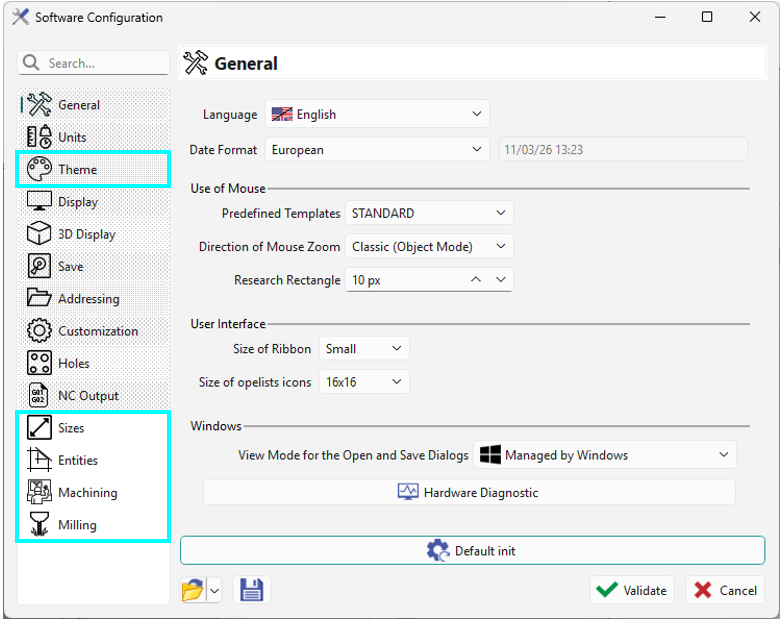
從 工具/選項 ,其中包含一般選項及產品特定選項(銑削、車削、複合銑車等)。
|
從 GO2cam 首頁 |
工具/選項 |
|
|
|
選項 |
說明 |
|
一般 |
語言、日期格式、距離精度、滑鼠使用、選單中顯示 Opelist、視窗。 |
|
單位 |
幾何單位、加工單位、測量及其他。 |
|
佈景主題 |
請閱讀下方關於佈景主題的章節, |
|
顯示 |
一般、主軸系統、螢幕文字、視覺行為。 |
|
3D 顯示 |
光源、進階圖形選項。 |
|
儲存 |
自動儲存、備份檔案等。 |
|
定址 |
一般、生產、加工、環境。 |
|
自訂 |
編輯器選擇、切削條件、刀具資料庫。 |
|
孔 |
常用參數、實體模型上的自動識別及常用檔案。 |
|
NC 輸出 |
後處理器、加工。 |
依不同模組的更多選項:
|
選項 |
說明 |
|
銑削 – 尺寸 |
視窗尺寸、其他尺寸 |
|
銑削 – 圖素 |
一般、輪廓、符號 |
|
銑削 – 加工 |
預設環境、加工平面、雜項、碰撞偵測、刀路最小/最大值、最佳化 |
|
銑削 – 銑削 |
回刀點高度、素材 |
|
車削 – 車削 |
Z 和 X 向安全距離、刀徑補償達成比率、前刀面隙角、後刀面隙角 |
|
線切割 – EDM |
線重疊百分比、進刀圓弧半徑係數 / 線及退刀圓弧半徑係數 / 線 |
儲存偏好設定
有兩種方式可以保留您的設定:
儲存:建立一個 *.ini 檔案,其中儲存您的設定。您可以從下拉式清單快速重新載入任何已儲存的設定。最後選取的 .ini 檔案會在您啟動新的 GO2cam 工作階段時自動載入。
如果您不儲存,GO2cam 會保留您目前的設定,並在每次啟動新工作階段時重新載入。
最後,您可以透過點擊「 預設初始化 ’.