載入現有零件檔案至 GO2cam 的幾種方式:
雙擊開啟
The main advantage of this solution is that GO2cam is not supposed to be open before. Just double-click the *.PCE file opens the file in GO2cam. Furthermore, the software is opened in the environment (Mill Classic, TurnMill expert, Layout Design, etc.) where the file had been saved!
此外,雙擊下列檔案將在其中設計的相對產品中開啟它們:*.WAG, *.MCG, *.SYM, *.PSG。
拖放開啟
使用拖放指令的兩種方式:
-
如果 GO2cam 已開啟,您可以選取任何 *.PCE 檔案儲存位置,然後將其拖放到 GO2cam 螢幕上。
-
如果 GO2cam 未開啟,您可以選取 *.PCE 檔案並將其拖放到 GO2cam 捷徑圖示上! 在這種情況下,GO2cam 將在正確的環境中開啟。
右鍵開啟
右鍵點擊 *.PCE 檔案可執行 GO2cam,並在正確的環境中載入檔案。
從 GO2cam 選單開啟指令
此指令會進入 Windows 檔案總管尋找您想要的檔案。GO2cam 提供一個特殊對話方塊,其中包含額外資訊,分為 3 個標籤頁:
-
預覽:儲存 PCE 檔案時進行的螢幕截圖。
-
資訊:關於 PCE 檔案的資訊,日期、大小、版本等。
-
3D 預覽:零件的 3D 視圖,您可以在視窗中使用滑鼠操作來旋轉和縮放零件。
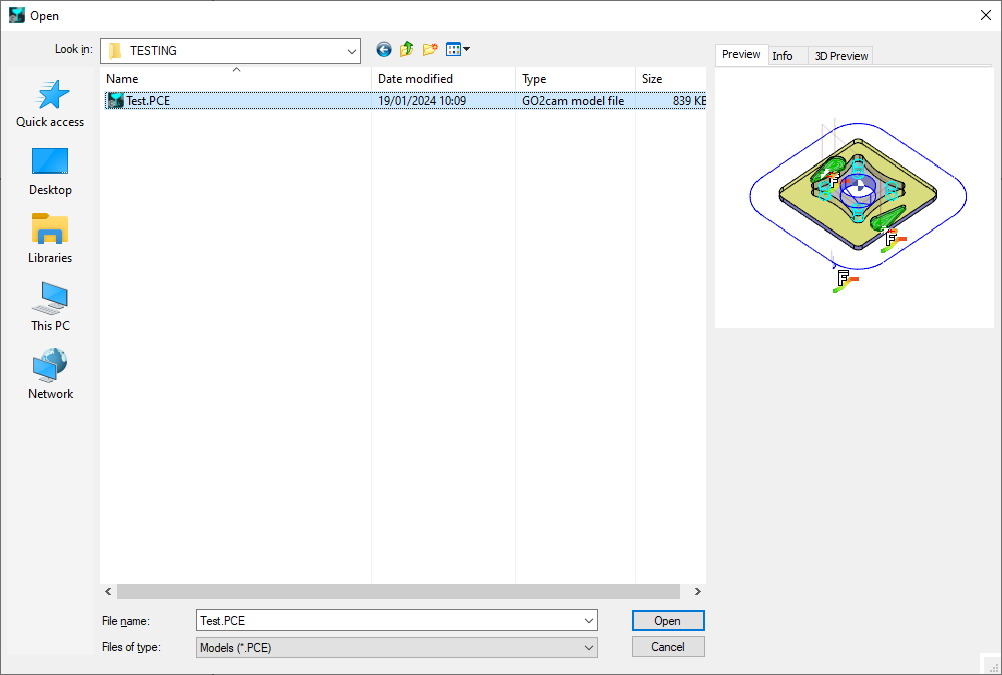
當您將零件檔案儲存為某個版本時,您無法在舊版本中開啟它,只能在目前和未來版本中開啟。
因此,如果一個檔案是在多年前使用舊版本程式設計的,您可能希望能夠在該舊版本中開啟此零件。
為此,請前往軟體設定,然後選擇儲存頁面:「 儲存前複製舊版本的檔案 ’.
勾選此選項將複製舊版本中的檔案,檔名為 零件名稱(v6xx).PCE
相容性:開啟 .PCE 低於 V5.8 (2008) 的檔案是不可能的。