本章介紹開始在 GO2cam 中工作的基本規則:
在此頁面,您也可以找到一些 一般規則 在 GO2cam 中工作,這些規則適用於所有環境。
輸入數值
在對話區和任何對話框中,當您在欄位中輸入數值時,您可以輸入:
-
直接數值:20.13
-
帶有公差的數值:20H7 (應用平均值 20.0105)
-
帶有最小公差的數值:20H7- (20.00)
-
帶有最大公差的數值:20H7+ (20.0210)
-
帶有標準運算子的公式:22.83-2.70
|
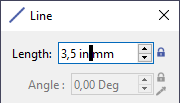
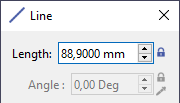
從 V6.09 版本開始,幾何指令的欄位會顯示單位。從 V6.10 版本開始,加工對話框的欄位也包含單位。 這不僅僅是資訊:您可以 轉換數值 從一個單位轉換到另一個單位! |
||
|
例如,如果一個距離是 以 mm 為單位定義 但您知道 英吋的數值 ,只需輸入帶有單位 (in) 的數值,即可自動轉換為 mm! 在這裡,我們透過輸入 3.5 in ,這會自動轉換為 88.90 mm . |
|
|
滑鼠操作
|
縮放 |

|
透過滑鼠滾動即可直接進行縮放,以放大和縮小。您也可以按下 滾輪按鈕 或按下 F7 鍵啟動縮放指令。 您可以在軟體設定,然後是通用頁面中反轉縮放滾動方向。 |
|
旋轉 |

|
按下 滾輪按鈕 滑鼠的左鍵或 F7 鍵。按住滑鼠的 左鍵 並移動滑鼠。 |
|
平移 |

|
按下 滾輪按鈕 滑鼠的左鍵或 F7 鍵。按住滑鼠的 右鍵 並移動滑鼠。 |
您可以在軟體設定 > 一般中自訂滑鼠動作和縮放方向。 通用 .
顏色
在設計或加工模式中,當您將游標移到元素上方時,該元素會以 白色 顯示。當選取該元素時,它會以 紫色 顯示。這就是為什麼我們建議您在 GO2cam 中繪圖時 避免使用白色 。
自動篩選器
在 GO2cam 中,當您從一個上下文切換到另一個上下文時,會自動套用一些篩選器。例如,素材和刀具路徑在設計上下文中不可見。當您更改選單時,如果元素消失,請不用擔心。
These filters are very useful, they avoid having too many elements displayed at the same time and also avoid mistakes . For more details about the automatic filters 點擊此處 .
幾何圖形無法在加工選單中刪除
搜尋功能
|
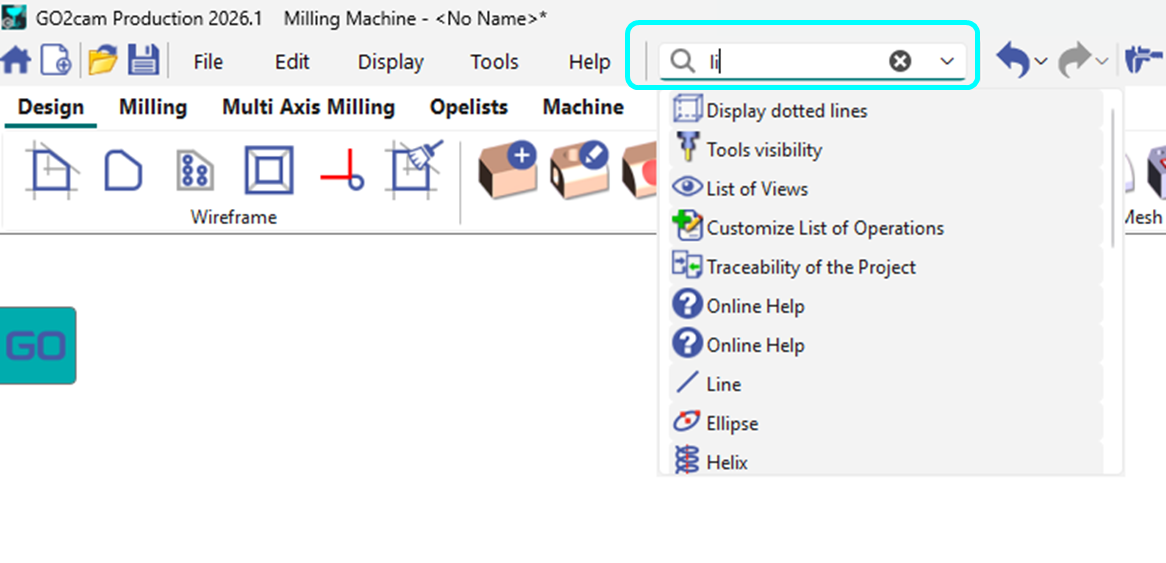
您可以在搜尋欄中輸入文字,下拉選單將自動建議符合該文字的功能列表。此搜尋基於 產品中可用的功能列表,特別是 GO2cam 產品的語言版本。 。因此,如果軟體以義大利語啟動,搜尋將以義大利語進行。 |
|
|
|
|