A layer may be analogized to a transparent sheet utilized during the drawing process. Employing multiple layers facilitates the organization of drafts by categorizing different types of geometries or elements. For instance, title blocks and dimensions are typically consolidated on a distinct layer separate from those used for geometries.
圖層是調色盤中管理的屬性之一,與顏色和線條類型等屬性並列。
以下章節將詳細說明如何:
-
變更目前圖層
-
將目前圖層複製到另一個圖層
-
選取圖層
-
過濾和排序圖層
-
管理圖層
變更目前圖層
|
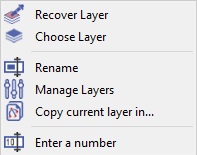
啟動 GO2cam 時,預設的工作圖層為 #1。有幾種方法可以變更作用中的圖層: 在互動式狀態列中,按滑鼠右鍵點選圖層名稱,即可顯示如下圖所示的內容選單。 |
|
1. 以編號選取圖層
|
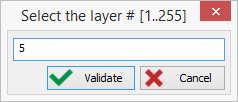
選取「輸入編號」選項。 在對話方塊中,輸入所需的圖層編號並確認選取。 |
|
2. 從圖層清單選取圖層
有兩種方法可以存取圖層清單:
-
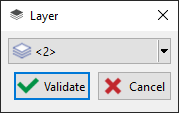
在狀態列上按滑鼠右鍵,然後選取「選擇圖層」。
-
在「屬性管理」面板中,點選圖層旁邊的下拉式清單。
|
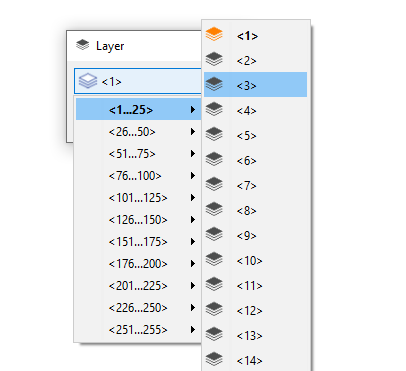
開啟組合方塊會顯示圖層群組,例如 <1…25>、<26…50> 等。
選取一個群組會顯示次選單,您可以從中存取所需的圖層。 目前作用中的圖層會以橘色圖示標示。
|
|
|
3. 點選元件選取圖層
有兩種方法可以存取此指令:
-
在狀態列上按滑鼠右鍵,然後選取「恢復圖層」。
-
在「屬性管理」面板中,點選圖層吸管圖示。
接著,點選螢幕上的任何元件,GO2cam 便會識別其圖層編號並將其套用為目前作用中的圖層。
將目前圖層複製到另一個圖層
|
此功能可將作用中的圖層複製到指定的目標圖層。 啟動後,對話方塊會提示使用者指定目標圖層編號。確認此動作後,將從來源圖層複製所有元件和屬性到指定的圖層。 |
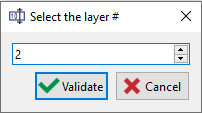
|
過濾和排序
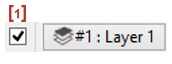
Within the status bar and Management panel, a checkbox labeled [1] enables the display of elements exclusively associated with the current layer.
圖層也可在 過濾對話方塊 .
此對話方塊包含一個專用的「圖層」標籤頁,其中顯示作用中圖層的分層樹狀結構,並顯示其指定的名稱(如果有的話)。使用者可以透過勾選或取消勾選對應的方塊來切換圖層內容的可見性。
圖層管理
透過在狀態列上按滑鼠右鍵並選取「管理圖層」來存取圖層管理介面。
此動作會顯示一個完整的表格,列出所有圖層和圖層家族。
左側的表格列出了 圖層清單 從 #1 到 #255,接著是 圖層家族 ,按字母順序從 A 到 K 排序,每個家族包含 25 個圖層。
表格提供了適用於個別圖層和圖層家族的幾項功能:
- 作用中: 允許停用或「凍結」圖層或家族,使其在調色盤和過濾對話方塊中不可見。
- 名稱: 允許命名圖層和家族;按下 Enter 鍵可快速導覽至下一個項目。
- 可見: 控制圖層或家族的可見性。
- 選取: 如果未勾選,圖層的元件將保持可見,但無法選取或修改。
該 圖層的佔用狀態 會以綠色反白顯示在圖層編號儲存格中。
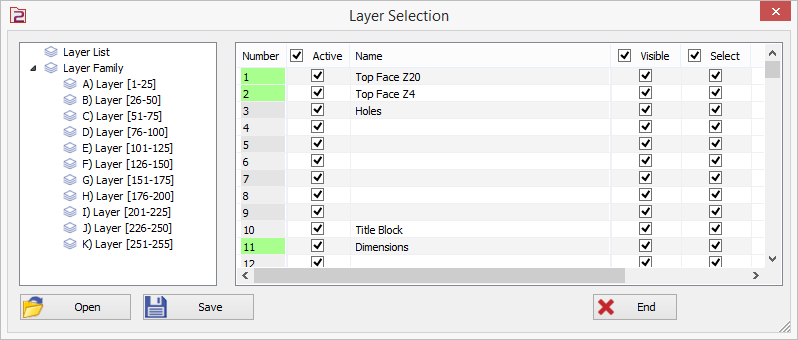
自訂選項允許將目前組態儲存到副檔名為 *.LAY 的檔案中。處理不同零件時可以載入此檔案,以套用預設的圖層設定。
如果建立了名為 GO2cam.LAY 的組態檔案,它將被識別為預設檔案,並在每次啟動 GO2cam 時自動載入。
對話方塊會在其最後的位置和大小記憶體中保留,確保下次開啟時位置一致。