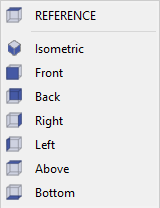
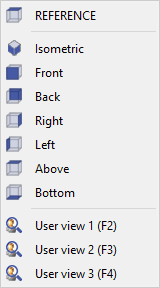
視圖代表一個 位置 觀察零件的角度。提供的預設視圖與參考平面相關: 參考 表示頂視圖,以及 等角 (3D)視圖,還有 前 和 側 視圖。建立工作平面時,會自動生成一個同名的視圖,代表該平面的頂視圖。
視圖列表
|
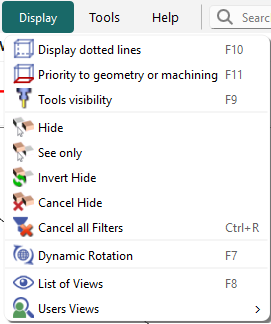
有多種方法可以存取視圖列表:
一個快速鍵 F8 也可用於快速存取。 |
|
快速鍵
|
也可以透過以下方式存取各種視圖 鍵盤快速鍵 .
請注意,這些快速鍵僅在數字鍵盤上有效。啟用需要按下 F7 來切換快速鍵模式的開關,然後按下相應的數字鍵切換到所需的視圖。 使用任何其他指令都會自動停用快速鍵模式,需要再次按下 F7 來重新啟用。 |
|
F7 + 1 |
正面視圖 |
您可以觀看一個演示這些快速鍵的影片:

|
|
F7 + 2 |
底視圖 |
|
|
F7 + 3 |
反轉等角視圖 |
|
|
F7 + 4 |
左視圖 |
|
|
F7 + 5 |
等角視圖 |
|
|
F7 + 6 |
右視圖 |
|
|
F7 + 7 |
後視圖 |
|
|
F7 + 8 |
參考視圖 |
|
|
F7 + 0 |
切換到下一個視圖 |
|
|
V |
反轉當前視圖 |
您可以觀看一個演示反轉鍵的影片: 
|
平移/平移和旋轉視圖
|
要移動或旋轉螢幕上的工件,您可以透過按下 F7 鍵或按下滑鼠上的 滾輪按鈕 來切換動作。 指標將變為一個 手 符號,之後您可以執行以下操作:
|
您可以觀看一個演示平移/移動操作的影片:
|
使用者視圖
備註:
-
使用者視圖現在是 按產品儲存 (不再儲存在 PCE 檔案中)。它們會出現在視圖列表中。
-
使用者視圖可用於動態模擬。
|
建立 自訂視圖 . 要建立自訂視圖,請在螢幕上將所需的視圖定位,並根據需要調整縮放比例。然後,按下按鍵 Ctrl 和 F2 同時按下 . 這樣建立的視圖可以透過按下 F2 鍵或透過視圖列表存取,其中標示為 使用者視圖 1 (F2) . 最多可以建立三個視圖,方法是使用 Ctrl 鍵與 F2、F3 和 F4 鍵組合。 |
|

|

|

|