儲存檔案
當您開始一個新零件時,我們建議您 從一開始就用名稱儲存 。您可以使用 另存新檔 (Ctrl+Alt+S) 或 儲存 (Ctrl+S) 指令。檔案將以副檔名儲存 *.PCE .
之後,請考慮經常使用 儲存 指令儲存零件 (Ctrl+S) .
無論使用何種類型的軟體,這種習慣都必須養成!
備份檔案
|
我們修改了「備份檔案」的行為,該檔案在儲存 .PCE 檔案時建立:備份檔案是儲存後的下一個檔案;現在,備份檔案是儲存前的最後一個檔案版本。 |
GO2cam 提供 2 種自動儲存檔案的可能性:
自動儲存
|
An 在 GO2cam 中可以自動儲存。您可以在 軟體 設定 頁面中定義儲存頻率 儲存 ,然後 自動儲存暫存檔案 。若要復原已儲存的檔案(例如軟體崩潰時),請進入選單 檔案 ,然後選擇 復原暫存檔案 . |
|

關於自動儲存的影片:它是在 V6.09 中完成的。對話方塊在 V6.10 中已更新,因此有一些細微的變更,但行為保持不變。 |
|
備份檔案
|
這是另一種自動儲存的可能性。原則是定義 多少個版本檔案 您想保留的零件 和 您想封存它們的位置。 |

|
|
預設情況下,此選項未 啟用 。若要啟用它,請進入 軟體設定 ,然後進入頁面 儲存 . 在這裡,您會找到選項 要保留的備份檔案數量 預設值為「 0 」。選擇儲存次數,例如 3 次。然後選擇您要封存這些版本檔案的資料夾。 當您使用「 儲存 」(CTRL+S) 指令儲存零件時,會建立一個名為零件名稱和索引號 (1) 的備份檔案: partname(1).PCE。 儲存零件,會建立索引 (2) 然後 (3) 的檔案。當您再次儲存時,第 4 再 次,索引 (1) 的零件會被刪除,索引 (2) 的零件變為 (1),索引 (3) 的零件變為 (2),最後一次儲存始終是索引 (3)。 這個過程會一直持續下去。 當您在 GO2cam 中載入備份檔案時,例如 test(1).PCE ,它會自動重新命名為 test.PCE . 您可以在右側觀看解釋備份過程的影片。 |
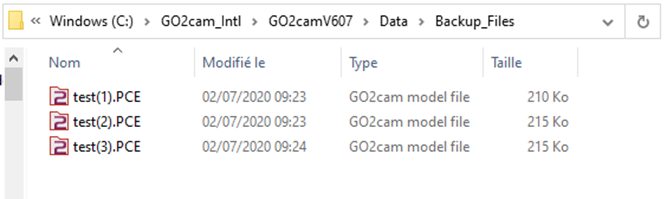
您為備份檔案封存指定的資料夾受到保護:您無法在此資料夾中手動儲存檔案。 |
|
|

特殊選項:儲存在導入檔案的相同目錄中
|
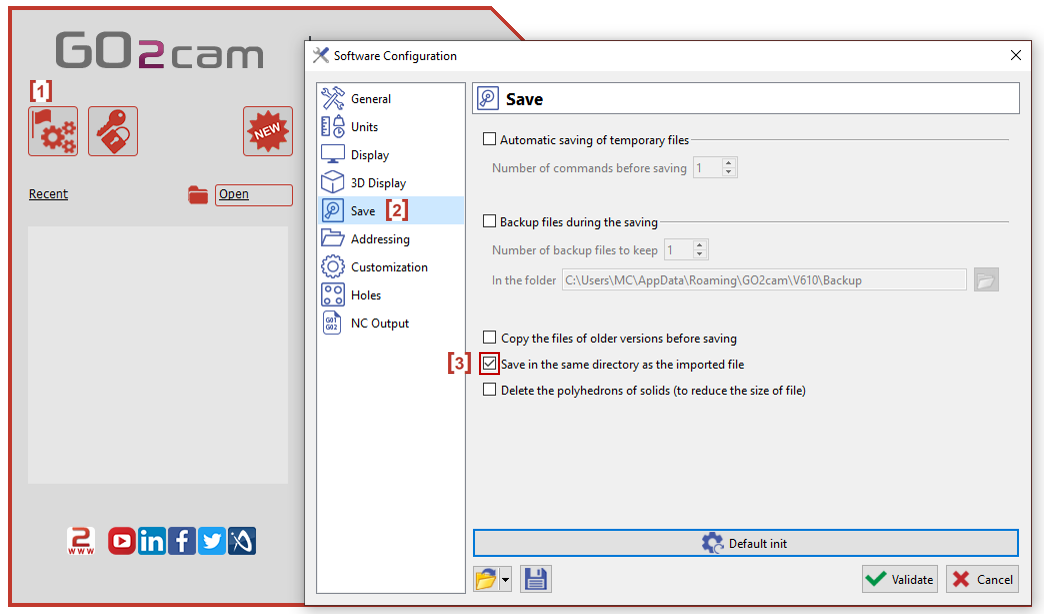
此選項允許您將 .PCE 檔案儲存在 導入檔案的相同目錄中 . 預設情況下,它會將 .PCE 檔案儲存在名為 GO2cam 目錄 的資料夾中 Data . 若要自動將其儲存在導入檔案的相同目錄中,您需要:
|
|
|
您可以觀看影片來了解步驟: |

|