簡介

|
|
是 狀態列 位於 GO2cam 視窗底部,用於集中圖形和設計控制的互動式條狀區域,例如座標和格點、工作平面、作用中顏色、圖層、屬性、實體邊緣顯示以及資訊視窗。 |
座標和格點間距
|
直接從 狀態列 存取格點選項。狀態列對話方塊提供直接存取格點設定和設計座標定義(笛卡兒或極座標、絕對或相對)。它取代了先前背景彈出視窗,增強了格點的可見性。您可以在設計幾何圖形或其他操作時, 使用 Ctrl 鍵呼叫 。 |
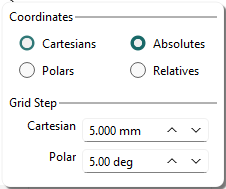
|
|

|
新的 格點顯示 會根據您的縮放等級自動調整格點間距,並高亮顯示每五條線。這提供了清晰、比例感知的參考,讓距離和方向一目了然。請觀看下面的影片以了解示範。 |
|
|
|
||

對於車削,選擇 直徑 和 半徑 座標已從彈出選單移至狀態列中的 切換按鈕 ;目前的模式始終顯示在那裡,因此您可以查看哪個座標模式是作用中的。

平面列表
平面列表出現在狀態列中。選擇一個平面將其設定為目前的工作平面。
左側的核取方塊用於篩選 屬於目前平面的圖素 .
按右鍵存取指令:

|
恢復平面 |
點擊圖素以顯示其平面編號並將其選為目前平面。 |

|
編輯目前平面 |
透過重新命名、刪除或更改建立特性(角度、原點座標等)來修改目前平面。您無法修改參考平面。 |

|
重新命名 |
新平面會收到自動編號和名稱。您之後可以重新命名它。 |

|
刪除目前平面 |
除非它包含圖素或您從它建立了另一個平面,否則您可以刪除目前平面。您無法刪除參考平面。 |

|
資訊 |
顯示平面名稱、類型以及相對於參考平面的座標。 |
作用中顏色
|
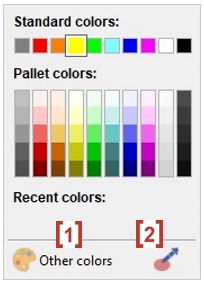
作用中顏色顯示在狀態列中,不再於頂部調色盤中管理。 GO2cam 提供基於 RGB 模式的無限調色盤 (紅/綠/藍)。 點擊顏色圖示以開啟右側所示的對話方塊:
左側的核取方塊用於篩選並僅顯示具有作用中顏色的圖素。 |
|
|---|
圖層列表
您可以快速存取作用中圖層的列表並選擇目前圖層。圖層列表和表格可透過 按右鍵 取得。您也可以 重新命名 圖層,並透過輸入其編號來選擇目前圖層。
The checkbox on the left enables filtering elements to show only those in the current layer. For more information on layers, 點擊此處 .

|
恢復圖層 |
點擊圖素以顯示其圖層編號並將其選為目前圖層。 |

|
選擇圖層 |
開啟圖層列表以修改目前圖層。 |
|
|
重新命名 |
命名目前圖層。 |

|
管理圖層 |
開啟圖層表格以自訂圖層檔案 (*.LAY)、指定名稱等。 |

|
將目前圖層複製到… |
將某圖層的所有內容複製到另一個圖層。選擇目前圖層,點擊指令,然後輸入重複圖層的編號。 |

|
輸入編號 |
透過編號選擇圖層。 |
屬性

|
屬性管理 |
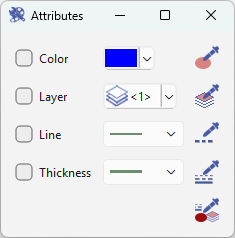
目前屬性在調色盤中定義:顏色、線條類型、線條粗細和圖層編號。 此指令允許按屬性類型篩選圖素,例如僅顯示紅色圖素。您也可以透過吸管點擊圖素來恢復現有屬性。 透過重新組織和改進的對話方塊,可以進行多重選擇。 |
|
|
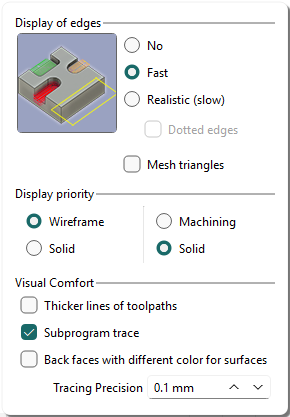
實體邊緣顯示
使用對話方塊來設定邊緣顯示並設定 2D、3D 和加工操作的顯示優先順序。
|
|
|
|
|
|
|
|
|
|

對於大型零件,請使用 快速/實體/實體 組合以加快處理速度:節省高達 25% 的時間,改善運動,並優先顯示實體以更清晰地理解零件。
資訊視窗
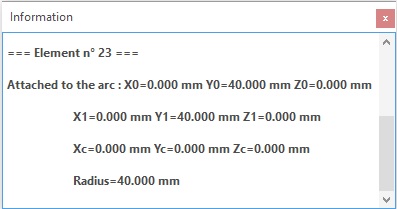
當出現訊息時,對話方塊會 10 秒後關閉 淡出,但訊息會保留。行為說明:

|
非作用中 |
沒有訊息。 |

|
已更新 |
有新訊息,點擊按鈕閱讀。 |

|
隱藏 |
對話方塊已開啟。點擊按鈕以 隱藏 它,並 保留 訊息。 |

|
作用中 |
對話方塊已關閉,但訊息可用。點擊 按鈕 再次開啟它。 |
使用紅色圖示關閉視窗會刪除訊息,並將資訊圖示恢復為 非作用中 狀態。