|
GO2cam 比以前慢。我該怎麼辦? |
|
一個原因可能是使用者目錄中的問題;要解決此問題,請執行 DelUserConfig.exe 公用程式,可透過以下方式存取:
如果此操作無法解決速度緩慢的問題,請聯絡您的經銷商。 |


|
模擬期間當機!如何解決? |
|
這種當機非常罕見;它只會發生在使用 顯示卡 nvidia RTX A2000 . 此錯誤發生於 2025 年 3 月或 4 月的顯示卡驅動程式更新。要解決此問題,您應該下載較早版本的驅動程式,例如 2025 年 1 月或 2 月的版本:前往 nvidia 網站。 |
|
我可以在同一個專案中使用 數個不同的單位 在 GO2cam 中嗎? |
||
|
是的,這是可能的。我們可以列出使用者需要使用多個單位的情況:
這就是為什麼擁有 顯示在欄位中的單位 幾何以及加工循環對話方塊的 |
||
|
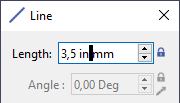
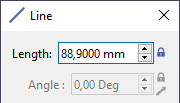
例如,我們在這裡建立一條線,輸入 3.5 英吋 ,它會自動轉換為 88.90 公釐 . |
|
|

|
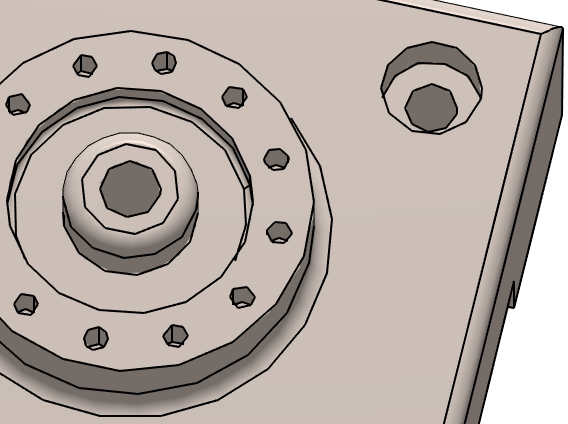
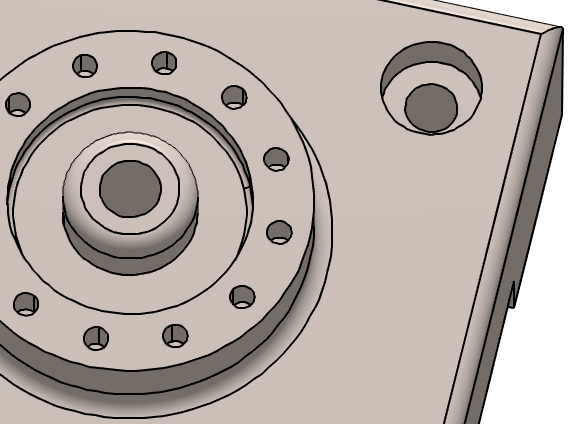
圓形和圓柱體是 網格化 ! |
|
|
|
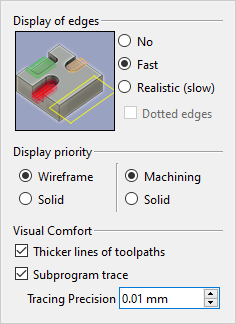
您應該修改 追蹤精度。 您可以在右下角找到它,也可以在 工具 > 選項 > 圖元 中找到
|
|
|
|
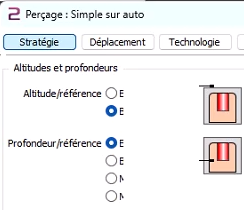
有時,加工對話方塊中的「文字」會 部分隱藏 ! |
|
|
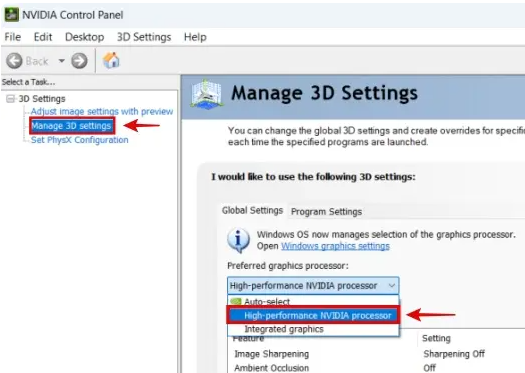
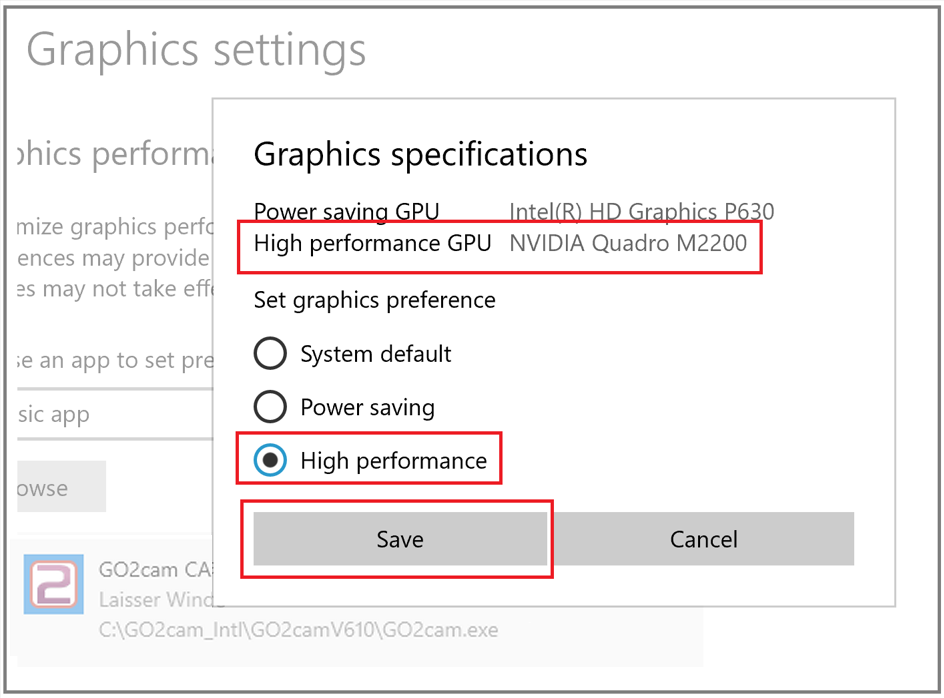
這可能是因為 顯示卡 負責的是 整合式顯示卡! 我們建議您切換到高效能顯示卡,例如 Nvidia 或其他。 方法一: 您可以選擇預設顯示卡,用於 所有應用程式 一次,
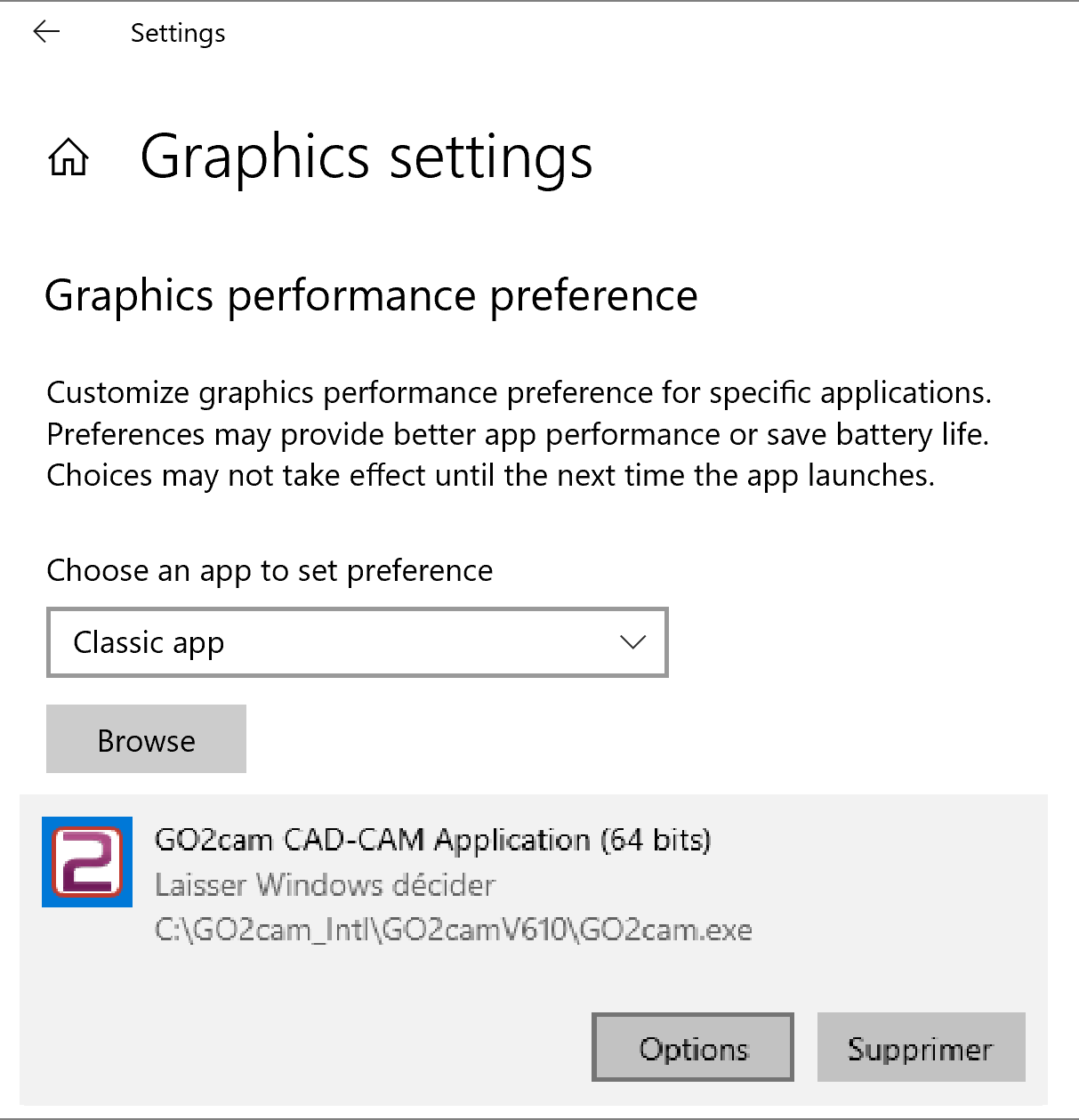
方法二: 您可以為每個應用程式選擇顯示卡, 每個應用程式 一次。

|
|
|
模擬期間,孔洞不精確,顯示為六邊形而非圓形。 |
|
|
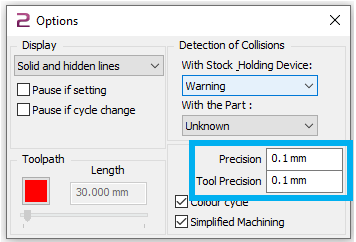
我們有兩種方法可以控制模擬期間的精度:
|
|
|
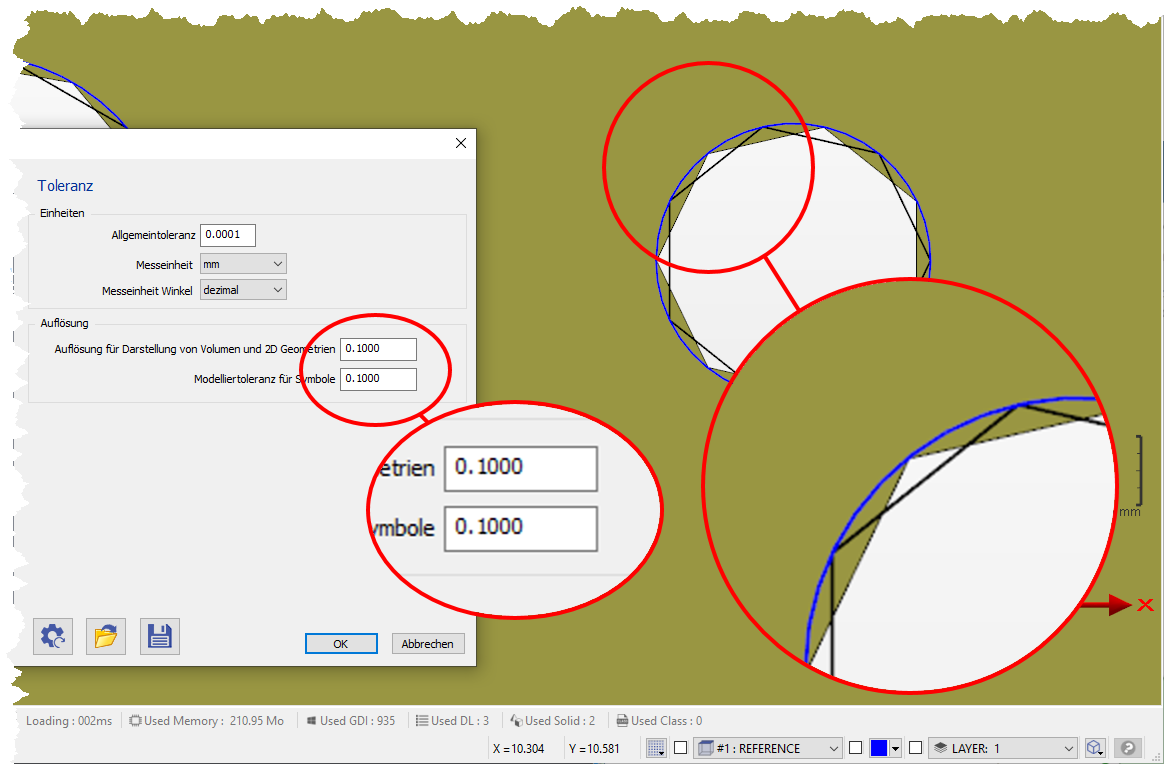
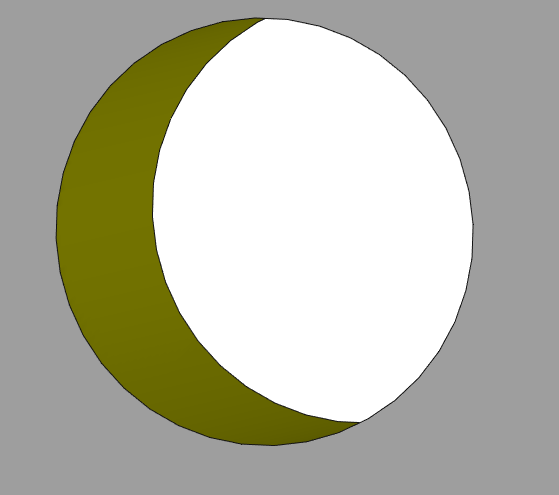
在這裡,我們有一個公差為 0.1 公釐 的元件 是根據顯示精度顯示的。 |
|
|
0.01 公釐 藍色的 2D 圓形作為比較,因此可以清楚地辨識實體模型顯示為由線段近似的圓形。 透過將精度變更為 對於精度和刀具精度,您將獲得更平滑的圓形表示。 較精細 無論您選擇較粗的 0.1 或較精細的 0.01 公差,都取決於您根據目前元件大小自行決定。 公差, 模擬時間 會越長。 |
|
|
當我更新到 GO2cam V6.10 時,我無法使用 選單 和 工具列 我在先前版本中自訂的! |
||
|
|
||
|
V6.09 中的名稱 |
V6.10 中的名稱 |
對應於… |
|
TBR_SPD0.USR |
tbr_product_mill_classic.usr |
銑削 Classic |
|
TBR_SPD2.USR |
tbr_product_edm_classic.usr |
線切割 EDM Classic |
|
TBR_SPD3.USR |
tbr_product_turnmill_classic.usr |
車铣複合 + C 軸 / 車銑複合 Classic |
|
TBR_SPD4.USR |
tbr_product_mill_expert.usr |
銑削 Expert |
|
TBR_SPD5.USR |
tbr_product_document_model.usr |
使用者工作間文件 |
|
TBR_SPD6.USR |
tbr_product_drawing.usr |
工程圖 |
|
TBR_SPD12.USR |
tbr_product_turnmill_expert.usr |
車銑複合 Expert |
|
TBR_SPD16.USR |
tbr_product_andrea.usr |
銑削 Classic + 搪刀頭 |
|
TBR_SPD17.USR |
tbr_product_swissturn_classic.usr |
走心式加工 Classic |
|
TBR_SPD18.USR |
tbr_product_swissturn_expert.usr |
走心式加工 Expert |
|
我只有一台 機台 ,我可以讓它 始終載入 在 GO2cam 中嗎? |
|
是的,這是可能的。為此,請前往 工具 > 選項 > 加工 ,您將能夠選擇一個機台檔案作為 預設機台 。每次進入 GO2cam 時,機台檔案都會預先載入。 您可以對 材料檔案 進行完全相同的操作,以用於切削條件。 |
|
我匯入了一個 5MB 的 CAD 檔案,但在 GO2cam 中工作並儲存檔案後,它超過了 200MB ,為什麼?我能 減小檔案大小 嗎? |
|
大多數情況下,*.PCE 檔案的大小與 3D 實體 零件,尤其是素材的 較精細 素材的多面體 會在每次加工步驟時歸檔,如果素材有點複雜且包含多個面,檔案大小會迅速增加! 為了解決這種情況,有一個選項可以設定不同類型的計算,刪除步驟多面體,只保留最後一個。前往 工具/選項, 然後選擇「 儲存 ’: 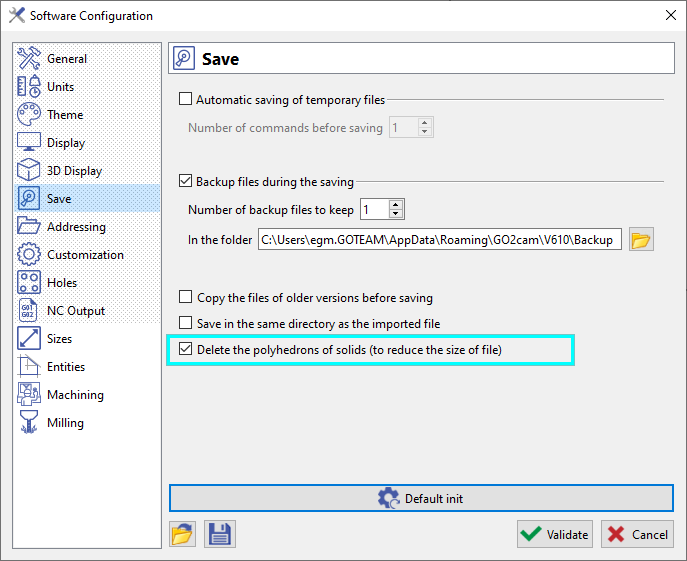
|
|
如何快速輕鬆地發送我的工作檔案,包括 .PCE 和所有刀具檔案、opelist、機台等? |
|
|
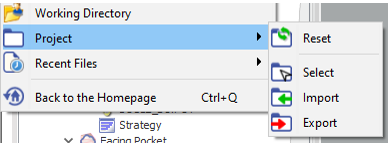
將這些檔案打包成單一封裝非常容易。在「檔案」文字選單下,選擇「專案」,然後選擇「匯出」。這將以 .GMZ 副檔名將目前零件與所有相關資料(機台、刀具、符號、後處理器等)儲存到專案檔案中。 然後可以在另一台電腦上使用「匯入」功能開啟此 .GMZ 檔案,並擁有與建立者完全相同的工作檔案狀態。 這對於技術支援尤其有用。 有關專案及其功能的更多資訊, 點擊此處。 |
|