介紹
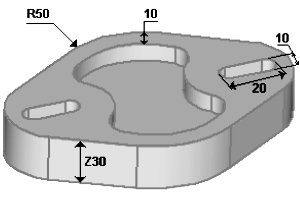
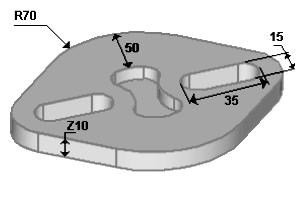
GO2cam 是完全參數化的,這意味著您可以:
-
輕鬆創建零件系列,
-
修改尺寸,
-
進行原型製作等。
零件的設計方式對於使其可修改與否非常重要:如果一個元素被修改,平行、同心、相切約束將被遵守,因此所有與之相關聯的元素也會被修改。
|
|
參數化草圖範例
本章旨在教您參數化設計的基礎知識。
我們將在此向您展示如何設計一系列簡單零件。
在以下範例中,有 3 個尺寸很重要。
-
的 中心之間的距離 2 個孔,稱為 L。
-
的 直徑 的 2 個孔。
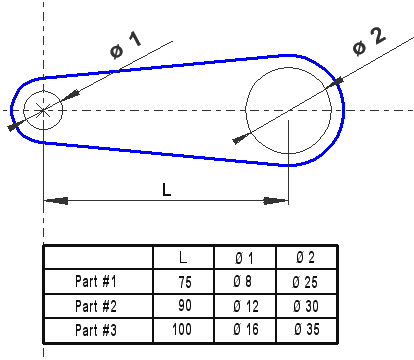
要設計一個參數化零件,所有幾何元素必須彼此鏈接。
這些鏈接是機械約束,例如平行、相切、同心等。
我們將逐步向您展示如何構建此零件以及之後如何修改它。如果您願意,可以在 GO2cam 中重現它。
設計
進入 GO2cam 並通過為零件命名來開始繪圖:例如 Part #1。
|
說明 |
影像 |
|
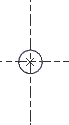
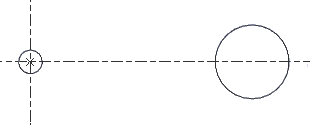
步驟 1: Click Circle Creation, click on 預定義圓 [1] command. 點擊 軸的交點 在對話框中輸入 4(半徑),然後 輸入 . |
|
|
步驟 2: 預定義圓 命令仍然處於活動狀態。 通過其坐標創建中心: X=75, Y=0 . 輸入 12.5 作為半徑值。 |
|
|
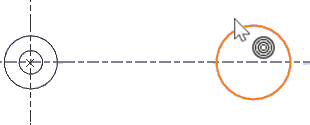
步驟 3: 預定義圓 命令仍然處於活動狀態。 點擊一個已創建的孔, 上下文游標 指示 同心度 ()。輸入 5 毫米作為偏移值。 對第二個孔重複相同的操作。 |
|
|
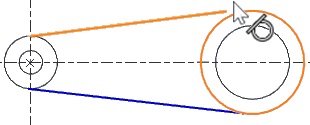
步驟 4: 點擊 線段 命令。 依次顯示您剛創建的兩個外圓,上下文游標指示相切()。 重複這些操作 2 次以創建頂部和底部的線段。 |
|
|
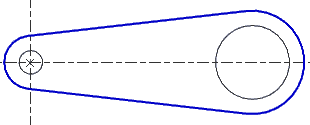
步驟 5: 點擊 繪圖 命令。 Pass the cursor on the 2 outside circles and click when the automatic GO2cam suggestion is correct. 零件完成。 |
|
修改
零件完成後,使用 Ctrl+S 鍵保存當前作業,然後轉到 文件, 另存為 … 並為您的零件選擇另一個名稱(例如 Part #2 )。現在您可以修改零件了,沒有比這更簡單的了!
轉到 編輯 ,然後選擇 編輯元素 (快捷鍵是 Ctrl+H )。點擊您創建的第一個圓,您可以在對話框區域修改其特性。通過輸入 12 來修改直徑。對第二個圓執行相同操作,修改 X 位置(對於 L 值)和直徑。第二個零件完成!
您可以對第三個零件重複相同的操作。
如果零件的設計方式不是我們教您的方式,則修改是可能的,但整個形狀不會移動並遵守零件的拓撲結構。