簡介

30594-20260225-130330.png

使用者孔管理 指令可建立新的使用者孔模型。

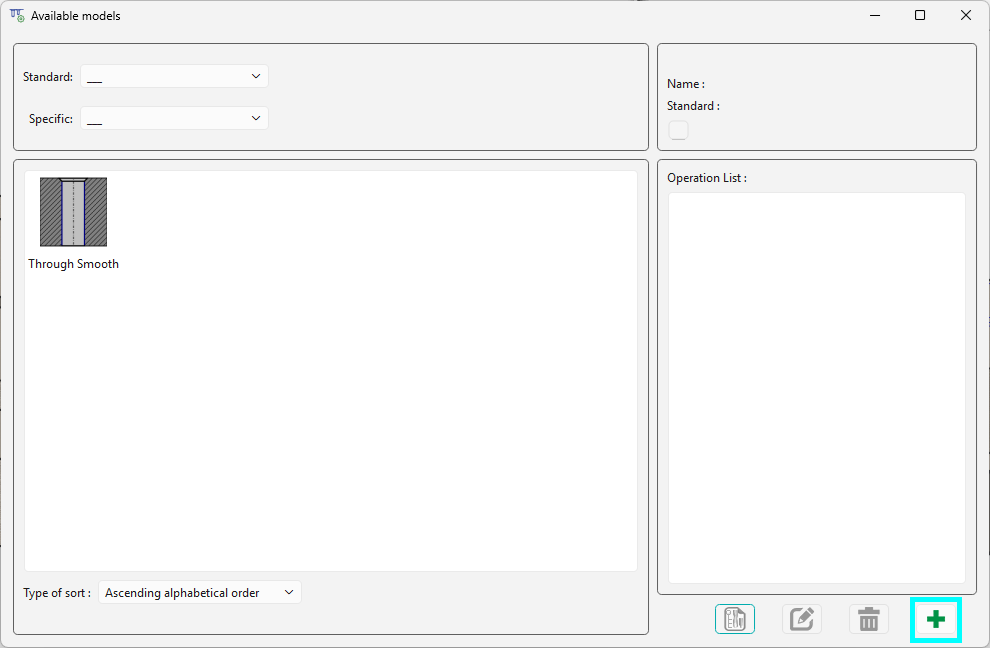
啟動指令後,視窗將會開啟,螢幕上會顯示所有現有的模型。您可以選擇標準與特殊類別。

若要建立 新模型 ,請點擊右下角的綠色加號圖示。

模型建立分為 3 個階段:

  1. 定義 孔的幾何形狀

  2. 定義 孔的尺寸參數 ,逐一定義。

  3. 定義 加工操作清單 .

Creation of User hole-20260309-104426.png
New611.png
  • 將呈現一個新的使用者孔介面。

  • 加工操作與參數的編輯是分開的。

  • 對話方塊的大小可調整,以增加模型的可見度。

  • 從 特徵 或 轉換為孔/孔分配 指令啟動時,介面會有所不同。

模型建立

User Holes Creation Dialog-20260309-120141.png
New611.png
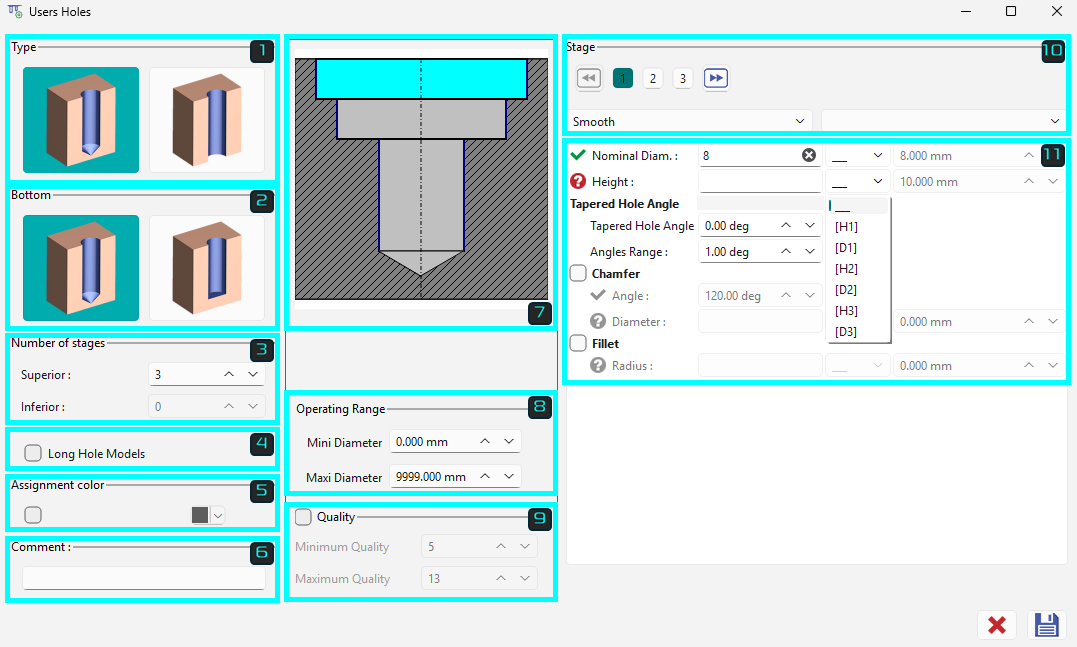
  • 所有參數都集中在一個對話方塊視窗中。

  • 僅顯示相關參數;無法編輯的參數不再顯示為灰色。

  • 斜角與圓角可直接從右側面板建立。

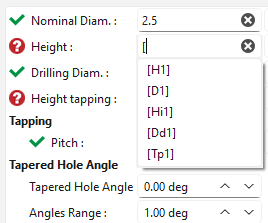
  • 公式輸入輔助:輸入「[`」會顯示可用參數的下拉式清單。

  • 使用者孔指令指示器:在建立使用者孔期間,紅/綠氣泡指示參數缺失或已完成的階段。

management and creation user holes play.png

1. 孔的幾何形狀

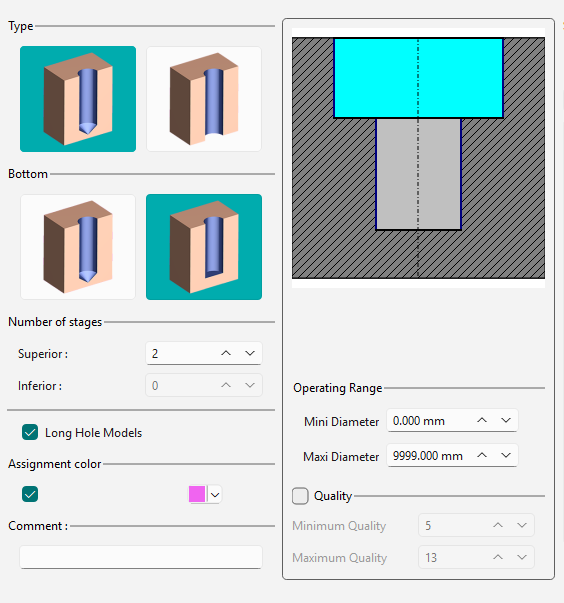
對話方塊的左半部匯集了孔的 一般特性 。這些資訊將影響應用時尋找合適模型的過程,因此定義這些參數時務必謹慎。

這些參數的說明如下。

image-20260309-123611.png
image-20260309-121227.png

孔類型:

image-20260309-121943.png

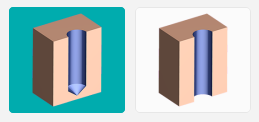
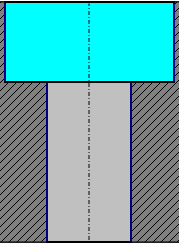
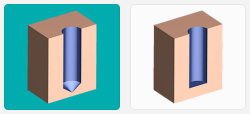
首先,選擇類型: 盲孔 (左) 通孔 (右)。

image-20260309-122034.png
盲孔
image-20260309-122148.png
通孔
image-20260309-122221.png

底部類型:

image-20260309-122612.png

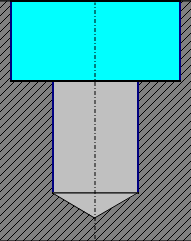
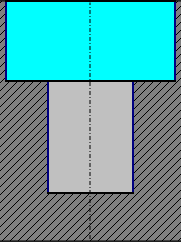
僅適用於盲孔,請選擇 錐形 (左) 平面 (右) 底部。

image-20260309-122034.png
錐形
image-20260309-122833.png
平面
image-20260309-122941.png

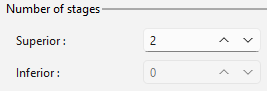
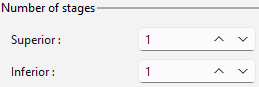
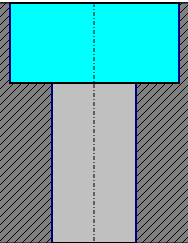
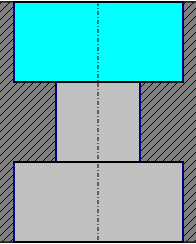
定義階段數

上方階段 是指孔上方的層級。

下方階段 對應於孔下方的層級。

兩個重要考量點:

  1. 處理 盲孔 時, 無法 定義「 下方 」階段。

  2. 對於 下方 階段,加工將使用 背孔加工 循環。此方法可避免同一軸線上出現方向相反的兩個孔。

image-20260309-123822.png image-20260309-123856.png
image-20260309-124031.png image-20260309-123957.png
image-20260309-124119.png

長孔模型:用於孔辨識的排序標準。

選取此選項,即表示您授權 GO2cam 在辨識過程中將此模型用於分類為「長」的孔。

提醒: 在辨識過程中,您可以透過指定長徑比來設定辨識長孔的標準。此比例的預設值為 7,表示如果孔的長度超過其直徑的七倍,則該孔將被歸類為長孔。

image-20260309-125314.png

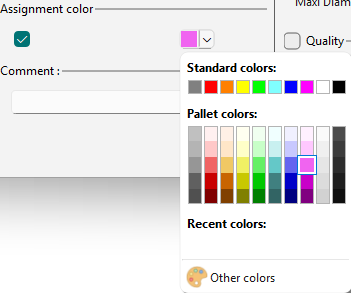
分配顏色

孔模型會被指定特定顏色,以便在實體上相同顏色的面上進行套用。

image-20260309-125403.png
image-20260309-125657.png

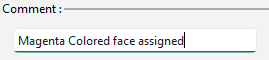
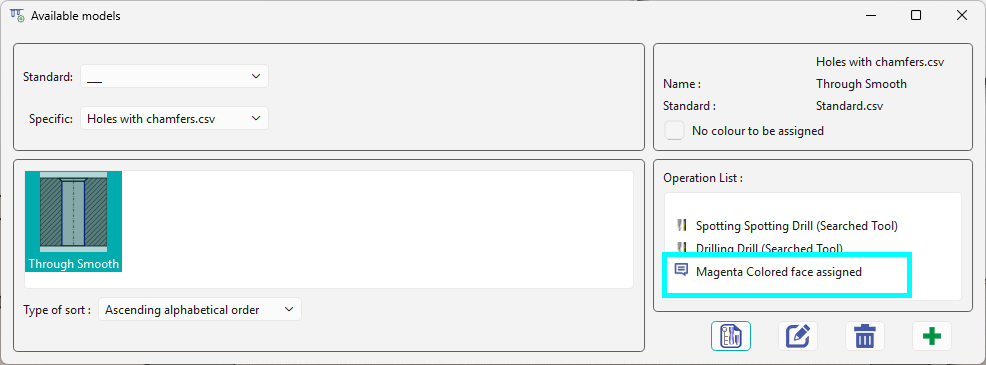
在此欄位填寫任何註解。這將顯示在所選使用者孔模型的可用模型對話方塊中。

image-20260309-125938.png

Colored face hole model-20260309-125844.png
image-20260310-123134.png

圖形輔助

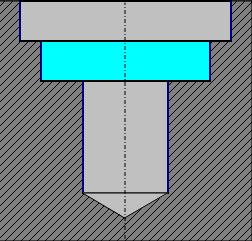
正在建立的使用者孔的特徵會顯示在對話方塊中間。形狀會隨著定義孔參數而動態調整。

目前正在定義尺寸參數的階段會以藍綠色高亮顯示。

image-20260310-123240.png
image-20260310-123701.png

image-20260310-123854.png

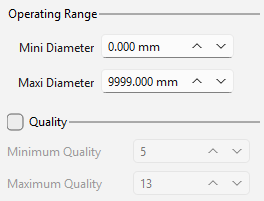
在孔視覺下方,有 2 個關於模型在實體辨識中使用的標準:

  • 最小/最大 直徑 :您可以為每個直徑範圍定義該模型可使用的值。

  • 最小/最大品質 :定義模型的品質範圍。

image-20260310-123918.png

2. 定義尺寸參數

在確定孔的形狀後,請進入下一步。

模型類型: 在此關鍵時刻,使用者必須決定要建立的模型類型:

  • A 強制模型 (透過手動或標準輸入):此類模型可直接用於幾何圖形,無需填寫任何參數,但這也意味著您已為同一種形狀建立了許多具有不同值的孔模型。在實體識別中,除了識別出的實體形狀具有相同形式外,值也必須匹配。

  • A 自由模型 允許您透過形狀生成單一模型;然而,在幾何圖形中使用它需要您為每次建立填寫資料。但是,透過實體識別,即使模型僅具有相似的形狀,也可以使用該模型。

對話方塊的右側完全用於階段的尺寸定義。

image-20260310-124725.png

image-20260310-125204.png

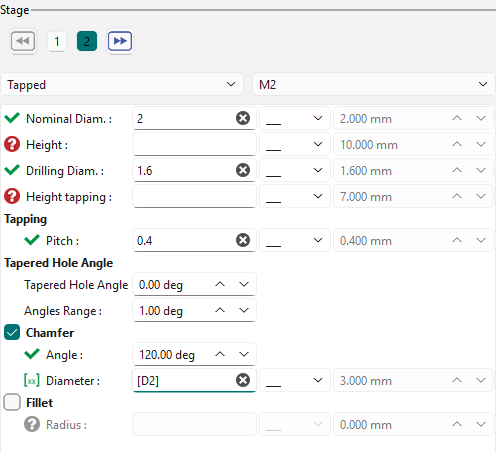
階段品質

可以透過點擊數字或使用向前/向後圖示來更改階段。

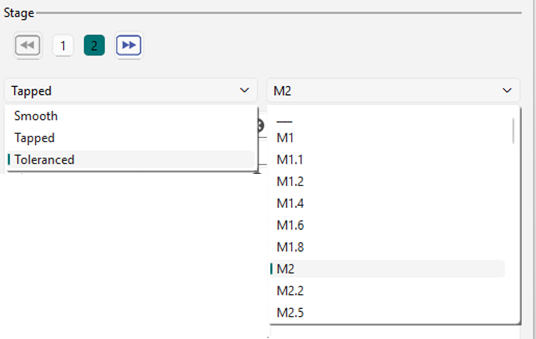
每個階段可以有三種不同的品質: 平順 , 沉頭孔 ,以及 螺紋孔 。如果孔需要鉸孔,則歸類為「平順」類別。

如果是 攻牙 沉頭孔 孔,您可以存取「 標準值 」欄位。輸入「 Mx 」所需的數值,下方的欄位將自動填入對應的標準值。

image-20260310-125139.png

image-20260310-125855.png

此對話方塊在所有類型的孔中保持一致。如果未選取某個選項,則該選項不可用。

首先,您需要指定階段的 直徑 高度。接下來,定義 攻牙螺距。最後,您將獲得與階段的技術選項相關的參數: 攻牙螺距 .

最後,您將獲得與階段的技術選項相關的參數:

  • 倒角

  • 圓角

  • 端部倒角。

image-20260310-130542.png

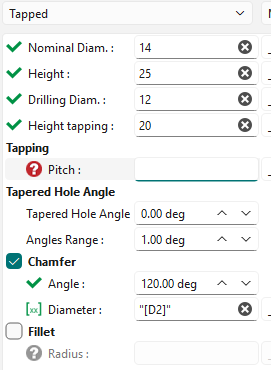
一組圖示可識別每個參數的狀態:

image-20240404-111249.png

參數已驗證

image-20240404-111257.png

必須輸入數值

image-20240404-111322.png

必須輸入公式(或數值)

倒角和圓角

在此情況下,GO2cam 提供選項來建立倒角或圓角,具體取決於技術可行性。您可以透過勾選相應的方塊來選擇適當的選項。

New611.png

公式輸入輔助:

輸入「[`」會顯示可用參數的下拉式清單,方便在孔模型中實現公式。

image-20260326-074716.png

3. 定義操作清單

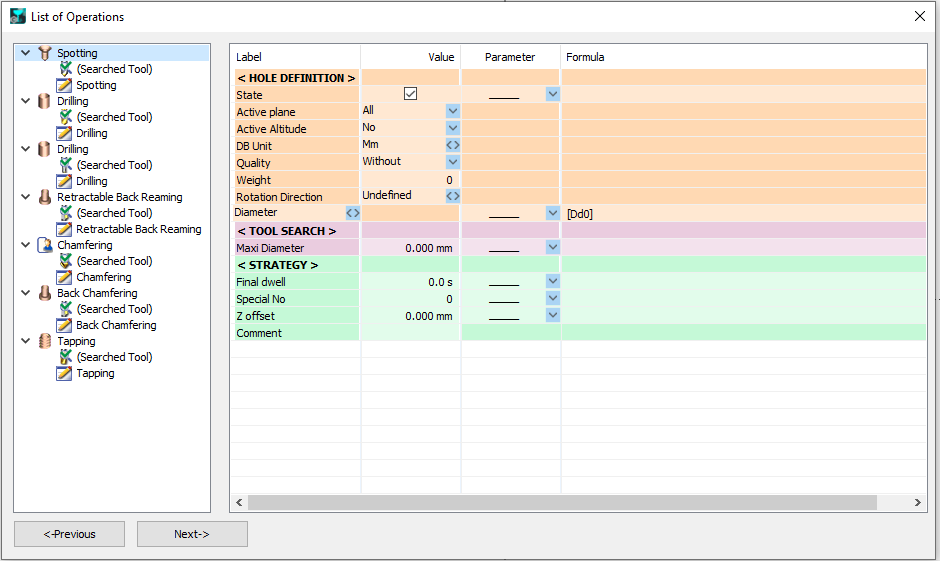
定義階段後,點擊「 下一步 」以存取可定義操作清單的頁面。無論定義了哪種孔模型,GO2cam 都會生成預設的操作清單,您可以 驗證 修改 .

有關操作清單的更多資訊: 管理和修改操作清單 .

image-20240403-121211.png

New611.png

搜尋和取代使用者孔

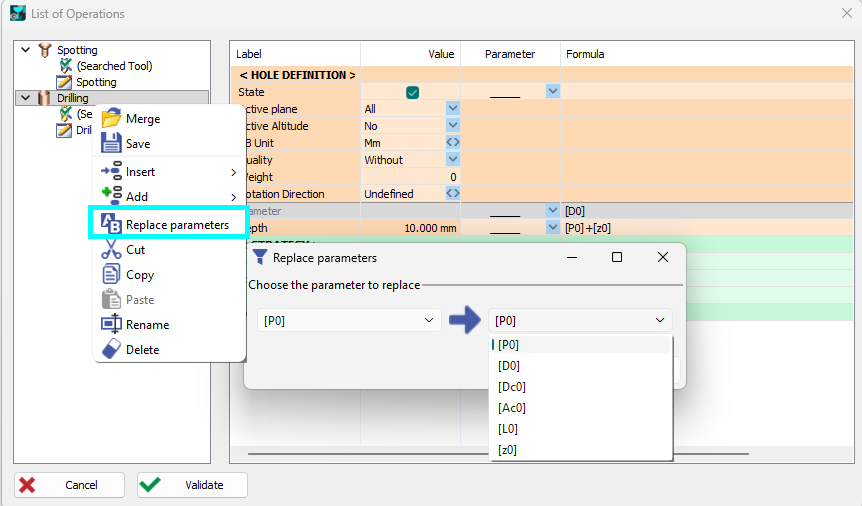
對於操作清單,在使用者孔的樹狀彈出視窗中提供了一個新功能,用於取代參數。

Users Holes - List of operations - Replace parameters-20260226-114821.png

4. 儲存模型

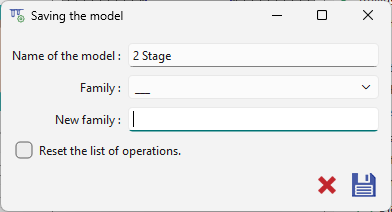
完成所有必要步驟後, 請記住儲存您的模型 。為其提供描述性名稱,並選擇一個系列類別,以便您在需要應用模型時能夠輕鬆地組織和找到它們。

在此時完成 新系列 的建立。

只需在「 系列

image-20260310-131217.png
New611.png

」欄位中輸入新名稱。編輯模型時,使用者可以透過核取方塊重設操作清單。

修改模型

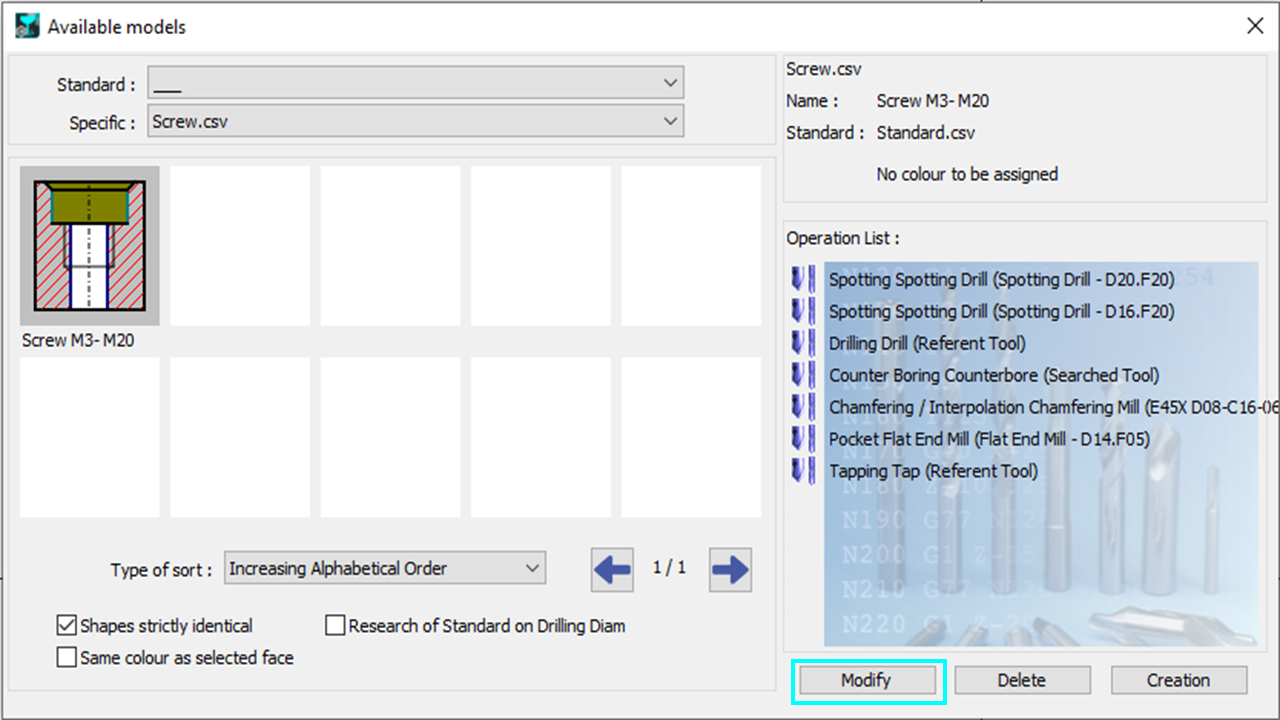
從使用者模型庫中選擇一個模型,然後點擊「 修改 .

Modification og a model.png

」。存取與模型關聯的操作清單時,您可以存取所有要使用的循環和刀具。初始建立期間可用的功能也可以用於修改目的:

  • 停用循環和/或刀具。

  • 變更循環類型並切換刀具。

  • 插入或新增操作,刪除現有操作。

  • 修改尺寸參數。

  • 定義約束參數或指定循環執行條件的公式。

此外,點擊對話方塊左下角的「 「上一步」 」,您可以存取定義尺寸和拓撲參數的頁面。

使用模型修改主要有兩個原因:

  1. 調整 :當一個模型有多個定義的階段和公式時,它很少能在第一次嘗試時就正確。修改和微調模型的能力對於獲得預期結果至關重要。

  2. 建立新模型的基礎 :每個現有模型都可以作為建立新模型的基礎。使用「修改」功能,您可以存取所有類型的參數—拓撲、尺寸和技術參數—只需提供名稱即可建立新模型。

當您在 GO2cam 中修改模型的拓撲時, 關聯的操作清單會重設 。這是因為現有操作可能不再與新的模型配置相容。透過執行此初始化,GO2cam 有助於防止嚴重錯誤,並確保模型與其更新的拓撲保持一致。