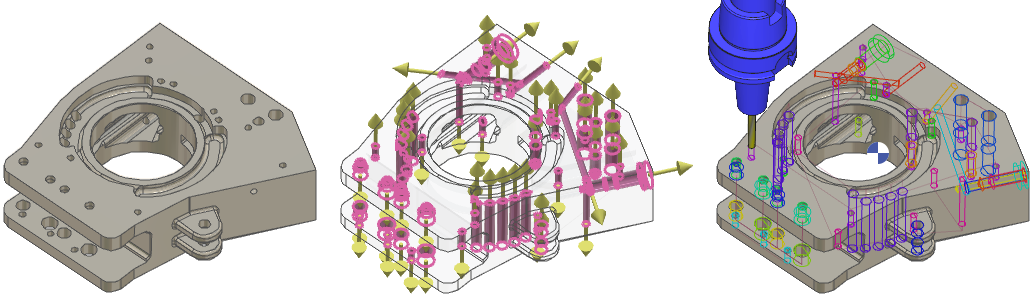
|
|

介紹
在 GO2cam 中,有兩種實體可以被加工為孔:
-
圓形
-
孔:具有尺寸和技術數據的特徵。
圓形加工流程

|
幾何選擇 |
選擇要加工的孔以及快速路徑的優化 |

|
刀具庫 |
選擇刀具 |

|
點到點循環 |
選擇循環及其策略,輸入起始 Z 和深度。 |
如果對同一實體執行多個操作,則必須重複這些操作(例如:中心鑽 + 鑽孔 + 攻牙)。
孔加工流程
|
GO2cam 提供兩種孔: |
|

|
標準孔, |

|
使用者自訂孔。 |
標準 孔
|
位置: 設計 / 線架構 / 孔 和 設計 / 實體 / 特徵
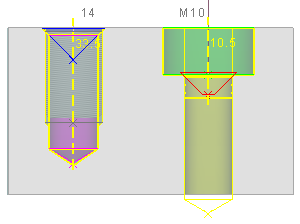
定義 孔類型 (平滑、攻牙等)、盲孔或通孔、其直徑和深度值。 您可以輸入 標準 M8、M10 等,從表格讀取。這些表格可以自訂,請閱讀下面的提示。 將自動創建一個可自訂的操作列表。 注意: 標準孔最多為 2 個階段的孔。 要進行加工,請前往 銑床加工 / 孔/特徵 / 自動 並點擊 開始計算 圖標。
|
|
標準孔根據標準化表格定義。您可以在 csv 格式中定義自己的表格,並將它們保存在目錄 GO2camV6**\Holenor .
然後在 工具 / 選項 / 孔 .
中聲明它們。我們建議您以預設文件為基礎,仔細遵守語法。
使用者
孔
位置: 設計 / 線架構 / 孔 和 設計 / 實體 / 實體上的特徵
使用者自訂孔僅適用於 HMF (孔加工特徵)可選模組。
原則是定義 特定孔 模型。
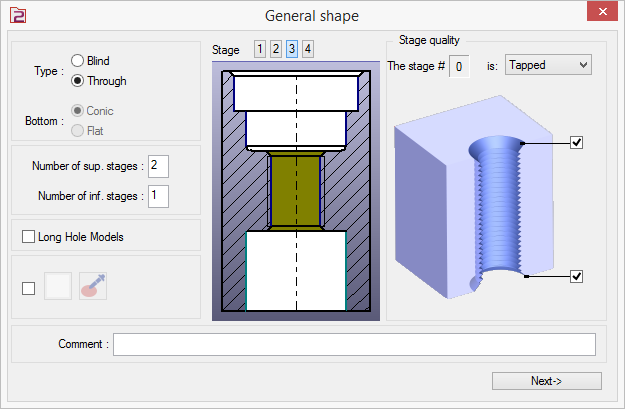
在一個非常友善的使用者介面中,定義孔的拓撲(盲孔或通孔)、階段數以及階段的品質(平滑、沉頭孔、攻牙)。
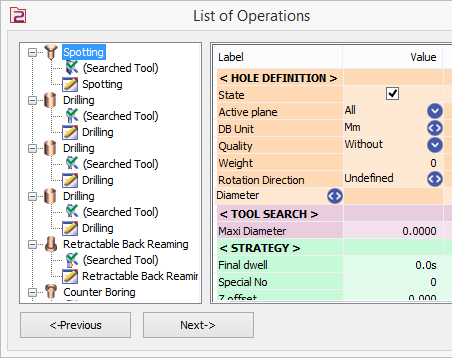
將自動創建一個操作列表來加工此形狀。然後您可以調整此操作列表,添加或刪除操作,甚至定義可能的公式。
|
|
|
這樣,您可以自行定義經常加工的 孔庫 。
|
|
|
|
|
|
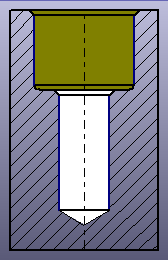
2 個階段 |
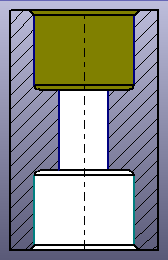
3 個階段 |
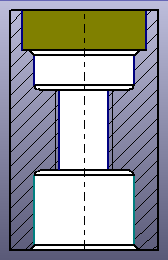
4 個階段 |
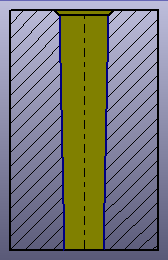
錐形孔 |
您可以為使用者孔範本指定顏色。在孔識別過程中將使用此顏色來應用孔模型到有顏色的孔。
在創建標準孔和使用者孔時,現在您可以通過點擊此圖標來從實體中減去孔
加工
您可以通過直接輸入創建孔,直接在圖紙上定位它們及其座標。但您也可以在導入 CAD 文件時使用孔特徵,通過恢復 2D 和 3D 模型。
以下是可能性,將在下一頁詳細介紹:
-
2D 導入:將圓形和點轉換為孔,
-
3D 導入:恢復實體形狀。
|
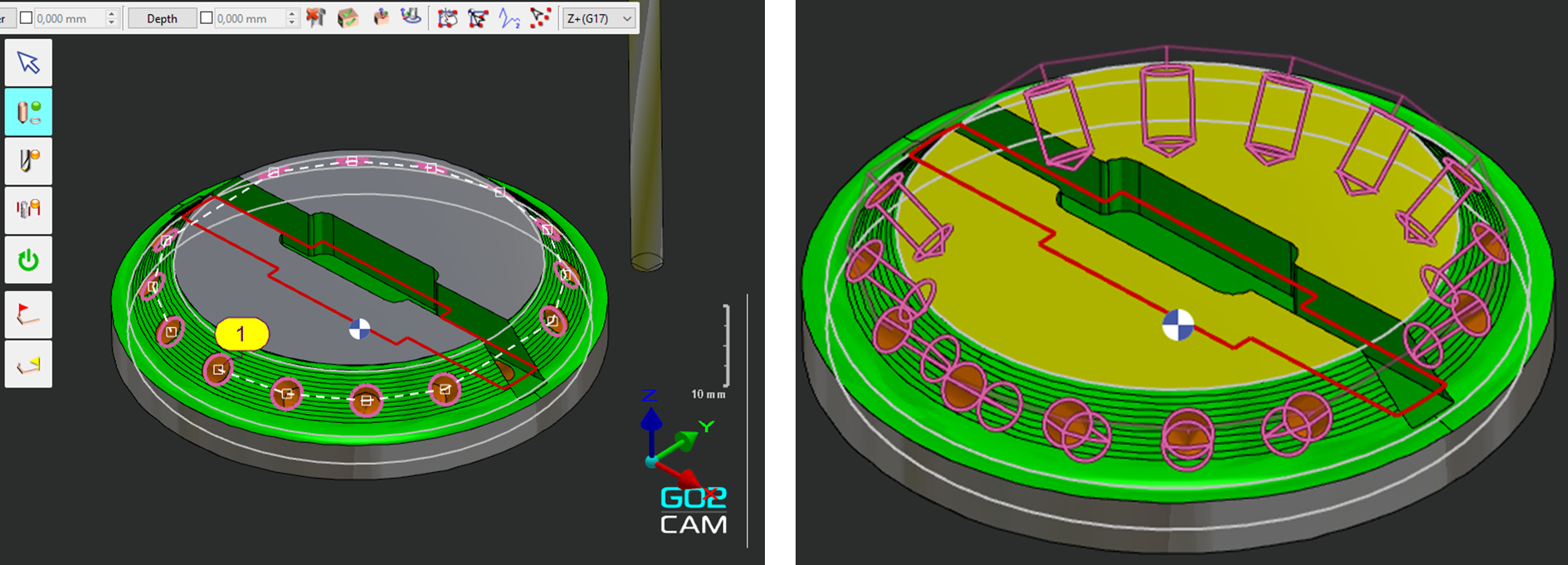
以前,圓形是沿著活動加工平面(例如,在範例中是垂直)加工的。現在, 圓形的法向方向會被自動尊重 ,無需創建額外的平面。 |
|
2D 導入

|
轉換為孔 |
能夠 轉換圓形和點 為 標準 或 使用者孔。 選擇與圖紙對應的模型並應用尺寸值。 |
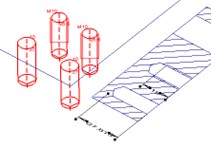
位置: 設計 / 線架構 / 孔
3D 導入
導入實體模型時,我們可以使用以下命令恢復圓柱形狀:

|
孔識別 |
此命令啟用 自動恢復所有圓柱形狀 在實體中找到的。 |
Z 方向會自動給出(但如果需要,使用者可以修改),您可以將同軸形狀組合在一起,設置屬性以及許多其他命令。
最後,您可以 為每個形狀分配標準或使用者模型 。GO2cam 分析形狀並選擇拓撲兼容的模型。如果有幾種可能性,使用者可以選擇要應用的模型。
僅需幾分鐘,所有孔都已創建,您就可以開始加工了。為此,只需切換到銑床加工,選擇孔/自動並啟動自動計算。
|
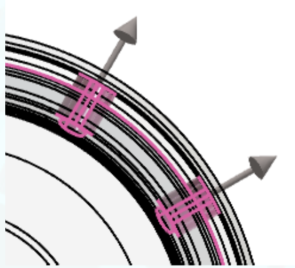
孔向量的顏色由 主題 管理,現在可以在 中自訂,用於 替代方案 1。這使用戶能夠根據其個性化主題調整顏色以獲得更好的視覺效果。 |
|
現在即使沒有 HMF 選項也可以使用孔識別! 您可以使用它將標準孔應用於實體。HMF 現在僅限於創建和應用使用者孔。
|

|