定義
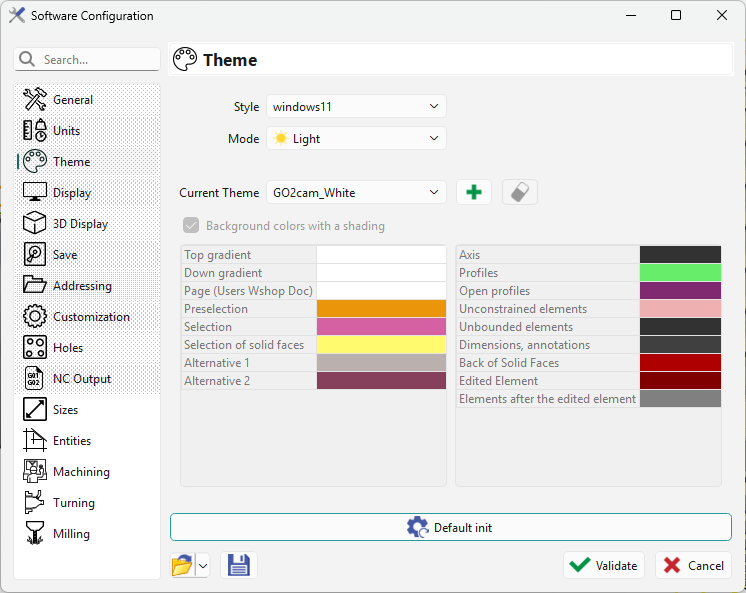
此頁面用於自訂軟體中的色彩佈景主題。
|
佈景主題包含:
|
|
樣式
|
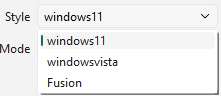
現在我們可以在軟體規劃中選擇 3 種樣式,改變圖示大小、字型樣式和大小等。 |
|
模式
|
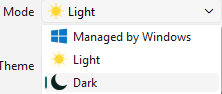
使用者可以自訂軟體的視覺外觀以獲得更好的視覺舒適度。這主要影響對話方塊和功能區。 第一個選項會遵循您的 Windows 設定來決定顏色。或者,您可以選擇淺色或深色模式。 |
|
佈景主題建立
每個產品 (GO2cam Production, GO2cam Operator, GO2cam Designer) 都有自己的佈景主題,我們也提供 2 種用於零件版圖的佈景主題,一種是白色背景,一種是黑色背景。最後,您可以選擇「預設佈景主題」將選項重設為原始值。 這些佈景主題無法修改或刪除!
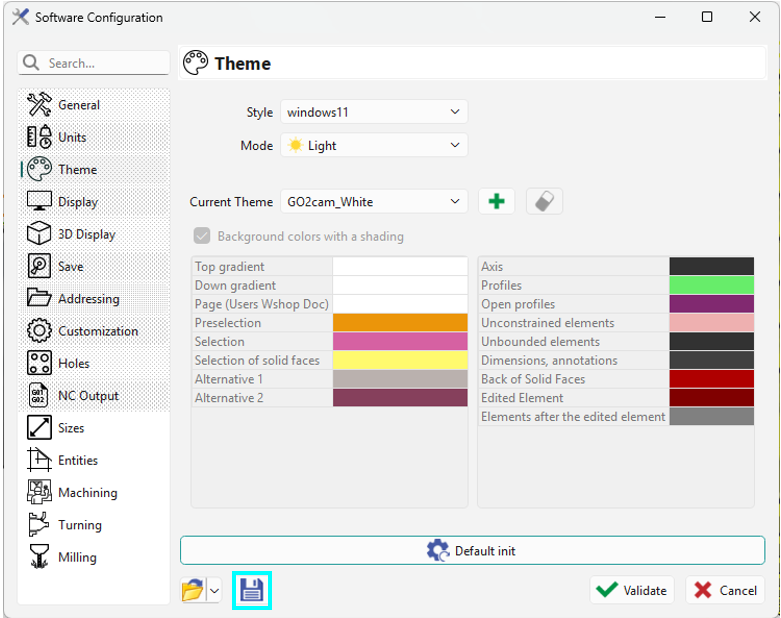
然後,點選對應的顏色圖示為每種元素選擇顏色。最後,點選「確認」退出選項對話方塊,佈景主題即會建立。 點選頁面底部的「儲存」只會儲存所有選項,而不是佈景主題! |
|
|
特殊情況:我們有一個 實體面之反面顏色 。因此,如果在導入實體時遺失面,我們將看到實體的「內部」,並以該顏色顯示。 此項目 實體面反面 也控制選項的顏色 曲面反面顏色不同 |

|
|
從 V6.11 開始,新增了兩種實體顏色。 編輯中的元素: 正在編輯的元素會變為設定的顏色(在此例中為黃色) 編輯元素之後的元素: 所有在正在編輯元素之後的元素都會變為設定的顏色(在此例中為綠色),如下圖所示 
|
|

請注意某些顏色的選擇:例如白色的軸在淺色背景下將無法看見!