簡介

|
建立一個標準化孔,定義其類型、直徑和深度。系統會自動定義一個加工操作列表。 |
備註:
|
||
|
|
孔編輯器: 用於更改孔的類型或其數值。 編輯圖元 (Ctrl-H) 作用於孔,可修改 其位置 而已。 |
|
|
||

|
轉換為孔 |
|

|
實體孔辨識 |
|

|
徑向孔 |
|
|
|
軸向孔 |
|
|
|
斜度孔 |
|

建立標準孔
標準孔的建立分為 3 個階段:
1. 標準孔定義
2. 可選: 建立我的最愛與自訂操作列表
3. 在設計中定位孔
1. 標準孔定義
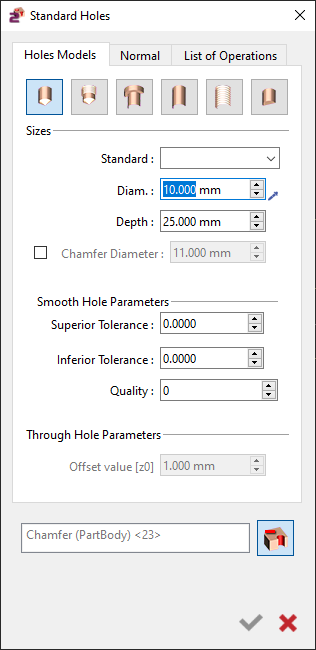
對話框分為 3 個標籤頁:
-
孔模型: 定義拓撲結構與尺寸
|
a. 在對話框區域中選擇孔的類型: |
||

|
盲孔 平順 孔 |
|

|
盲孔 螺紋孔 孔 |
|

|
帶沉頭孔的貫通孔 孔 |
|

|
平順貫通孔 孔 |
|

|
帶螺紋的貫通孔 孔 |
|

|
底部平坦的平順孔 |
|
|
b. 定義或不定義 倒角 在孔的頂部。 |
||
|
若要定義倒角,請啟用 倒角 直徑 的核取方塊,並輸入直徑值。 |

|
|
|
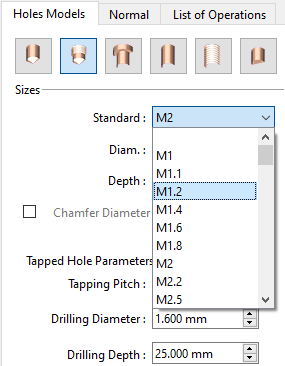
c. 如果孔是標準化的,請填寫 標準 欄位 (例如:M6)。 |
||
|
如果您需要定義一個標準化孔,例如 M10,對於大多數模型,您可以在「標準」欄位中存取一個下拉式清單,其中包含各種模型。選擇所需的模型,參數將自動更新。 |
|
|
|
d. 設定補充參數 |
||
|
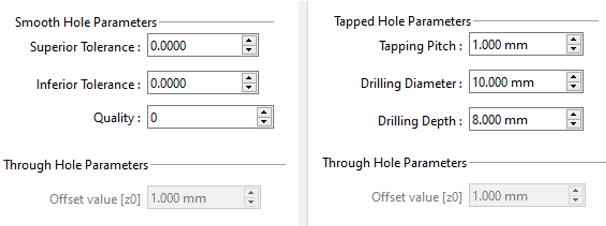
補充參數可在 參數 區段下找到 (名稱隨所選孔的類型而異)。 此處可存取關於定義的孔類型的參數,例如螺紋間距以及沉頭孔加工的直徑和深度。 對於標準化孔,數值會自動填入,並來自 GO2cam 標準檔案, Standard.csv 對於螺紋孔和沉頭孔,以及 Tol.csv 用於鏜孔。 |
|
|
|
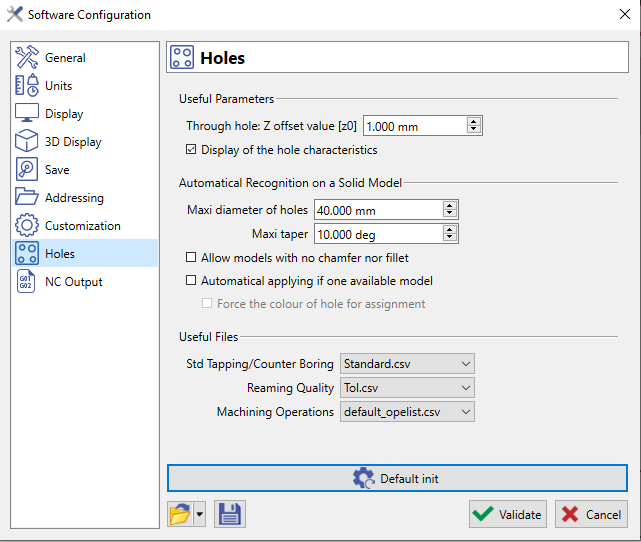
您可以定義自己的標準檔案,格式為 csv 格式,並將其儲存在目錄 GO2cam\Holenor 。然後在 工具/選項/孔 中宣告它們。我們建議您以預設檔案為基礎來建立您的檔案,以遵守語法。 |
|
|
-
標準 標籤頁:孔的方向
|
此頁面可讓您 定義孔的法向 。 您可以在 X、Y 和 Z 軸中指定向量方向。預設值為 X0 Y0 Z1,用於定位在參考平面的 Z 方向上。 吸管可讓您拾取實體面以自動擷取方向。 |
|

-
操作列表
|
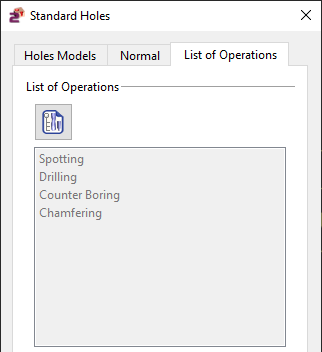
一個 操作列表 會自動關聯到 標準孔 ,取決於孔的類型和特性。 此列表為灰色,因為您無法修改它;在此階段僅供參考。
注意:
|
|
中定義您自己的操作檔案。您可以在以下章節中找到一些範例: 標準孔範例
2. 可選操作:
這兩個選項僅在 HMF 套件中可用!
a. 我的最愛
b. 自訂操作列表

|
此命令提供了調整列表中的操作並修改其參數的方法。 點擊此處了解如何 管理和修改操作列表 |
3. 孔的位置
a.
如果需要,請輸入對應於孔頂部的標高 (Z 值)。
b.
定義孔的位置:點擊螢幕上的點或在對話框區域中輸入其座標。
加工:
前往
銑床加工
,
孔
選單,然後選擇
自動
並按照後續步驟操作。
標準孔範例
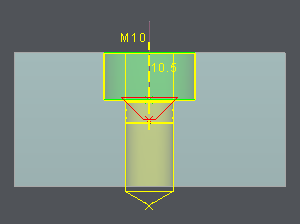
1. M10 螺絲的沉頭孔
|
選擇 帶沉頭孔的貫通孔 孔 |
|
|
勾選倒角核取方塊。 |
|
|
選擇 M10 在標準欄位中:直徑欄用於 鑽孔直徑 ;它會自動填入 (10.5 公釐)。深度無關緊要,沉頭孔始終貫穿材料。 |
|
|
點擊參數對話框;沉頭孔 直徑 (20.4 公釐) 和 高度 (10.5 公釐) 會自動定義,同樣還有 倒角直徑 (11.55 公釐)。 |
|
|
您可以根據需要修改這些值。
現在只需點擊即可在螢幕上放置孔。 |
|
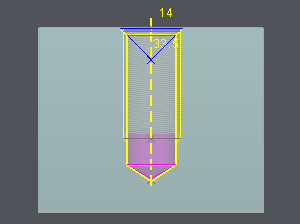
2. 盲螺紋孔 M14
|
選擇 盲螺紋孔 孔 |
|
|
勾選倒角核取方塊。 |
|
|
選擇 M14 在標準欄位中:直徑欄用於 螺紋直徑 ;它會自動填入 (14 公釐)。為 螺紋 深度 (範例 27 公釐) |
|
|
在參數對話框下;螺紋 螺距 (2.0)、 鑽孔直徑 (12 公釐) 和 倒角直徑 (15.40 公釐) 會自動定義。最後, 鑽孔深度 必須由使用者定義。如果它與螺紋深度不符,對話框底部會顯示錯誤訊息。 現在只需點擊螢幕上放置孔的位置。 |
|
|
您可以根據需要修改這些值。
管理操作列表 |
|