操作清單視窗
|
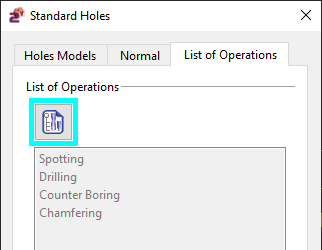
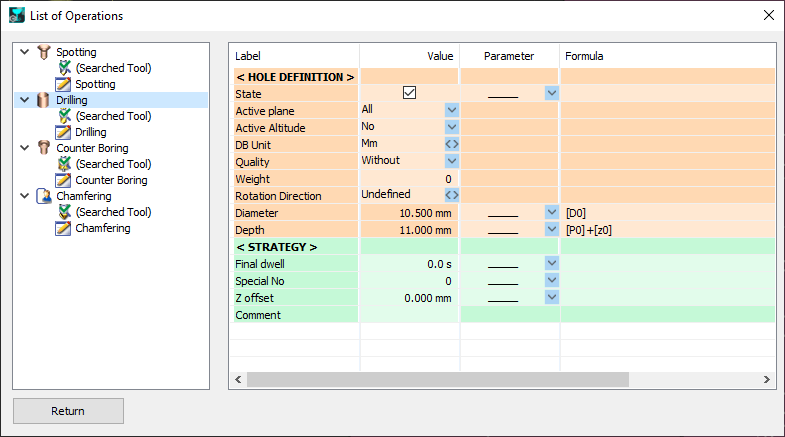
若要存取操作清單進行修改,請點擊「操作清單」標籤頁中的圖示 操作清單會以樹狀結構顯示,右側為編輯器。 編輯器可管理每個操作的參數。這些參數分為 3 類: 孔的定義 , 刀具搜尋 和 策略 。灰色欄位僅顯示資訊,其他欄位可透過定義公式進行修改。 |
|
|
「 狀態 」核取方塊可啟用或停用某個操作在孔建立中的使用(無需刪除) 您可以透過點擊「 小箭頭 . 」來選擇每個標籤的各種可能性。新增或刪除循環會自動儲存到操作清單中。 |
|
|
當您存取指令時,會出現一則訊息。如果您選擇「是」刪除現有的 opelist,所有手動修改將會重設,並提供 GO2cam 生成的預設 opelist。 |

|
修改
提供了許多修改此操作清單的功能,可透過在樹狀結構中按右鍵存取:
-
透過刪除或新增一或多個操作來修改操作清單
-
選擇刀具搜尋模式:強制、搜尋或參考
-
修改循環的技術資料
-
修改或調整技術參數
-
建立公式來定義參數值
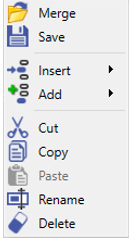
在樹狀結構中按右鍵可開啟選單:
|
操作: |
|
插入/新增> 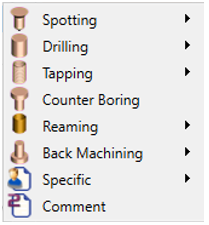
|
|
|
您可以 插入 或 新增 任何類型的操作:每個操作都有多種可用功能。
|
|||
|
刀具: |
|
||
|
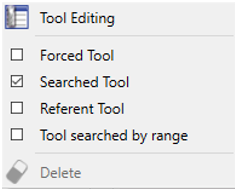
刀具編輯 可開啟刀具頁面,透過修改尺寸參數來建立新刀具。
搜尋模式 :您有 4 種可能性:
|
|||
|
策略: |
|
||
|
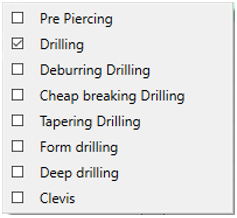
每種類型的循環都有多種可能的策略。 在此處的鑽孔操作中,您可以在 8 種功能之間進行選擇。 |
|||

|
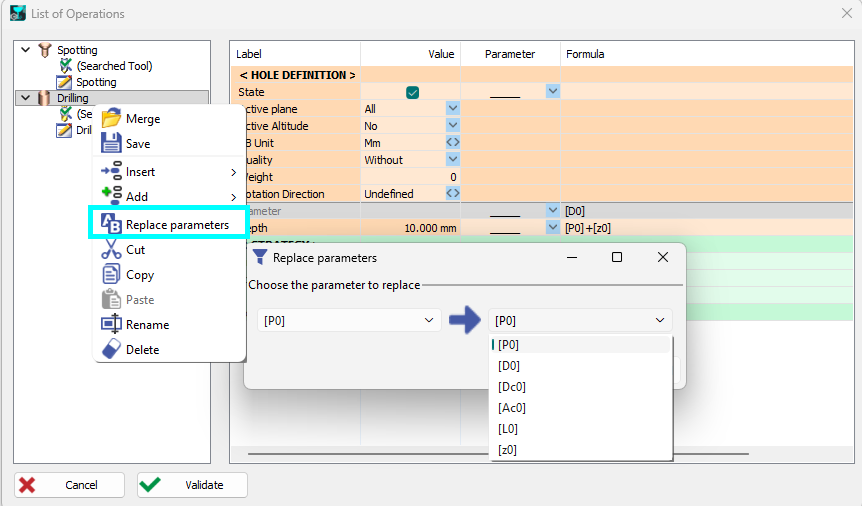
在使用者孔中搜尋與取代 對於操作清單,在樹狀彈出選單中可存取一項新功能,用於取代參數。 這可以快速將孔模型中的所有公式參數變更為新選取的參數。 |
|
|
公式建立
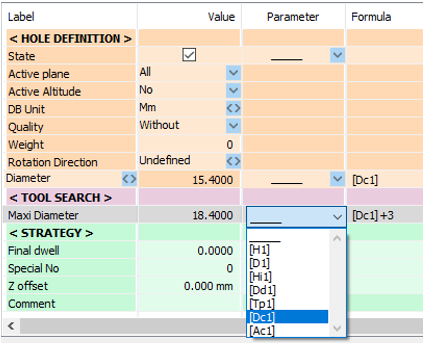
公式需要參考參數;某些參數會自動獲得參考;例如,孔的直徑稱為 Dc1。
|
您可以為刀具搜尋建立公式:點擊「參數」欄位,選擇「 [Dc1] 」,它會出現在公式欄位中。點擊「 」欄位並新增「 +3 」;搜尋的最大直徑將為 18.4 mm (15.4mm + 3mm)。
You can check the list of operators by clicking: 公式運算子 |
|