簡介
通用加工特徵 (GMF) 是一個可選模組,能夠自動計算和生成足夠的刀具路徑來加工實體 立體 零件。
|
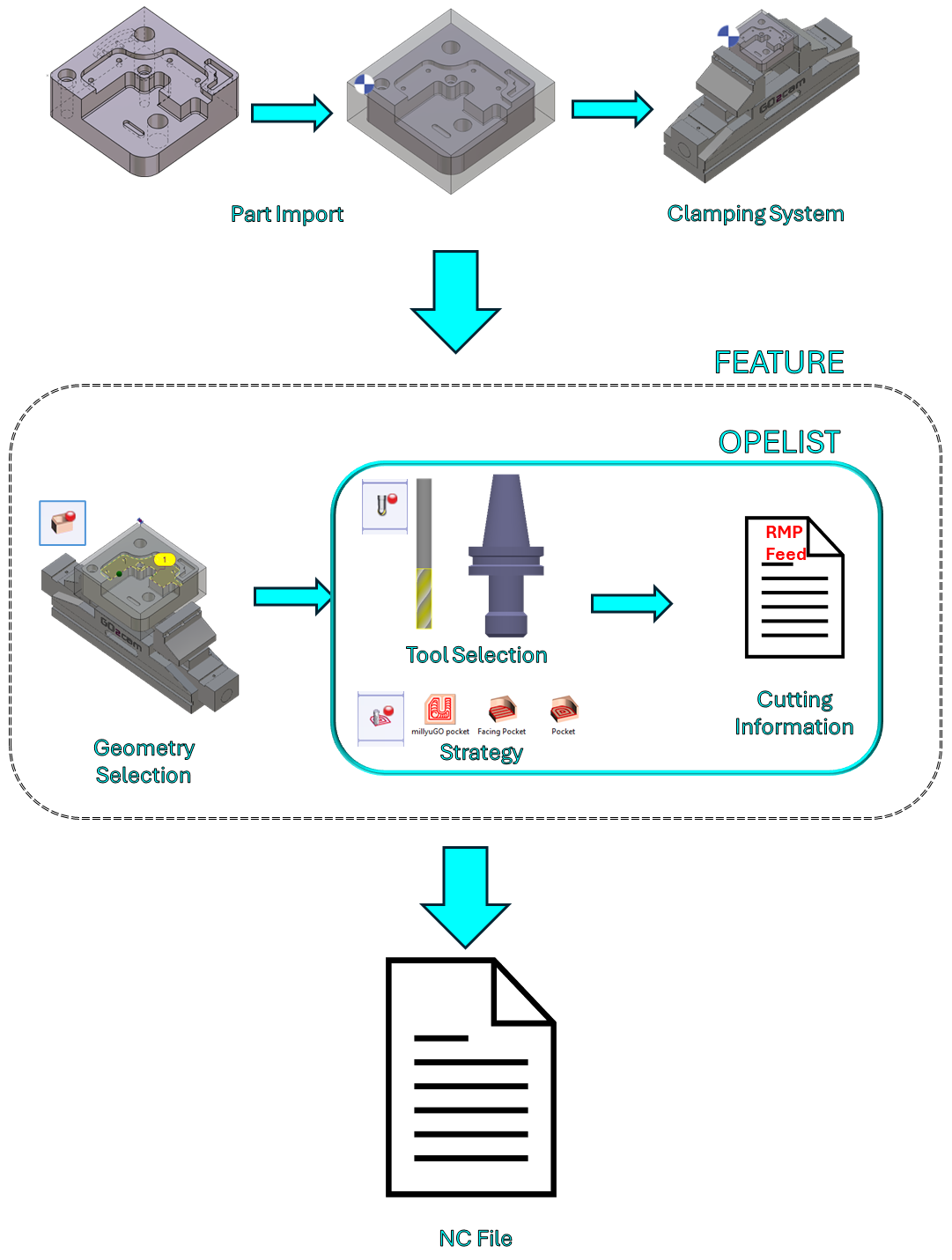
右側顯示了 GO2cam 上的典型流程工作。它可以總結如下:
其中,第二步是最耗時的。 Opelist 匯集了一些操作,例如刀具和策略的選擇以及切削信息的定義。這有助於減少工作流程中所需的手動操作。 導入 銑削特徵 進一步減少了零件加工所需的手動操作。 這個 自動特徵 選項幾乎是一個 一鍵式應用 啟動後將:
僅 立體 拓撲才能被自動識別和加工! |
|
|
從 GO2cam 2026 開始,工作流程嚮導進一步改進和自動化了前兩個步驟。工作流程在導入時啟動,提供零件設定過程的分步指南。它還提供了直接定義加工環境的能力,並在功能區中實現了 GMF。 |
點擊下方連結,探索包含銑車床零件加工特徵的工作流程: 
|
使用特徵

|
命令 特徵 可在設計選項卡下的實體菜單中找到。 |
|

|
選擇圖標 自動識別 從屏幕左側的子菜單啟動自動識別窗口。 如果尚未在設計環境中進行任何特徵識別,則此窗口也可以直接在 銑削 選項卡下的 孔/特徵 子菜單中啟動,並選擇 自動 。您將收到錯誤消息。 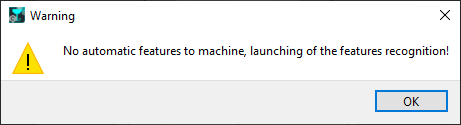
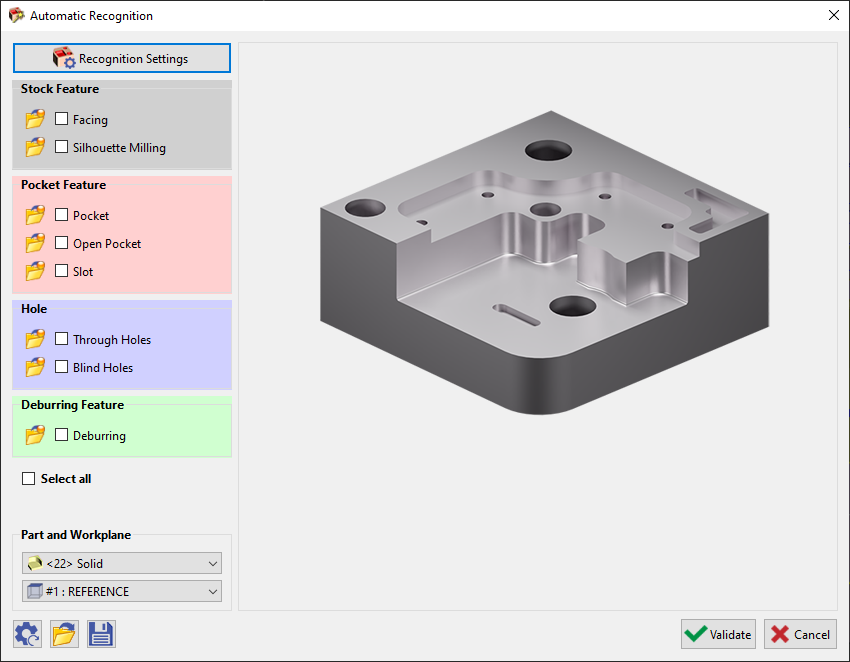
點擊確定後,將啟動自動識別窗口。 特徵基於多種計算:
|
|
|
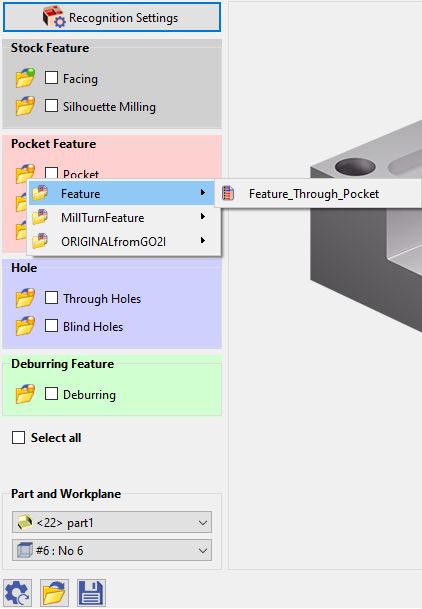
這些特徵與...連結 預定義的 Opelists 。這由...指示 橘色 bubble on the folder icons. 如果您點擊相應特徵的資料夾圖示,您可以從其他 Opelists 的列表中選擇,前提是它們已在應用特徵之前正確定義。如果您 手動選擇 Opelist 以這種方式,泡泡會變成 綠色 in color. 您可以勾選方塊 個別 針對所需特徵或 全選。 然後點擊 確認 來執行處理。 所有選定的特徵列表將連同刀具和策略的自動選擇一起提供。只需點擊計算即可運行加工計算。(如果在設計環境中已完成特徵識別,在銑削選項卡中選擇孔/特徵下的自動選項,您將直接進入此窗口) 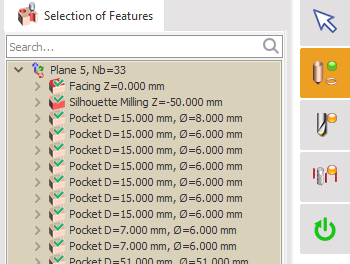
|
|
|

|
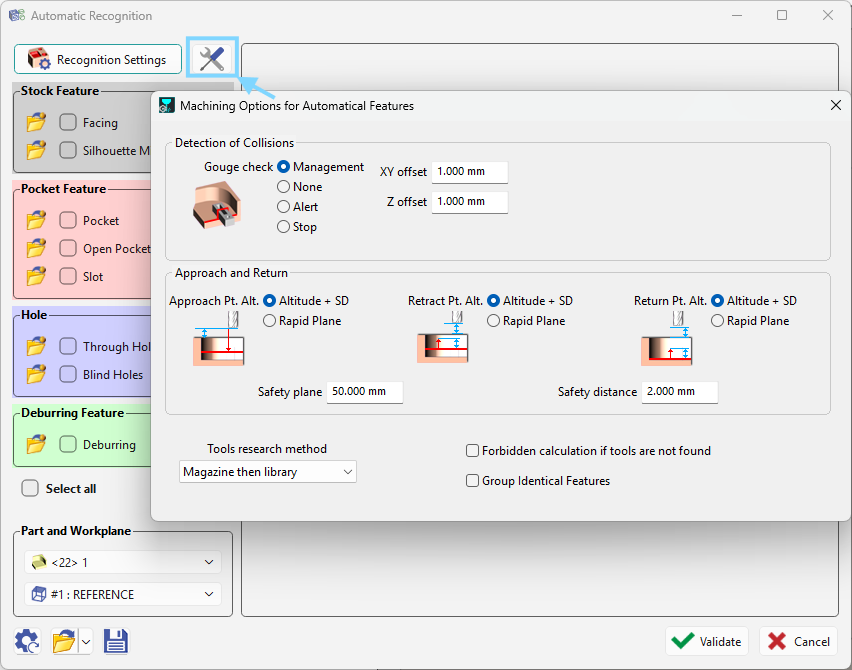
現在包含一個新的專用對話框來管理加工選項。 特徵對話框 這提供了對碰撞偵測、進退刀高度和刀具搜尋設定的直接控制。 識別設定視窗: |
|
|
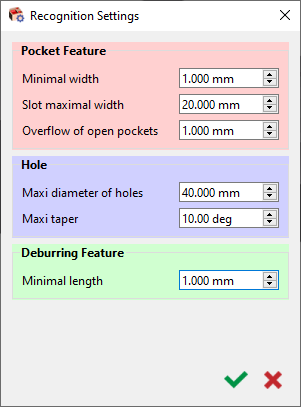
挖槽特徵 孔 此識別設定視窗自 V6.11 起新增。它允許為...的識別設定一些初步參數值 和 您可以定義最小寬度以將特徵識別為挖槽 . 同樣地,槽的最大寬度,超過此值的將被識別為挖槽。 溢流 用於 另一個有趣的方面是您現在可以定義一個 貫穿挖槽 ,確保挖槽深度被完全加工。 您還可以設定最大直徑和錐角以將特徵識別為孔。 還可以設定最小長度來進行去毛邊處理。 識別設定 |
|
|
|
和主要的 中的設定 視窗可以 自動識別 重置 點擊 儲存 [3] [1] . 和 這些設定也可以 重新載入 [2] 以應用於另一個零件。 此影片介紹了銑削特徵識別的原理,並舉了一個簡單的例子。 |
|
|
|
此影片展示了在複雜零件上應用銑削特徵識別。 
|
線切割 EDM 策略 
|