簡介
機台文件是後處理器與機器相關參數的組合。 即使您只有一個後處理器,您也可以創建多個機台文件,為您的機加工車間的每台機器創建一個。
然而,定義機台文件 並非生成 ISO 代碼的必要條件。
創建/載入機台文件
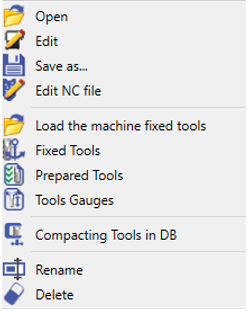
要創建或載入 現有的機台文件,請在加工樹狀圖的 右鍵單擊 “ 機台 ”行上:
|
開啟 |
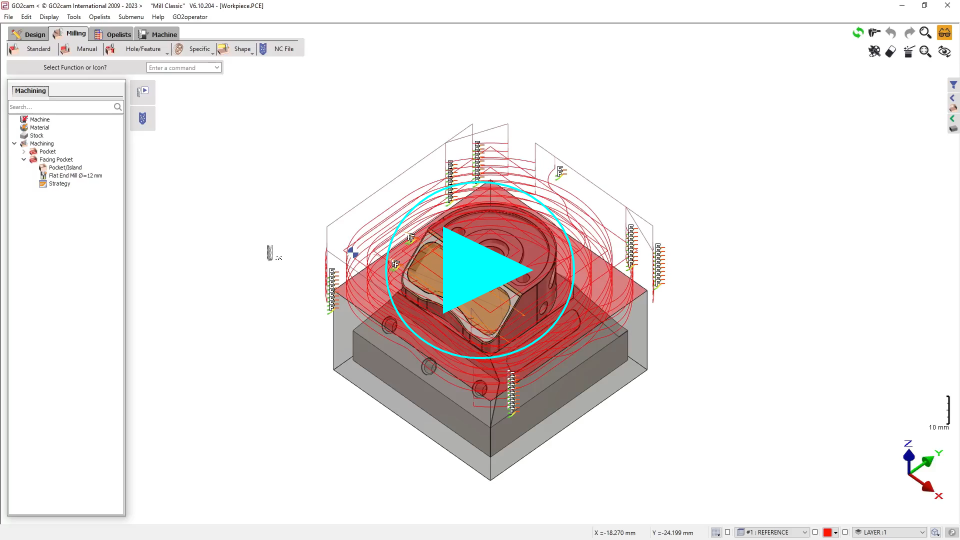
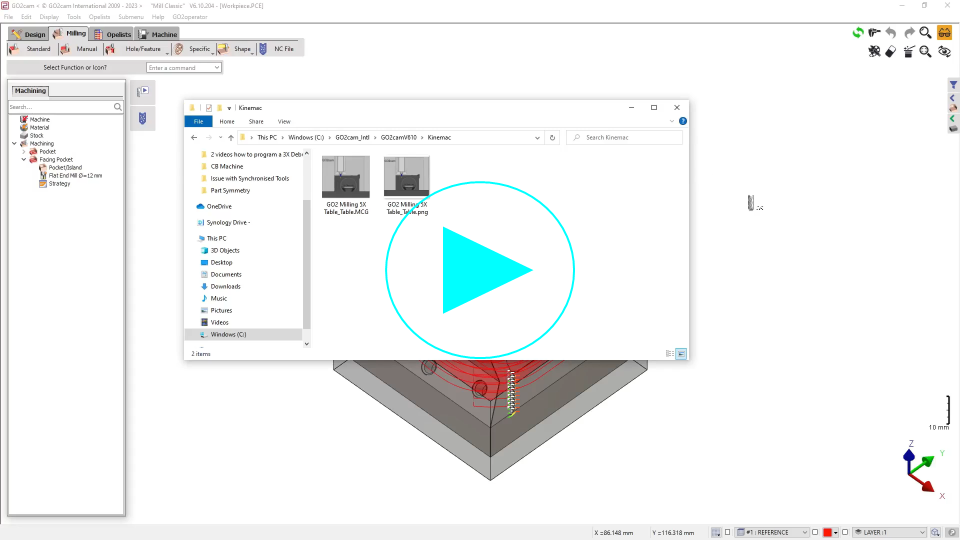
您可以通過 Windows 檔案總管載入機台文件( Mac 文件夾) |
|
|
編輯 |
您可以打開機台文件來創建或修改機台 |
|
|
另存為... |
您將所有完成的調整註冊為機台 |
|
|
編輯 NC 文件 |
您可以打開一個已計算好的 NC 文件( Iso 文件夾) |
|
|
固定刀具 / 準備刀具 / 刀具規格表 (僅銑削和車削) |
您可以直接在特定標籤頁中打開機台文件。 如果定義了固定刀具,它們將顯示在加工樹狀圖中,您可以將它們拖放以複製到工法中。 |
|
|
在資料庫中壓縮刀具 |
|
|
|
重新命名 |
您可以重命名機台文件,如果您執行“另存為...”,並且有與相同名稱關聯的文件,那麼 這些文件也將被複製 以新的指定名稱(圖像、XML 等)。 |
|
|
刪除 |
取消選擇的機台 |
創建機台文件
|
|
|
|
|
|

編輯
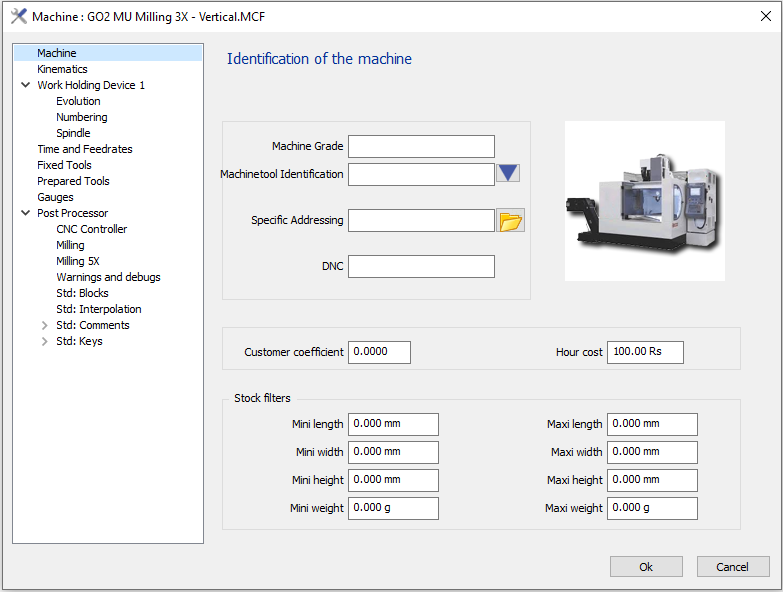
如果您創建的是銑削中心、車床中心或 EDM 機床,機台文件會有所不同。
選擇的範例是銑削頁面。使用方法對這三種技術都相同:
-
從標準文件夾(或特定文件夾)中選擇後處理器,單擊文件夾按鈕,然後在 Windows 檔案總管中選擇後處理器。
-
您可以在幾個 頁面
-
運動鏈 中定義一些特定參數。 例如,在
頁面中,您可以選擇一個運動鏈機台 .MCG 文件。

|
即使沒有 .MCG 機台文件,您仍然可以創建機台文件。但是您無法在 MTE 環境中進行模擬。唯一 ID 通過唯一 ID 下載和載入機台運動鏈 此功能簡化了您接收和設置機台配置的方式,無需手動傳輸文件。現在,您可以使用由您的 VAR 提供的 ,直接將數據同步到您的軟件中,而不是處理附件。如何載入您的機台
|
|
|
|

-
工件夾具 1 此影片演示了機台文件的下載和上傳;但是,只有下載過程與客戶相關。 在
-
頁面中,我們可以通過選擇幾種模型(AB、BA、CA 模型等)來定義旋轉軸運動鏈。根據您選擇的模型,您可以為每個軸設置最小和最大角度。 Mac 完成修改後單擊確定。要保存您的機台,請在加工樹狀圖中右鍵單擊“機台”,選擇“另存為...”。您的機台文件將保存在
文件夾中。
您可以以相同的方式創建多個機台。 現在,您可以在打開 GO2cam 時載入所需的機台,但您也可以在 \ 工具 \ 選項 .
|

|
中定義默認機台。
您可以在下方觀看有關特定尋址的影片:
刀具管理
|
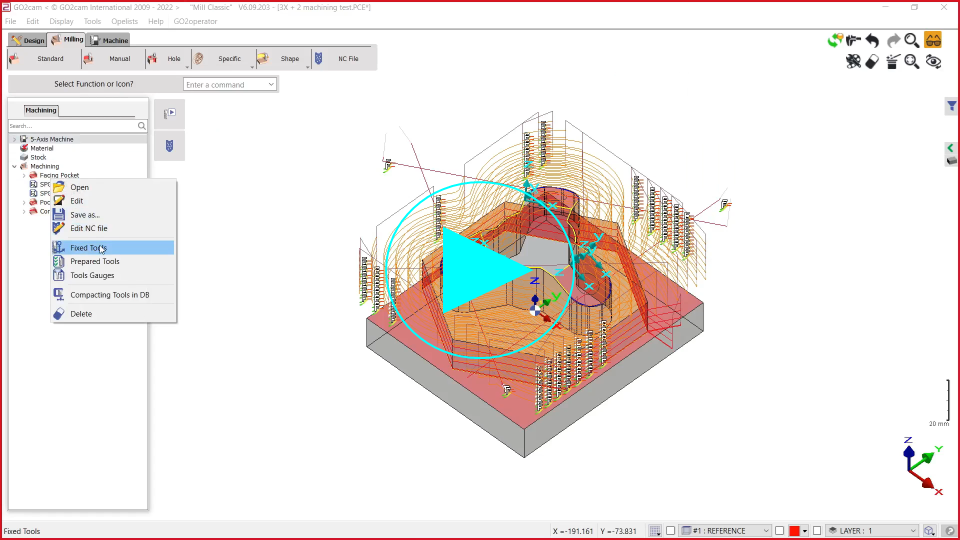
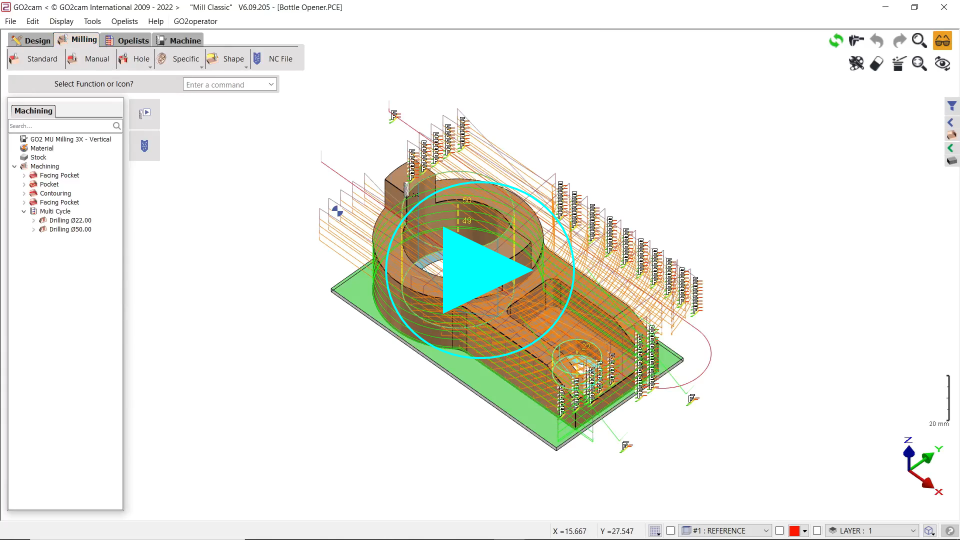
您可以通過加工樹狀圖中的直接訪問來定義固定和準備好的刀具,並定義它們的長度規。您還可以更改機台文件中的刀具編號。這樣做將允許用戶在刀具庫中看到修改後的編號。 |
您將在下方找到兩個影片,演示了刀具的直接訪問以及刀具的編號。 |
|
|
|