|
在 GO2cam 中,安全區域是當執行重新定位、層次變更或換刀時,刀具退刀的邊界。刀具的運動被限制在設定的區域內。 |
位置
|
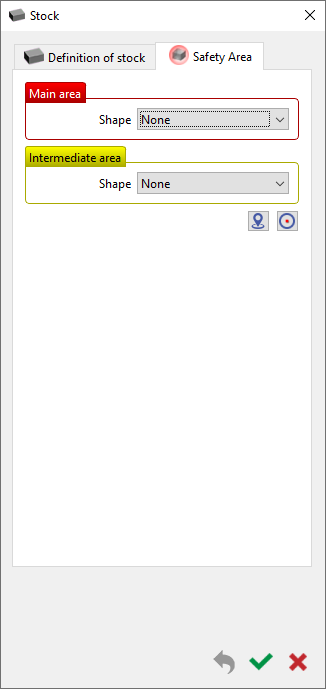
該指令可透過 素材定義對話框 對話框中的 安全區域標籤頁 .
在舊版本 (V6.10 及之前) 中,該指令可透過自動實體導入期間的起始點定義標籤頁或在加工樹狀結構中右鍵點擊素材上的特定指令來存取。 |
|
|
|
|
設定說明
|
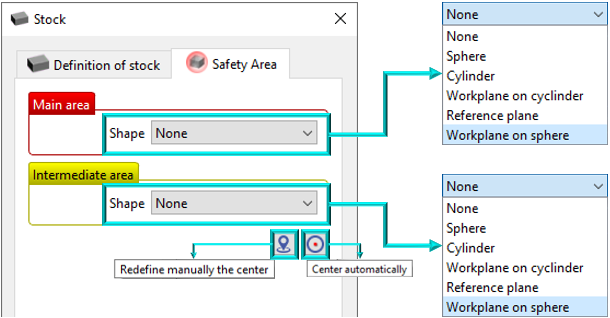
此標籤頁提供設定,用於定義 主區域 和 中間區域 . 從 V6.11 開始,對話框已修改,包括某些選項的名稱。 |
|
|
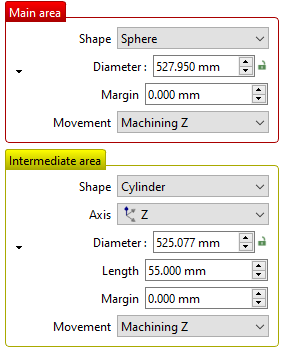
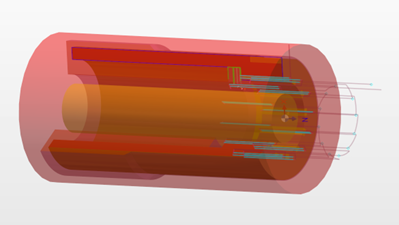
該 主區域 根據所選的 形狀 定義包圍素材的安全區域。根據該形狀,可以定義半徑/直徑和長度,並相應選擇參考的 軸 。 也可以在包圍區域上套用一個 邊界 值 |
|
|
該 中間區域 定義內部安全區域,例如用於空心體。 內部包圍區域顯示為橙黃色實體。參數與主區域相同。 |
|
|
該 安全區域的中心 可以透過 手動選擇點 或插入特定座標來定義。點擊 自動置中 將會將安全區域重新定位到零件的幾何中心。 |
|
定義安全區域
形狀
兩種區域的類型 主區域 和 中間區域 的安全區域可在參數「形狀」中找到:
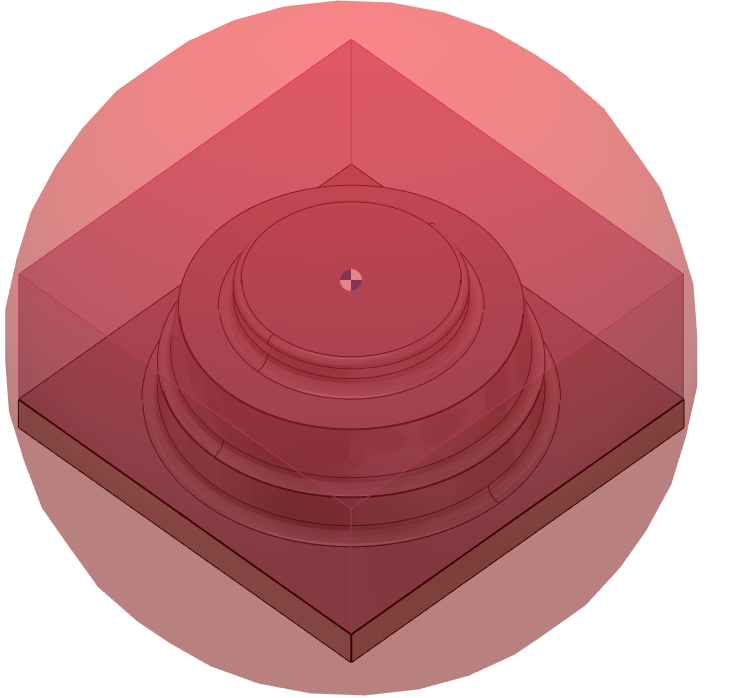
球體
|
在此情況下,素材被包圍在組件質心周圍的球體中。刀具路徑會延伸至邊界。 |
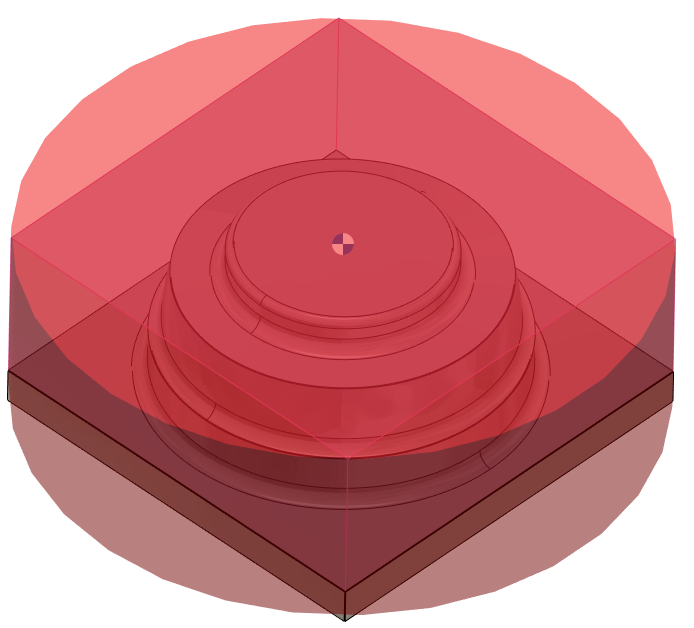
圓柱體
|
邊界包圍的定義類似於球體,但具有圓柱形狀。此外,還可以修改圓柱體的軸及其長度。 此類型非常適合車削零件。 |
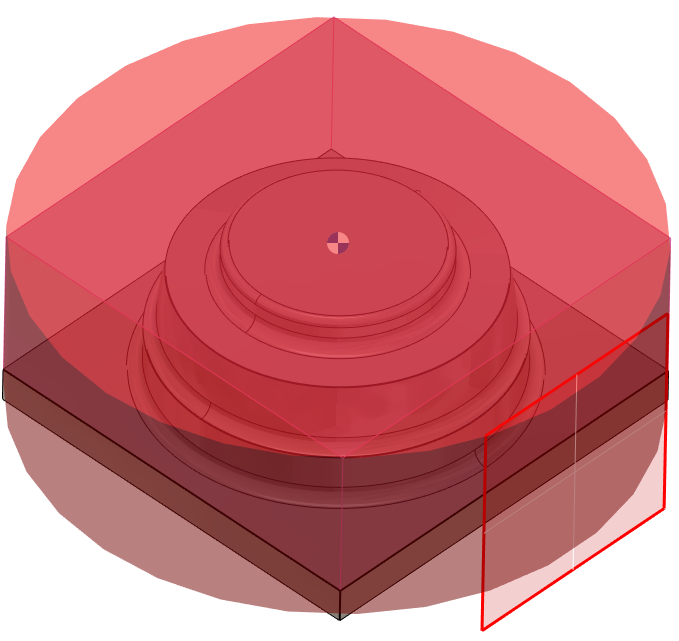
圓柱體上的工作平面
|
使用此選項時,僅考慮圓柱體的外部表面。未通過該表面的操作(例如在此情況下的「頂部」操作)將在循環中設定的位置結束。 所有其他加工操作將結束於一個「虛擬」平面,該平面始終放置在垂直於加工方向的圓柱體面上。 |
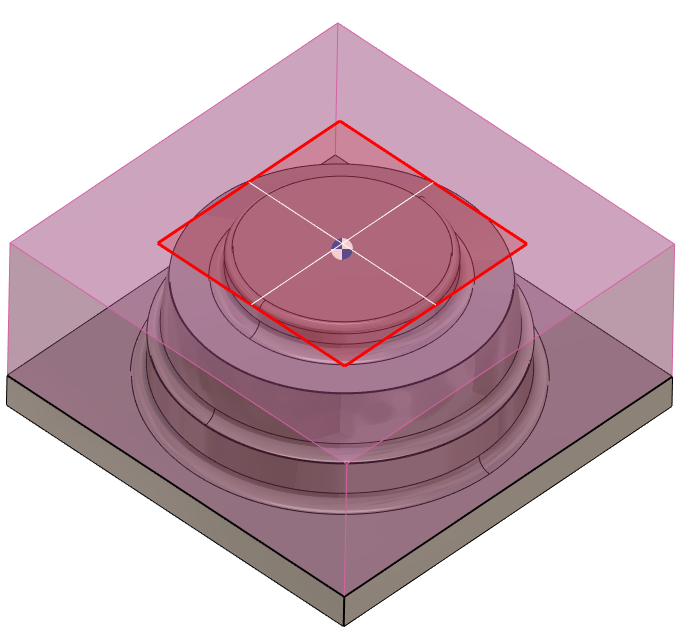
參考平面
|
在此情況下,將根據參考軸生成相應的安全平面區域,所有刀具路徑將延伸至該區域。 不接觸此平面的刀具路徑將不受影響。 |
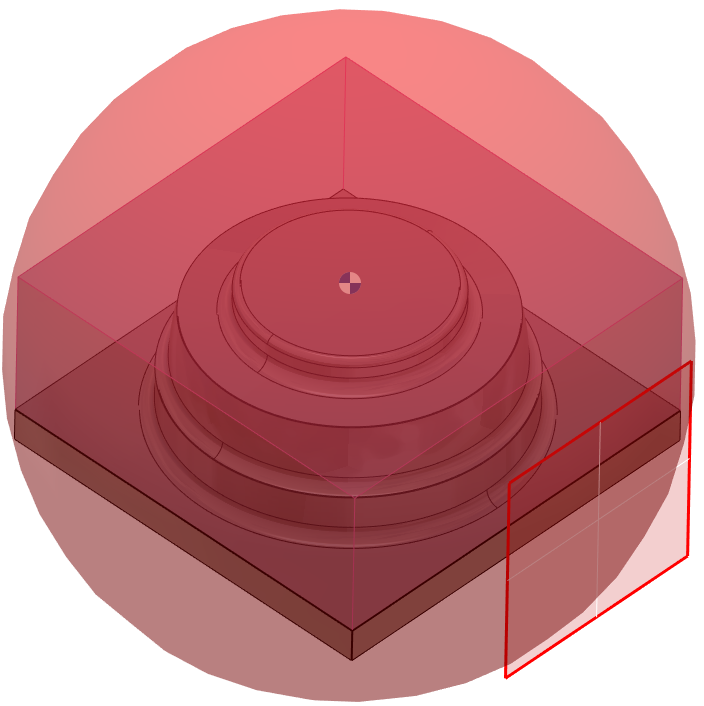
球體上的工作平面
|
使用 球體上的工作平面 ,您可以獲得一個用於定義安全區域的通用工具。 在這裡,球體選項和平面選項結合在一個設定中,為銑削零件提供最佳設定。 |
移動
該 移動 參數允許透過 2 種選項修改進刀和退刀刀具路徑的方向:
-
加工 Z
-
垂直
|
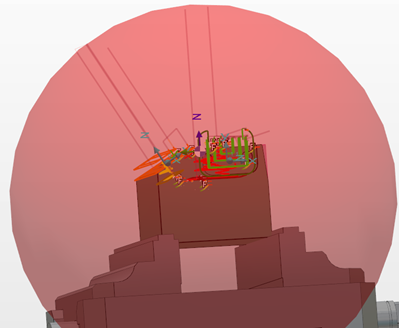
加工 Z - 刀具的快速移動會沿著循環的當前 Z 方向移動到安全區域。 |
|
|
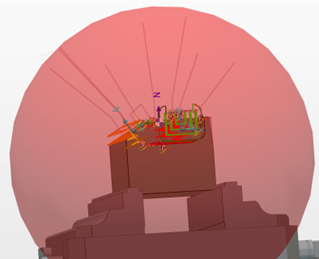
垂直 - 循環快速移動完成後,刀具的快速移動會沿著垂直於安全區域包圍體表面的方向(法線)移動。這通常會在刀具路徑中產生一個彎折,同時也最小化了到安全區域的移動距離。 |
|
|
注意 :定義的 安全區域 與素材一起 連結至實體幾何圖形 。如果對幾何圖形進行任何變更,安全區域會適應變更以保持邊界。 您可以在右側觀看顯示此功能的影片。 |
|


|
使用相同刀具的兩個操作之間的連結可以透過 5 軸同步運動 . 來完成。此選項可在 安全區域 的 銑削循環 選項中找到。若要使用它,請在 素材 對話框中定義安全區域,然後在循環策略中選擇 遵循 5 軸區域 . |
|