對話方塊
|
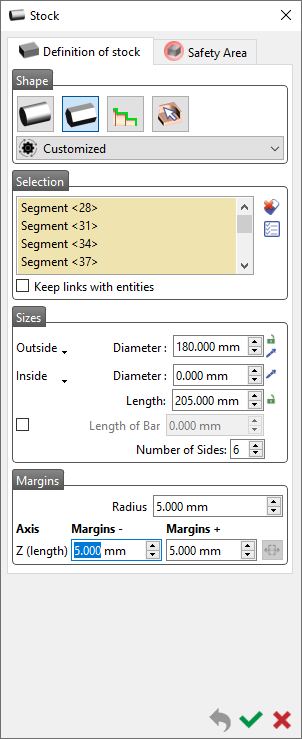
在 V6.11 中,我們已完全更新了素材建立的對話方塊。 此對話方塊在以下三種情況下相似:
某些圖示會根據您正在工作的環境(銑削/車削/走心機/線切割)而顯示。 |
範例影片
|
提供三個示範影片,每個影片涵蓋一個不同的素材建立場景:
|
||
|
|
|
|



|
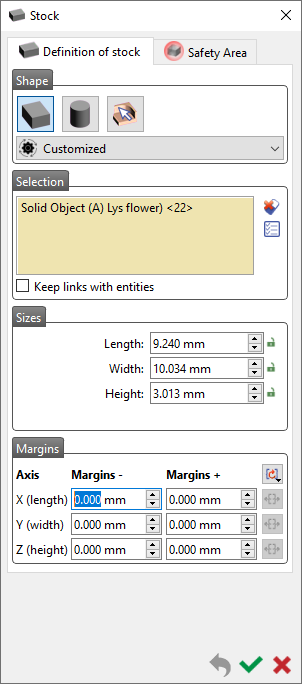
銑削和線切割零件 |
||
|
|
|
|
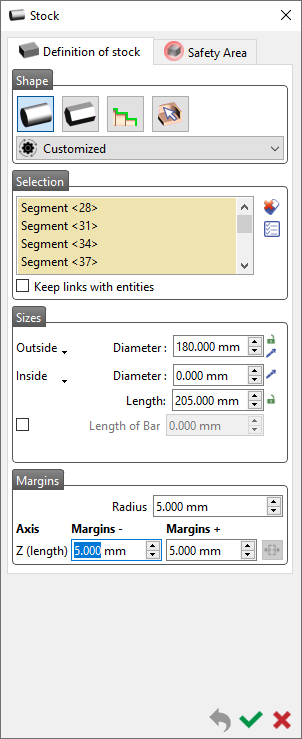
車削零件 |
||
|
|
|
建立選項
|
素材形狀 |
|||
|
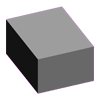
立方體 (銑削與線切割) |
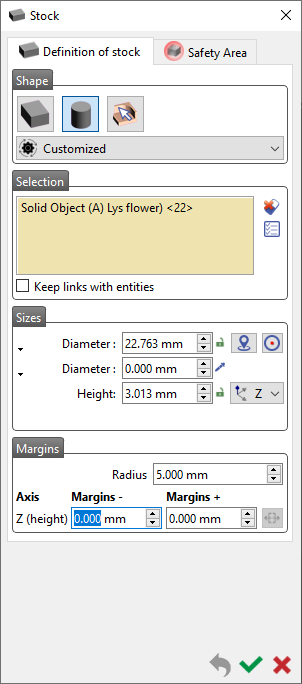
您可以透過點擊此圖示來選擇素材的形狀。素材的實體形狀現在會顯示在組合框中。 對於圓柱體,您也可以透過定義內徑值來將圓柱體定義為管狀。 |
|
|
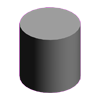
圓柱體 (銑削與線切割) |
||

|
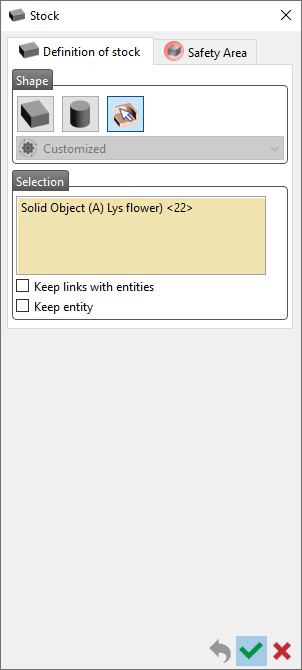
從現有實體 (全部) |
如果您選擇此選項,您可以透過點擊實體來建立素材。 |
|

|
圓柱形 (車削) |
圓柱體棒材也可以透過定義內徑值來定義為管狀。 |
|
|
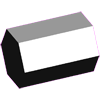
N 邊 (車削) |
建立一個具有 N 個邊的素材棒材,例如,具有六角形截面。 |
|

|
透過選擇輪廓 (車削) |
透過選擇輪廓來定義素材,以獲得獨特的形狀。 |
|
|
選擇 |
|||
|
|
保持與圖素的連結 |
我們也可以保持與選擇的連結。因此,如果 幾何圖形 被修改,則 素材 將會自動重新計算。 |
|
|
|
保持圖素 |
允許您在保留原始實體或網格的情況下建立素材。 |
|

|
全部刪除 |
我們使用「 全部刪除 」按鈕清除所有選擇。 |
|

|
選擇所有可見項目 |
用於選擇螢幕上任何可見的幾何圖形。 |
|
|
尺寸 |
|||
|
|
尺寸 |
當您的素材已知時,您可以輸入以 長度 , 寬度 , 高度和直徑/半徑(內/外)、棒材長度、邊數(用於 N 邊素材)為單位的尺寸。 在銑削中, 圓柱形素材可以是管狀的 ,由於可以定義內徑值。 |
|

|
手動重新定義中心 |
將素材的任何點定義為中心。 |
|

|
自動中心化 |
自動定義素材的中心。 |
|

|
鎖定尺寸 |
有助於在編輯時保持相同的尺寸。 邊界 . |
|
|
邊界 |
|||
|
|
邊界(-/+) |
邊界透過幾何圖形的邊界盒偏移來建立素材。 編輯素材 :現在我們允許在沒有歷史記錄的情況下建立素材時修改邊界。 |
|

|
X 和 Y 的邊界相同 |
這是可用的按鈕,用於輸入 X 和 Y 邊界的相同值。 |
|

|
中心化邊界 |
當任何軸的尺寸被鎖定時,您可以使用「中心化邊界」按鈕來確保相應鎖定軸的邊界相等。 |
|
|
安全區域 |
|||

|
透過點擊此選項 ,會出現一個對話方塊,您可以在其中設定安全包絡的參數。 |
||

|
素材保存 |
當從現有實體或網格定義素材形狀時,使用者可以透過勾選「保持圖素」方塊,選擇保留實體圖素而不是將其完全轉換為素材。 這使得透過簡單修改實體圖素並進行更新來快速修改素材形狀成為可能。 |
|

素材目錄
|
|
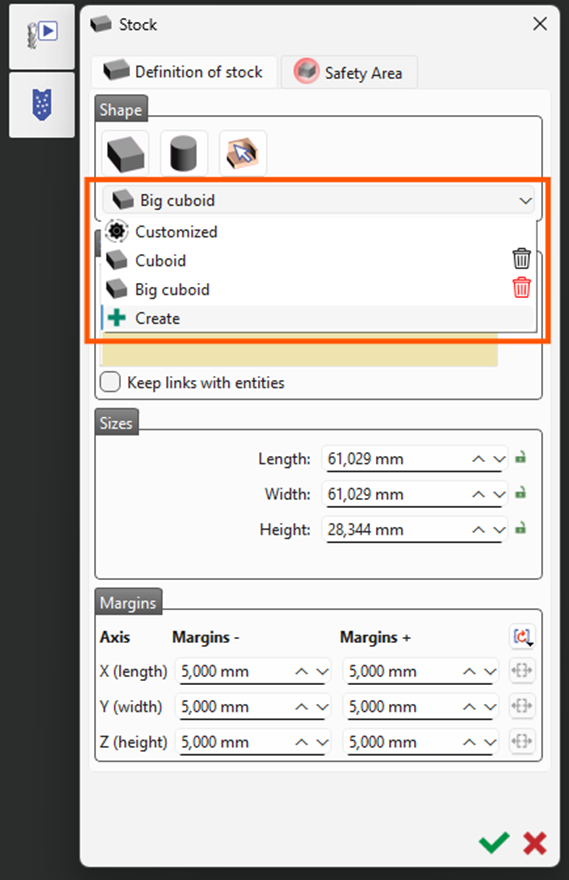
為了簡化素材建立流程,您可以建立一個 素材目錄 包含預定義素材配置。您無需每次手動定義素材參數,而是可以從目錄中選擇預先配置好的素材。 主要功能:
|
|
|
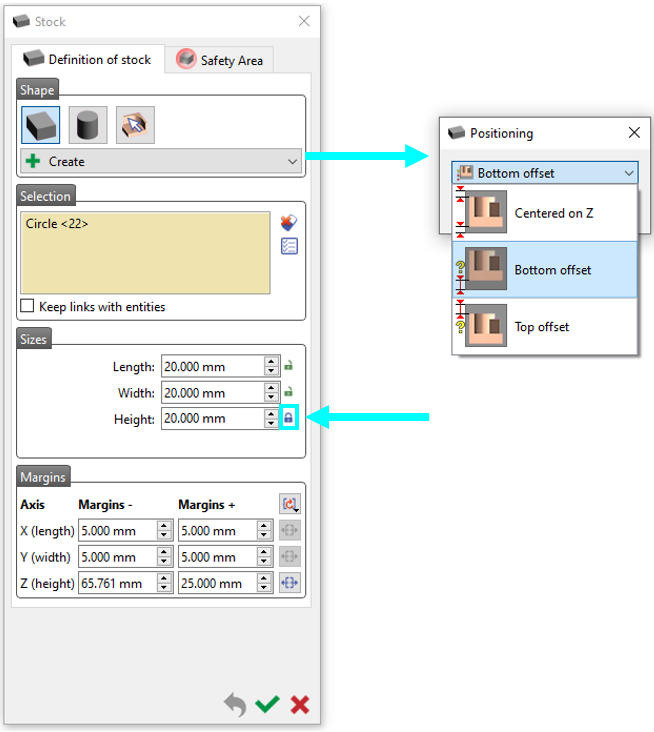
當銑削產品中的高度值被鎖定時,您必須使用以下選項之一來指定素材的 Z 座標:
此選擇在處理固定高度限制時,可確保精確的素材定位。 |
|
|
|
|
||

網格素材
|
|
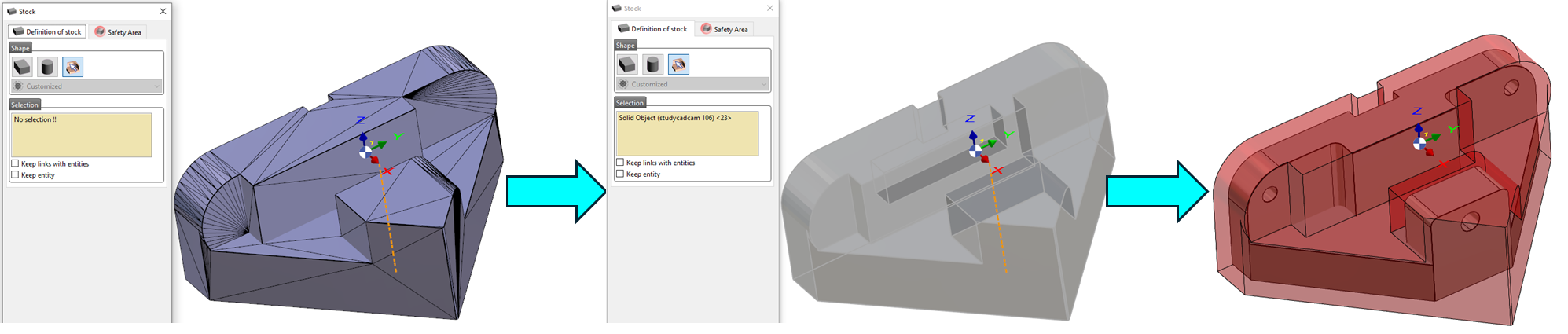
素材管理引擎允許在「素材定義」視窗中使用「從現有實體」指令來選擇一個網格物件(設計的或導入的)作為素材。這會導致所有加工循環計算預設為快速素材模式。由於原始素材是網格,使用者將無法切換到實體素材計算。 |
|
|
|
如果素材最初定義為實體,仍然可以在兩個階段將素材計算轉換為快速模式(網格):
如需有關素材計算和轉換選項的更多詳細資訊,請參閱 素材計算頁面 . |
特殊情況:鑄件素材
|
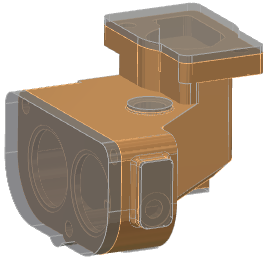
定義鑄件素材有兩種可能性:
|