一般計算流程
|
||
|
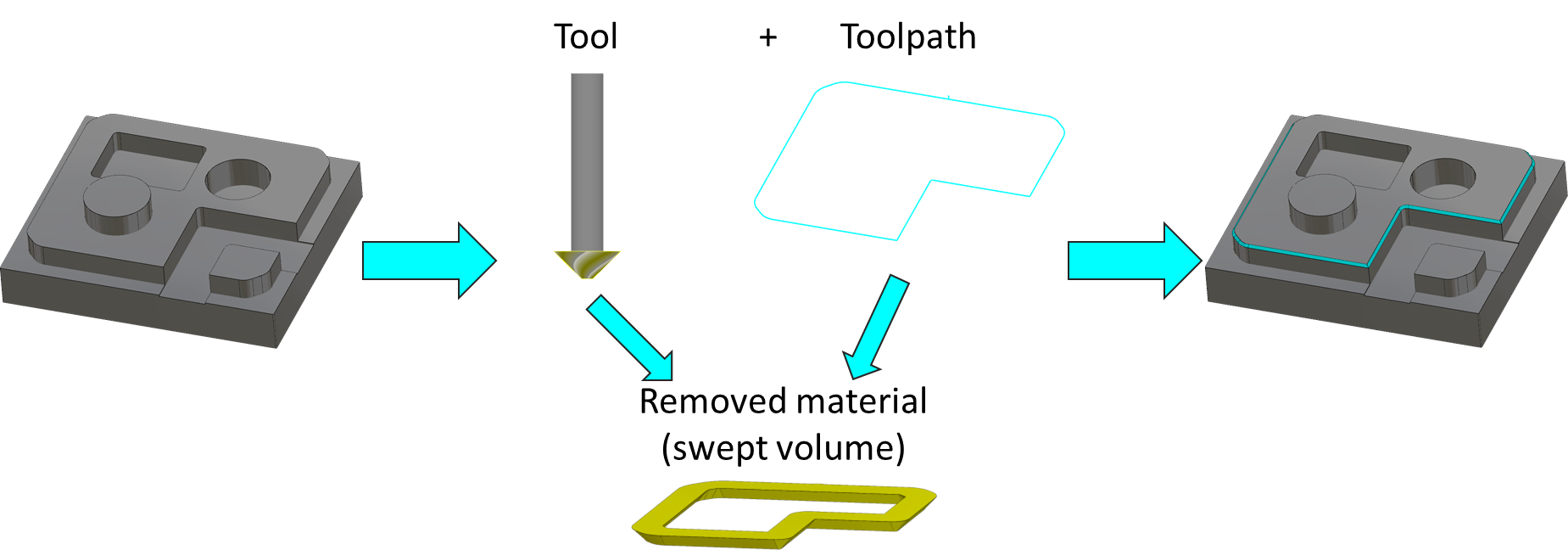
初始素材 軟體會考慮在應用循環之前素材的狀態。 |
循環 應用循環時,刀具幾何和產生的刀具路徑會一起考慮。刀具沿著刀具路徑掃過的體積會被產生,這就是需要從素材中移除的材料。 |
最終素材 執行布林運算,從初始素材中移除掃過的體積,並產生結果素材。 |
|
這個過程會為每個刀具路徑重複進行,對於複雜的拓撲曲面,可能需要更多的處理能力。 1 個刀具移動產生 1 行 NC 代碼,產生 1 個掃掠體積物件,用於 1 次布林運算。 這就是為什麼對於實體 Brep 模型(Parasolid),在形狀銑削操作中,視覺化素材計算預設為關閉,否則計算所有刀具路徑的時間會很長,在某些情況下可能無法計算。 快速素材計算可在網格模型上進行操作,以更快的速度計算素材,但這會犧牲計算素材的精確度。 |
||
Brep 和網格模型的優缺點如下:
|
|
實體(Brep)建模 |
網格建模 |
|
優點 |
|
|
|
缺點 |
|
|
在加工過程的任何時刻,即使刀具路徑已創建, 素材的形狀可以被修改 在加工樹中,所有已計算的刀具路徑都會 自動更新 .
計算選項
在銑削、車削、走心式加工和線切割中,使用者可以在 3 個不同層級控制素材計算的狀態(實體或網格)。下表總結了 3 個層級的通用引擎行為:
-
原始素材定義。
-
素材管理方法
-
個別循環計算模式
|
原始素材 |
實體 (立方體、圓柱體、導入的 Brep 文件) |
網格 (導入的 STL 文件/設計的) |
||
|
素材管理方法 |
實體素材 |
快速素材 |
實體素材 |
快速素材 |
|
循環 1 通用模式 |
實體 |
網格 |
不適用 |
網格 |
|
循環 2 通用模式 |
實體 |
網格 |
不適用 |
網格 |
|
循環 3 強制快速模式 |
網格 |
網格 |
不適用 |
網格 |
|
循環 4 通用模式 |
網格 |
網格 |
不適用 |
網格 |
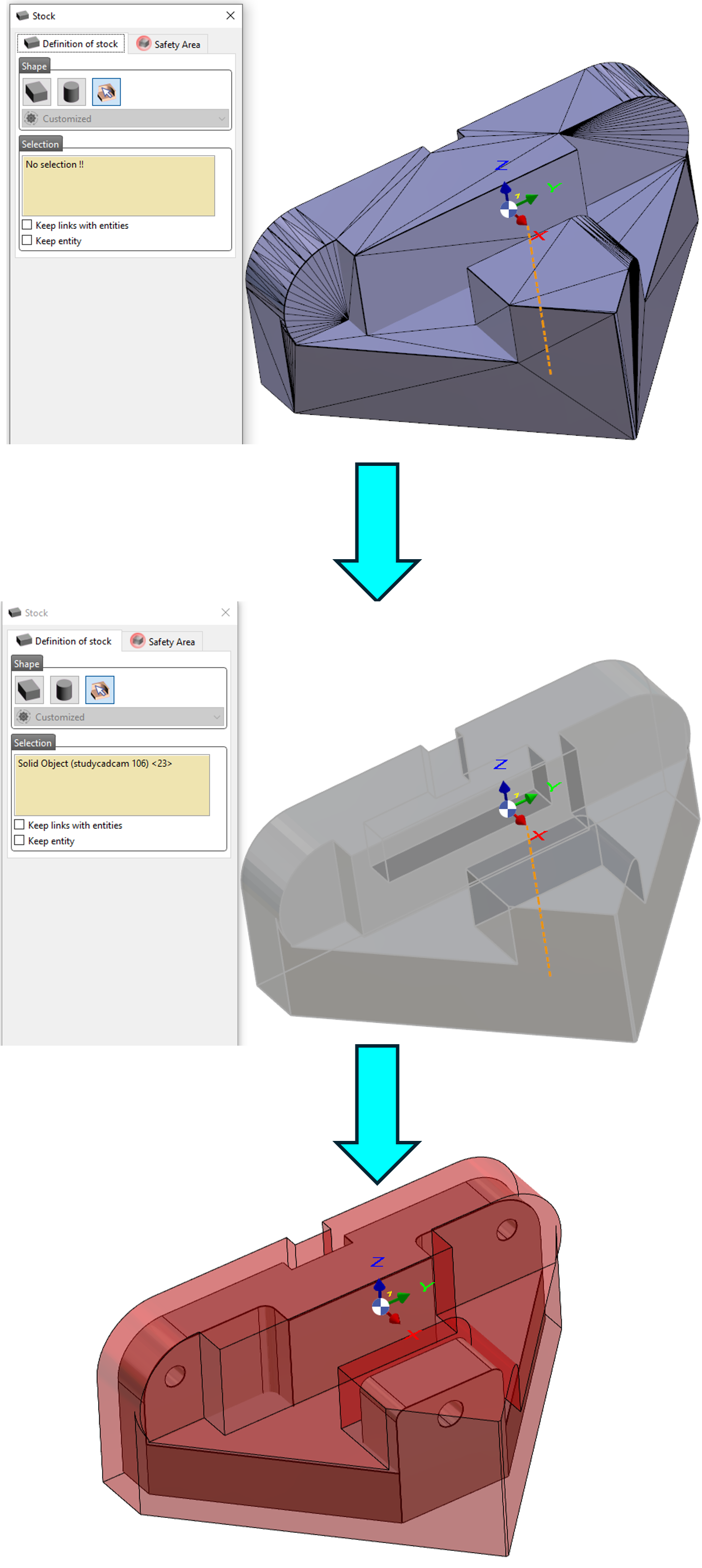
素材轉換實體到基於網格(快速)素材的轉換討論如下: |
|
目的:
先決條件:
程序:
預期行為:
更高的網格精度可以提高準確性,但會增加計算時間。 |
|
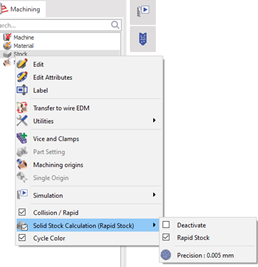
目的:
先決條件:
程序:
所有加工循環計算都將立即切換到快速素材,無論其特定的計算模式設置如何。 此方法的一個關鍵優勢是能夠在需要時恢復到實體素材。 |
在銑削、車削、走心式加工和線切割中, 一般素材計算通常設置為開啟(實體素材) 預設。對於 3 軸銑削和同步銑削,該選項預設為停用。 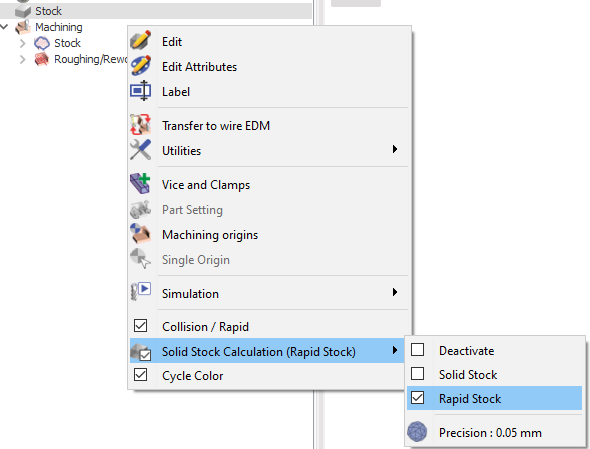
|
目的: 複雜零件通常混合了 2/2.5 軸加工循環和形狀銑削循環。在這種情況下,更簡單的循環傾向於被計算為實體素材,因為使用快速素材節省的時間可以忽略不計。因此,使用者可以逐個操作定義素材計算模式。 先決條件:
程序:
|
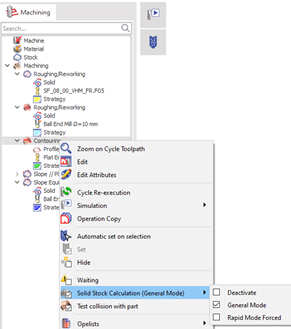
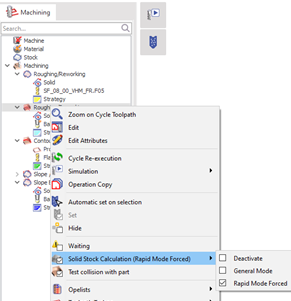
|
|
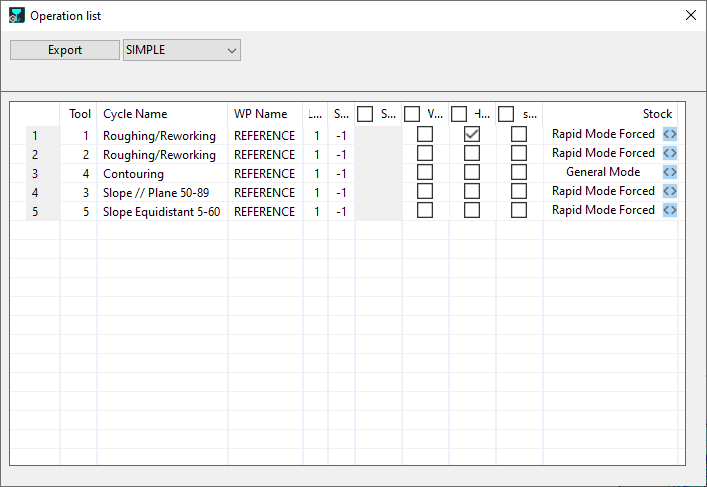
使用者還可以通過訪問操作清單(在加工樹中右鍵單擊加工)來快速更改每個循環的素材計算模式。他們可以在素材欄中快速切換每個循環的計算狀態。 |
|
|
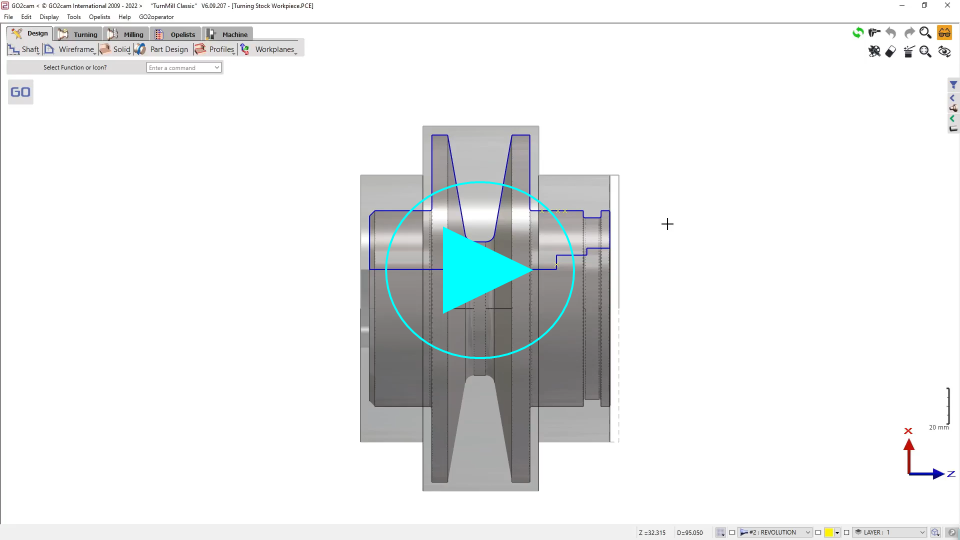
觀看右側影片,了解 3 種素材轉換模式。 |
|

複合加工中的行為
|
車削零件的複雜性遠低於銑削操作。 在 GO2cam 中,車削有 2 種素材管理:2D 素材和 3D 素材。 對於複合加工零件的銑削操作,僅使用 3D 素材管理引擎。 |
2D 素材 
|
3D 素材 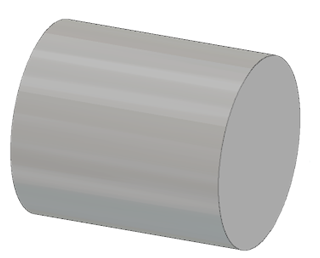
|
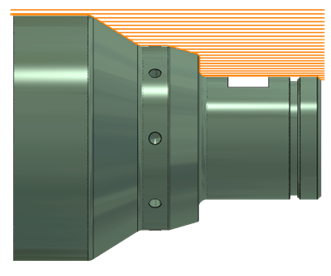
對於車削操作,移除的材料以 2D 方式計算,並從 2D 素材中減去。 由於計算的簡單性,使用 2D 材料移除形式通過旋轉創建 3D 體積,然後從 3D 素材中減去。 車削操作在實際素材上進行計算,這意味著所有操作都考慮了先前操作移除的材料,並基於此生成優化的刀具路徑。下面提供了更多詳細信息。 |
2D 移除材料 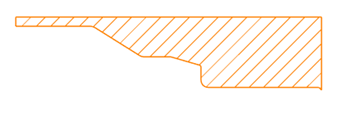
2D 素材 
|
3D 移除材料 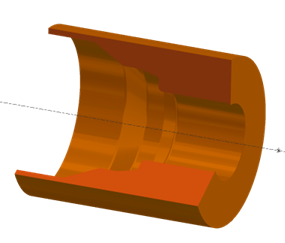
3D 素材 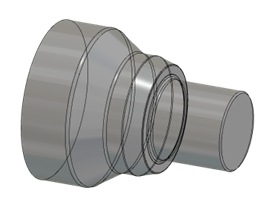
|
|
對於車削循環,不需要快速素材計算,因為引擎已經以高速率管理實際素材的材料移除。因此,車削操作的每個循環的素材管理選項不可用。 對於應用於軸平面的銑削循環,每個循環的素材管理選項仍然可用,並且計算完全在 3D 素材上進行。 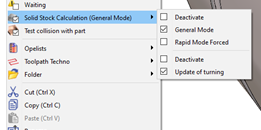
|
銑削循環 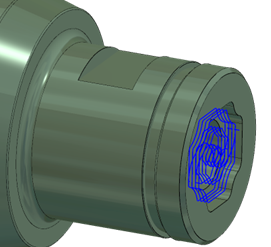
|
3D 移除材料 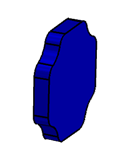
3D 素材 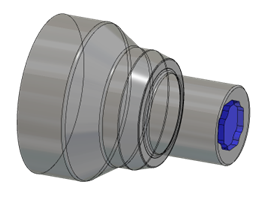
|
殘料
|
在銑削和線切割中,素材是加工刀具路徑的計算結果。在任何步驟中都不考慮殘料。例如,您可以對同一個口袋操作進行兩次編程:刀具路徑將完全相同。第二個口袋不知道第一個類似的操作已經完成。 |
||
|
3 軸銑削是一個特殊情況:除粗銑/再加工和 millyuGO 外,沒有操作管理殘料。素材管理針對 3 軸銑削進行了特殊處理,請閱讀專門頁面: 3 軸銑削的素材計算 |
||
|
在車削和走心式加工中,每個操作(除罕見情況外) 管理實際素材 。在這裡,相同的粗銑操作不能計算兩次!這意味著刀具路徑的“形狀”始終取決於先前操作。 當一個 軸銑削循環 應用於車削素材形狀時,可以考慮它來計算後續車削操作的素材。 為此,請在每個銑削操作的實體素材計算選項中設置為“ 車削更新 ”。 |
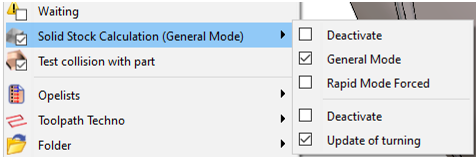
此選項的前半部分控制螢幕上的素材計算是否被視為快速/實體,如素材轉換章節所述。 |
|
|
後半部分控制車削循環的調整,如果選擇了“車削更新”,則與銑削循環的調整相同。 |
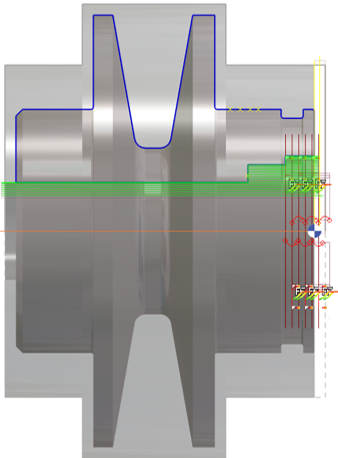
停用
|
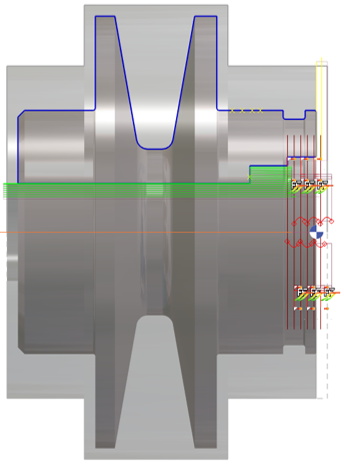
車削更新
|
|
在螢幕截圖中,紅色區域由在參考工作平面上編程的銑削口袋操作加工。您可以看到,由於 r,面銑和鉸孔操作更短。 餘料計算。 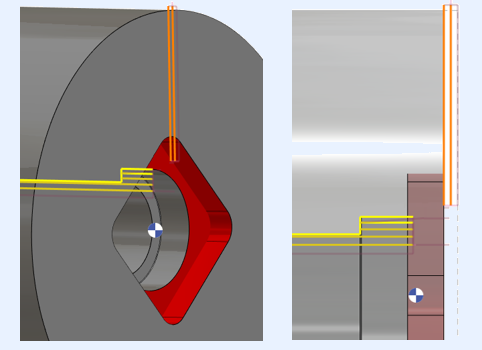
|
|
|
