Several interesting information about the use of libraries of cycles:
-
庫與「技術檔案」
-
如何自訂標頭列。
本頁提供的資訊適用於銑削、車削和線切割加工

|
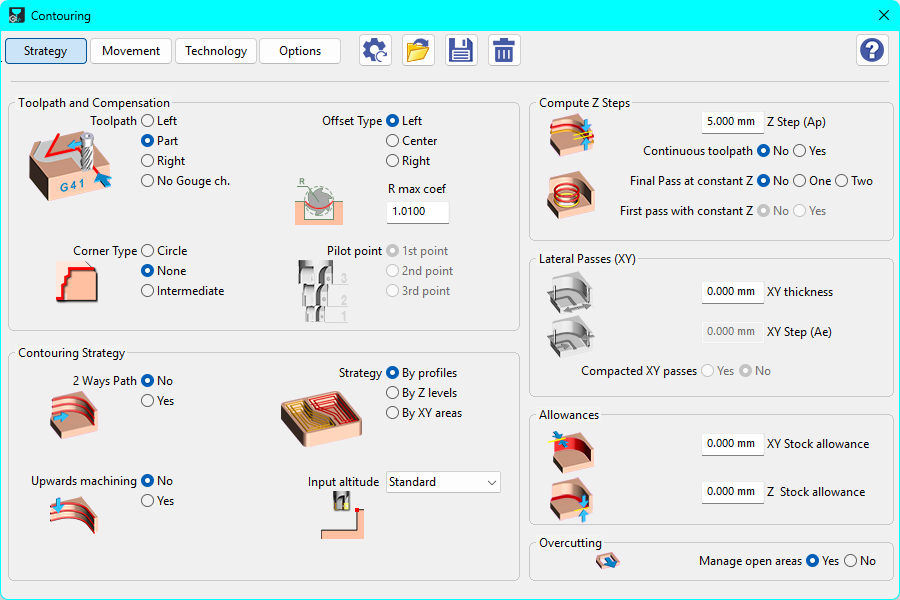
策略對話框現已放大,字體和圖示/圖像更大,以獲得更好的視覺理解。 |
|
1. 庫與「技術」檔案
使用庫
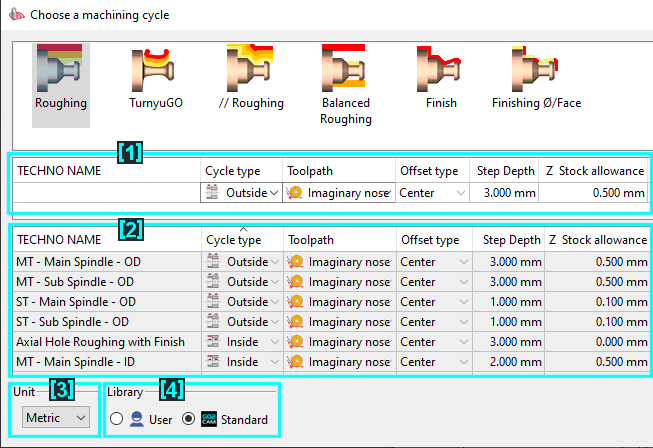
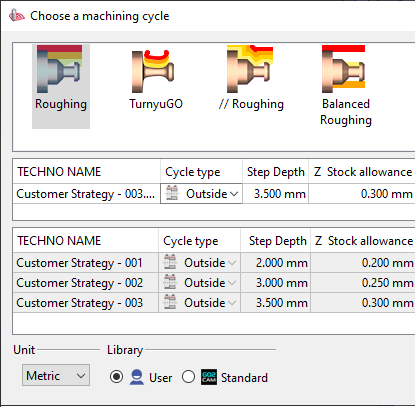
當您進入循環庫並選擇一種操作類型時,對話框如下:
|
|
刀具和循環庫的元素以灰色顯示,背景為較淺的灰色。 |
|

|
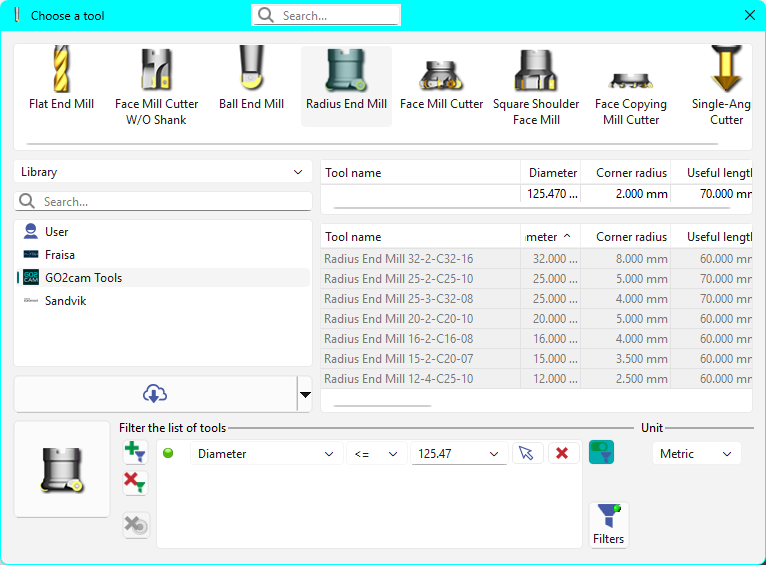
目前選擇 :如果此處沒有名稱,則表示應用了 預設設定 。您可以修改行中提供的選項和值,將它們應用於當前選擇。 如果您從列表中選擇一個「技術」檔案 [2] ,該檔案將出現在 [1] 區域,並帶有其自身的設定和值。 |

|
技術檔案列表 :技術檔案是自訂循環,以使用者的設定和偏好定義。您可以定義任意數量的技術檔案。請參閱下方說明如何建立它們。 |

|
單位 :選擇公制或英制刀具單位。 從 V610 版本開始,您可以在 GO2cam 中使用數值系統(例如英制)進行操作,但能夠使用定義在其他系統(例如公制)中的刀具進行程式設計。 |

|
庫 :如果您選擇「 標準 」,則可以看到 GO2cam 提供的技術檔案。如果您選擇「 使用者 」,則僅顯示您建立的技術檔案。 |
建立技術檔案
GO2cam 為每種可用的加工循環提供簡短的技術檔案列表。當庫選項設定為「標準」時,技術檔案會顯示在列表中。
當然,您也可以建立自己的技術檔案。這是您加工流程和專業知識自訂的第一級。
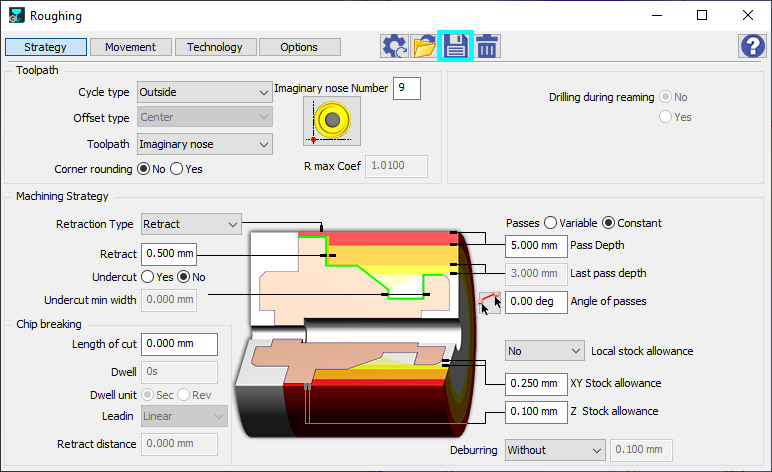
此步驟非常簡單:進入策略頁面,在四個不同頁面中定義您想要的設定:策略、移動、技術和選項。完成後,只需點擊對話框頂部的 軟碟圖示 圖示,然後 命名 您的技術檔案。定義後,如果庫設定為「使用者」,該技術檔案將出現在列表中。每次選擇此類循環時,您都會找到此技術檔案。您可以創建任意數量的檔案,並為它們命名,以便輕鬆識別。
|
|
2. 如何自訂標頭列
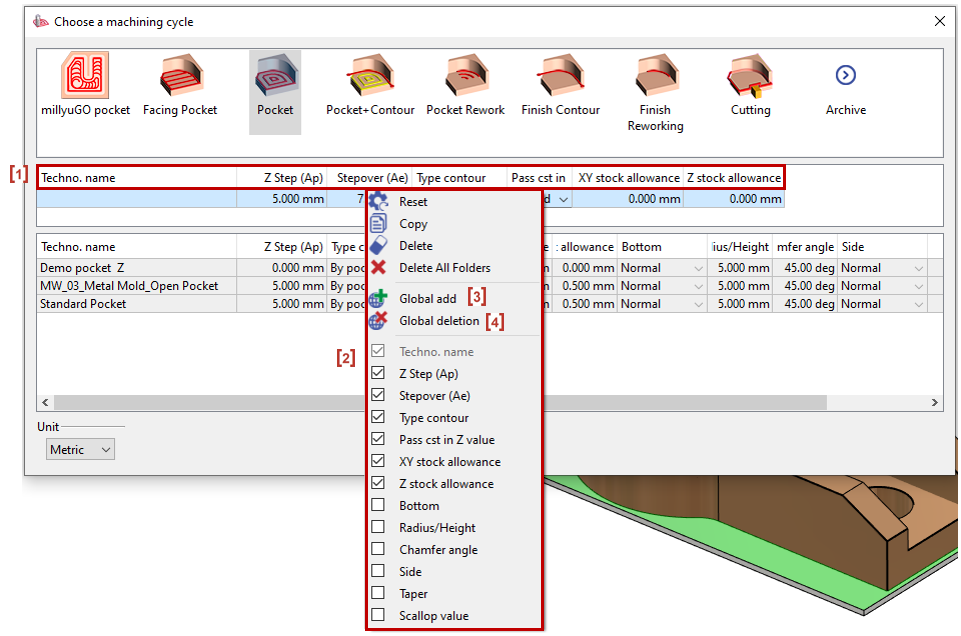
您可以自訂標頭列以 簡便 簡化加工循環中的參數編輯。
|
|
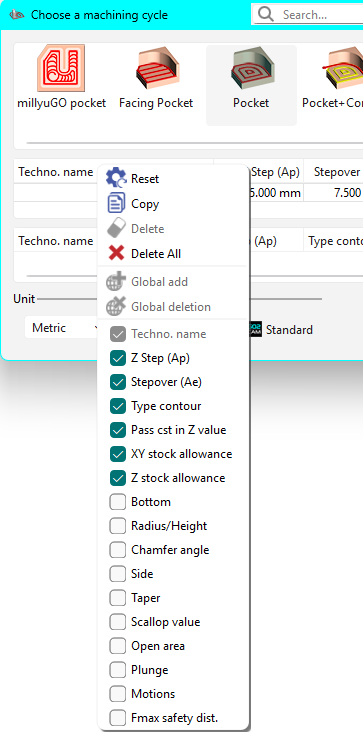
所有車削和銑削循環都有更長的參數列表,可在庫欄中自訂。 |
|
移除標頭
當您在標頭列上進行 右鍵點擊 操作時 [1] , a list of parameters [2] will appear.
取消勾選 參數旁邊的複選框,它將 從表格中移除 該欄。
全域新增
此選項允許使用者 新增一個 參數欄 到所有循環表格(millyuGO 口袋、面銑 口袋、口袋等)。
在參數欄上進行 右鍵點擊 操作。
Left-click on Global add [3] .
全域刪除
此選項允許使用者 移除一個 參數欄 從所有循環表格(millyuGO 口袋、面銑 口袋、口袋等)。
在參數欄上進行 右鍵點擊 操作。
Left-click on Global Deletion [4] .
移動標頭
此選項允許使用者 移動一個 參數欄 在標頭列中,根據其重要性。
點擊並拖動 欄向右或向左。
|
|
