介紹

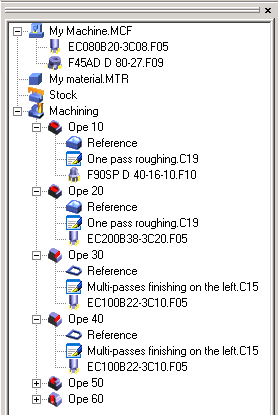
加工歷程樹是一個非常完整的工具,具有 5 個主要功能:

  • 定義並選擇一個 機台

  • 定義並選擇一個 材料

  • 編輯 修改 已定義的操作

  • 移動 操作, 複製 已使用的參考點

  • 存取許多補充的 加工功能

使用加工歷程樹的主要規則

一般使用

  • 此樹狀結構主要像 Windows 檔案總管一樣運作(例如,可以使用 'DEL' 鍵)

  • 雙擊 某一行是編輯相關功能

  • 圖示 顯示該行的狀態;

例如: 如果沒有載入機台,圖示為紅色 劃線 .

摺疊/展開加工歷程樹中的循環

快捷鍵可以摺疊和展開加工歷程樹中顯示的資料細節。

  • 對於單一循環:您可以使用「 - 」或「 / 」鍵摺疊循環,並使用「 + 」鍵或「 * 」鍵展開循環。

  • 對於多個資料,例如 Opelist、資料夾和整個加工清單:

    • - 」鍵摺疊分支,而「 + 」鍵展開它,並保留其中包含的元素是關閉還是開啟。

    • / 」鍵摺疊分支,而「 * 」鍵展開它,並同時展開所有包含的元素。

讓我們來看這個情況:

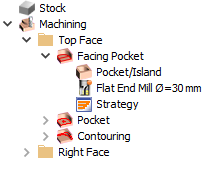
「頂部曲面」資料夾包含 3 個循環,其中 1 個已展開:

Machining Tree-Collapse1.png

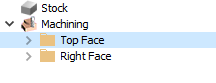
按下「 - 」或「 / 」鍵摺疊資料夾:

Machining Tree-Collapse2.png

然後,按下「 + 」鍵展開它,就像之前一樣…

Machining Tree-Collapse1.png

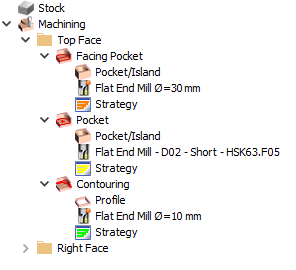
…而按下「 * 」鍵則展開資料夾以及其中所有的循環:

Machining Tree-Collapse3.png

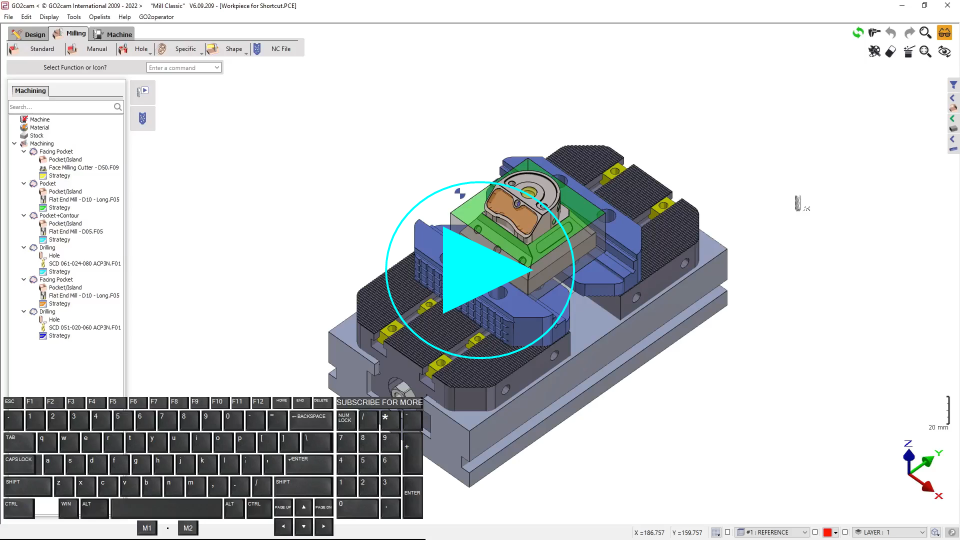
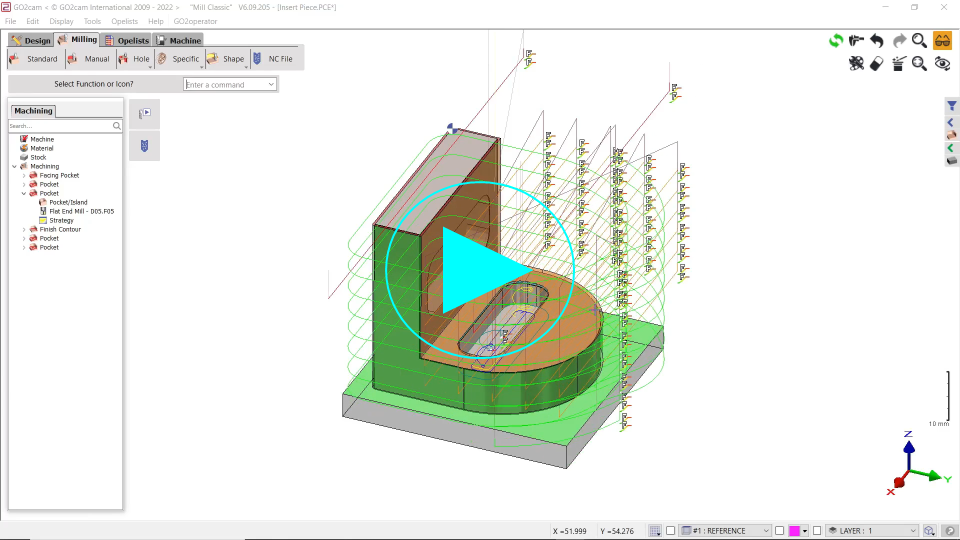
▶️ 您可以觀看關於摺疊和展開加工歷程樹快捷鍵的影片:

Expand and Collapse Cycles in Machining tree.png

透明度

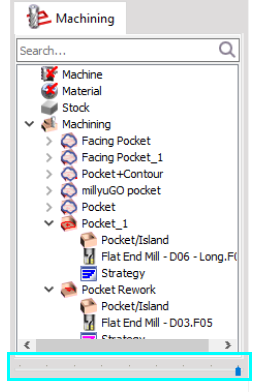
樹狀結構的透明度可在樹狀結構底部動態調整。

這不再是開啟/關閉選項,您可以透過滑桿選擇「 強度 」的透明度。

  • 因此,透明度選項已從「工具 > 選項 > 顯示」中移除。

  • 「樹狀結構在左側 - 是或否」選項也已從「工具 > 選項 > 顯示」中移除。

image-20240129-070057.png

拖放使用

拖放 可用於:

  • 在操作上以將其移動到另一個位置。

  • + Ctrl 鍵 :在操作上以將其複製到另一個位置

  • + Ctrl 鍵 :在參考點、策略和刀具上以將其複製到另一個循環。

這些操作是手動的,這意味著您需要告知 GO2cam

重新計算操作:點擊「 更新 .

您也可以在 編輯 一個 現有的 循環時執行拖放操作。

要編輯您正在使用的刀具:

  • 開始 雙擊 您想要編輯的循環。

  • 接下來,開啟刀具對話方塊。

  • 然後,只需將所需的刀具從另一個 現有的 循環拖放到此處即可進行編輯。

當您使用拖放功能移動元素時,文字會變為透明,並且游標連結的圖示會提供一些資訊:

元素正在移動

元素正在複製(Ctrl 鍵)

移動是不可能的

▶️ 您可以觀看關於刀具拖放應用的影片:

Tool Selection by dragging and dropping.png

精靈也可以用於複製策略和設定:請參閱「 精靈 」頁面。

右鍵使用

右鍵點擊 某一行會開啟一個快顯功能表,根據該行提供不同的功能:

  • 機台

    • 注意: 如果已定義固定刀具,它們將顯示在加工歷程樹中,您可以 拖放 它們(+「 Ctrl 」鍵)將它們複製到循環中。

  • 材料

  • 素材

  • 加工

    • 操作

    • 參考點: 編輯參考點或複製它

    • 策略: 存取循環頁面和複製功能

    • 刀具: 編輯刀具或複製它。

同時複製刀具到多個循環

  • 現在,您可以將一個刀具更換為特定循環集合中的另一個刀具(以前只能針對單個循環或所有循環進行)。

    為此,首先將所有循環收集到「 一個資料夾 」。然後,您有兩個選擇:

    • 選取刀具並按住「 Ctrl 」鍵將其拖放到資料夾上。

    • 使用「 Ctrl + C 貼上 」將其貼到資料夾中。

Copy tool in multiple cycle.png

▶️ 您可以觀看關於加工歷程樹中複製/貼上的影片:

Copy Paste operations in Machining Tree.png