介紹
刀具庫在所有加工選單中都可存取。工具列中的 工具列中的圖示不同 在每個選單中,以及 可用刀具清單 取決於 您可程式編寫的操作類型 。本說明頁旨在解釋如何 選擇刀具 從任何類型,以及如何 排序和搜尋 庫中的刀具。
請注意,所有刀具形狀,例如錐度銑刀和滾筒銑刀,都在循環中進行管理。GO2cam 也管理帶有錐形刀柄的刀具。

|
「選擇刀具」和「選擇加工循環」方塊內新增搜尋欄,可搜尋特定刀具或加工循環。 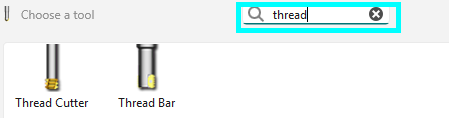
|
|
|
預設情況下,選項中顯示的刀具清單排序方式已從名稱改為直徑。 |

銑削和車削刀具庫
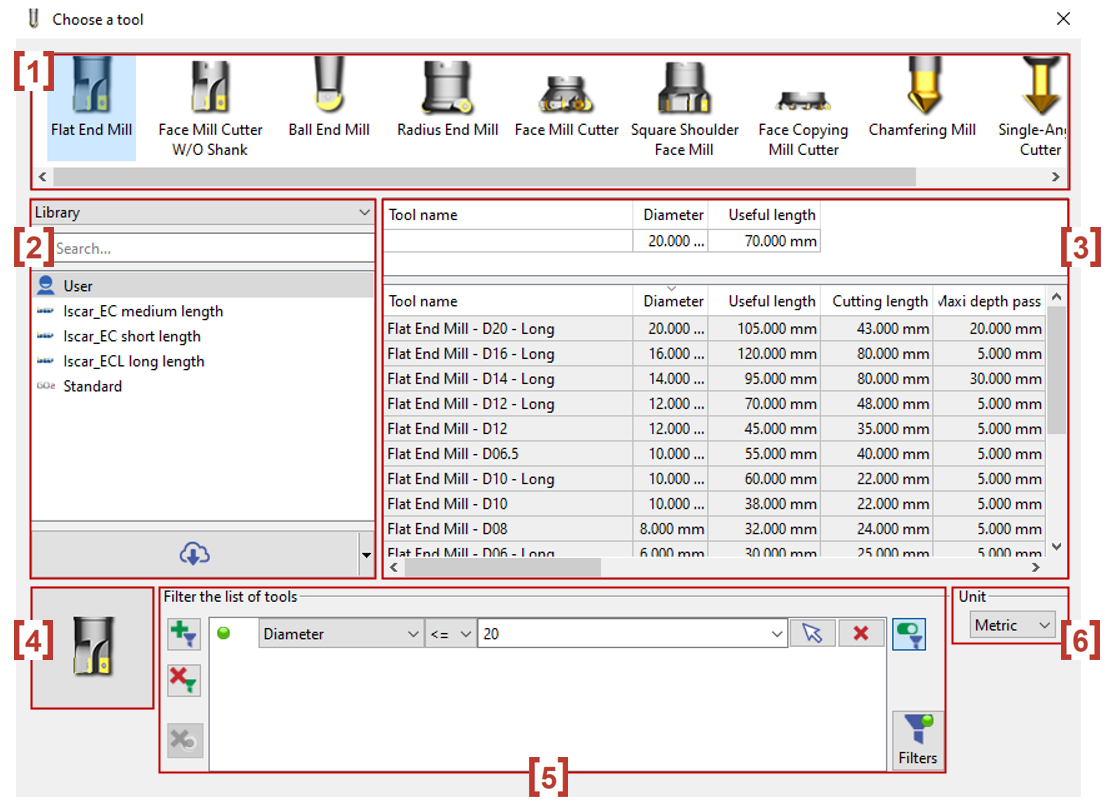
銑削刀具庫
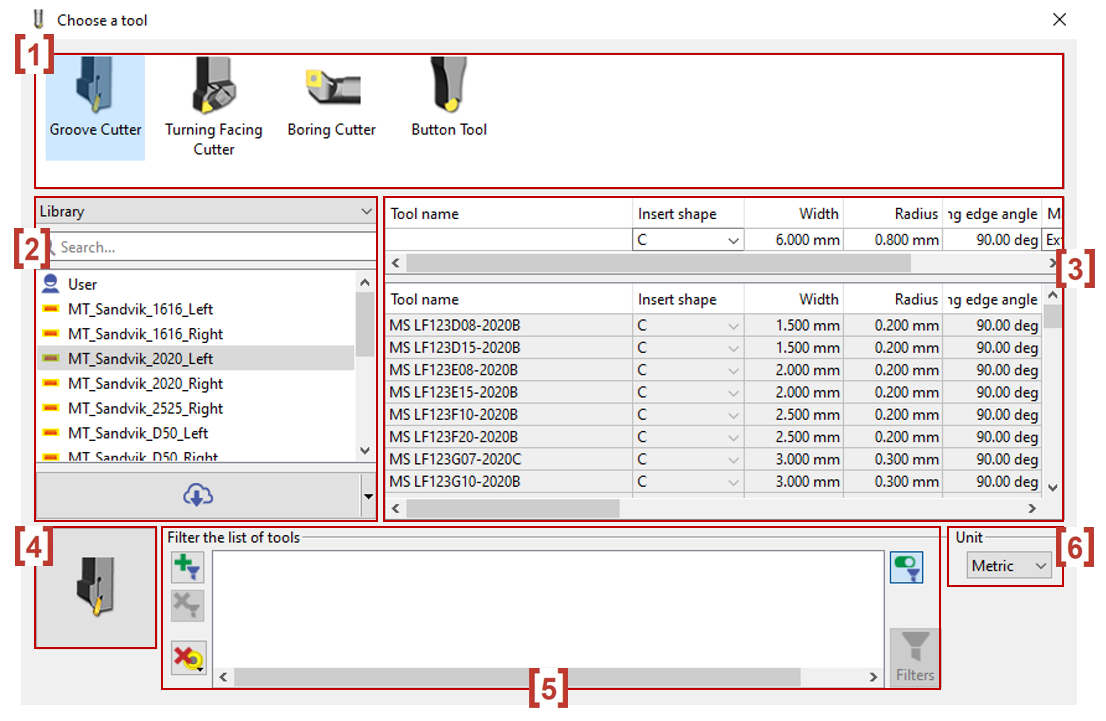
車削刀具庫
|
|
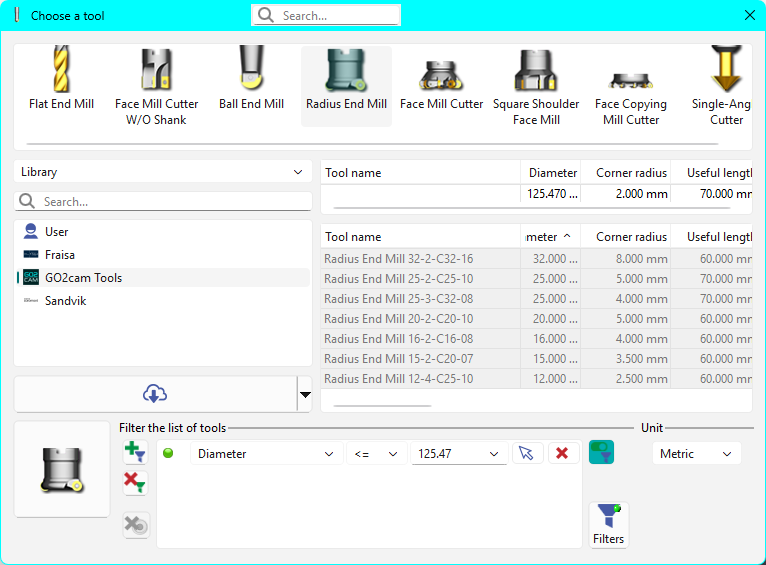
刀具和循環庫的項目以灰色顯示,背景為較淺的灰色。 |
|
庫區域
|
|
刀具類型 |
點擊 刀具類型 (刀具族群)以開啟對應的庫。清單也會 根據 操作選擇 (如果先前已完成)而改變。例如,在「孔」選單中,如果您選擇「攻牙」操作,清單將僅限於攻牙刀和成型刀。 。例如,在「孔」選單中,如果您選擇「攻牙」操作,清單將僅限於攻牙刀和成型刀。 |
|
|
庫 |
您會看到根據您的選擇列出的刀具清單
庫
或
刀庫
.
|
|
|
固定或準備好的刀具 |
每個刀具類型的刀具清單 的刀具清單 橘色 淺色。 預設情況下,我們提供一個具有預設值的「假」刀具。工具列中的圖示顯示一個 橘色 當您在庫中選擇一個刀具時,它會顯示在此區域,並且圖示顯示一個 下載 在此區域,您可以修改數值(如果需要),即使是已註冊的刀具。 同樣透過點擊 |
|
|
圖示。您可以存取不同製造商的刀具庫。 |
Access the tool characteristics and ability to define a complete tool with its holder(s): 刀具頁面 . 刀具類型 點擊此處 也可從 區域透過在刀具族群上 右鍵點擊 > 刀具 |
|
|
存取。 |
To select your tool, you can make a 篩選刀具清單 with several criteria. We also offer an automatic pre selection of tool according to the shape of the pocket, this is called Tool Finder. 庫中的排序 for more info. |
|
|
點擊此處 |
公制 單位 或 選擇 英制 |


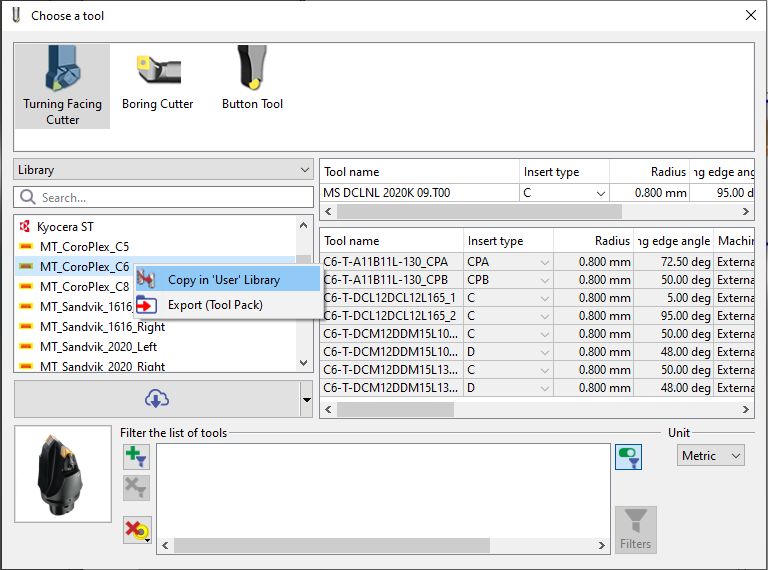
單位。刀具 複製刀具 , 對於刀具目錄或製造商刀具檔案(GO2tool),您現在可以使用複製功能將完整的刀具或所有刀具(包括銑刀、刀柄和符號)傳輸到諸如 sym 和 forme
|

|
|
|
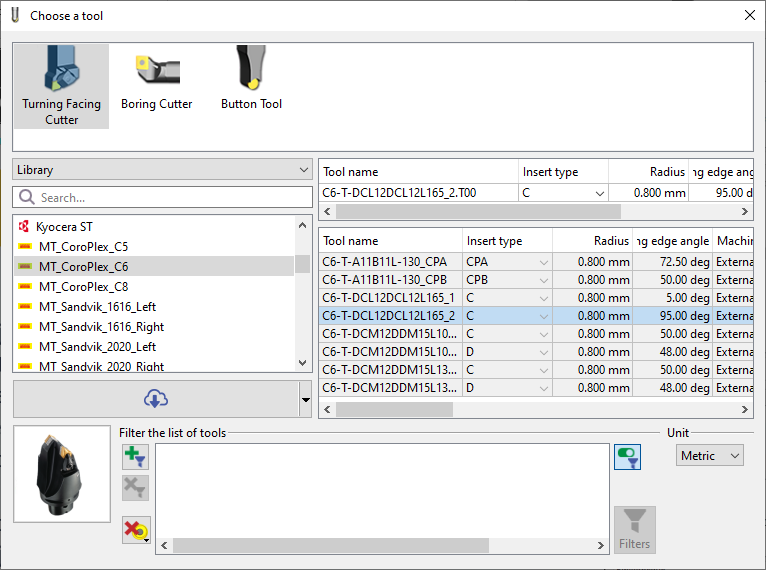
之類的目錄。這允許您在本地修改刀具。刀具包 GO2tool 現在支援使用 GTZ 檔案匯入和匯出使用者刀具配置。 GTZ 檔案是壓縮封存檔,包含特定刀具的所有必要資料,包括其形狀、符號、切削參數和刀柄資訊。 |
|

|
若要與他人分享您的自訂刀具設定,只需將其匯出為 GTZ 檔案。接收者接著可以透過簡單的拖放或使用專用匯入功能,輕鬆將此檔案匯入其自身的 GO2tool 執行個體。 
|
您可以觀看關於使用者刀具庫和 GO2Tool 的影片:
線切割線材庫
|
|
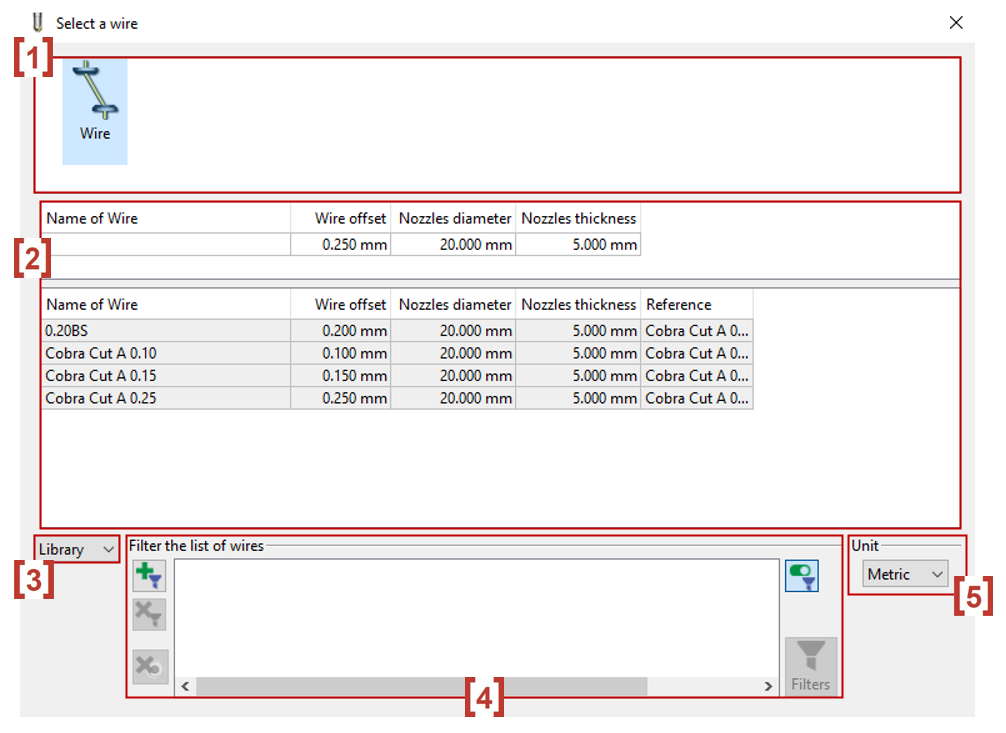
線材庫與刀具庫略有不同。 |
線材 線材類型 在線切割放電加工中,只有一個名為 的線材族群。預設情況下已選取。此外,您可以透過 右鍵點擊 > 刀具 |
|
|
右鍵點擊 > 刀具 |
線材清單 的刀具清單 橘色 預設情況下,我們提供一個具有預設值的「假」線材。工具列中的圖示顯示一個 預設情況下,我們提供一個具有預設值的「假」刀具。工具列中的圖示顯示一個 橘色 當您在庫中選擇一個刀具時,它會顯示在此區域,並且圖示顯示一個 |
|
|
庫 |
當您在庫中選擇一個線材時,它會顯示在此區域,並且圖示顯示一個 庫 或 刀庫 . |
|
|
您會看到根據您的選擇列出的線材清單 |
篩選線材清單 |
|
|
點擊此處 |
公制 單位 或 選擇 英制 |