|
允許手動程式編寫機台組件/軸的特定運動。 |
說明
|
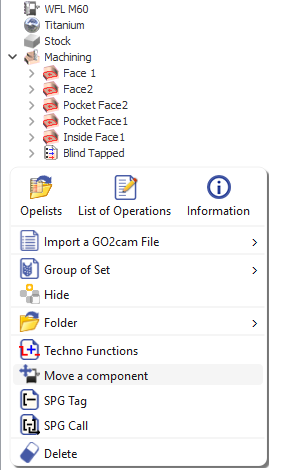
此功能可透過在加工歷程樹中按右鍵直接呼叫彈出視窗。 將會啟用如下圖所示的工具列: 
此功能也可透過 Techno Functions 取得,按右鍵即可存取。工具列類似,但包含 Techno Functions 的列表—在此情況下選擇 移動組件 。 
透過在左側第一個欄位輸入文字來命名/標記此功能。 若要定義此功能的動作,請點擊工具列上藍色圓圈的圖示(建立機台組件模擬指令)。這將開啟 Machine order 對話方塊,協助定義運動參數。 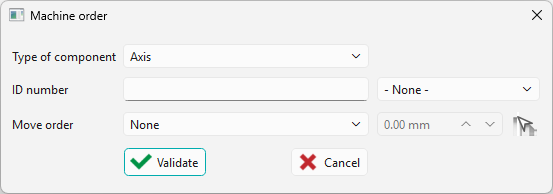
|
|
對話方塊
在對話方塊中必須設定三個參數來定義 Move component 功能。這些參數將在下方討論:
|
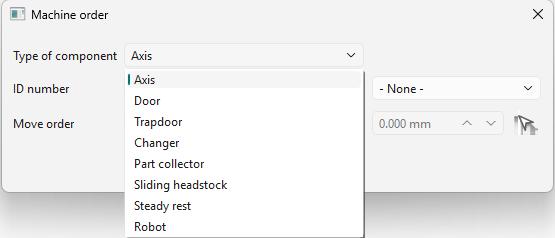
組件類型 提供一個下拉式列表,其中包含機台的不同組件,包括不可程式化的組件(如門),可供選擇以程式編寫運動。 |
|
|
|
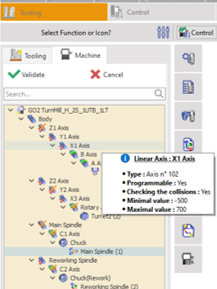
ID 編號 在機台建立和定義階段,此 ID 編號是為每個軸定義的,這由經銷商處理。 GO2cam 設定的建議標籤原則如下: Z 軸 ID = x01 X 軸 ID = x02 Y 軸 ID = x03 x 是通道 / 刀塔 ID 在 MTE Tooling 的機台子標籤下,使用者可以透過將滑鼠懸停在軸上來檢查軸標籤。標籤在資訊氣泡中顯示為 類型 . |
|
|

|
ID 編號欄位旁邊提供了一個下拉式選單,讓使用者可以瀏覽並選擇已識別的組件。選擇一個組件會立即將其新增到 ID 列表中,當新增多個 ID 時,它們會以逗號分隔。 這減少了記住和應用標籤原則的需要。 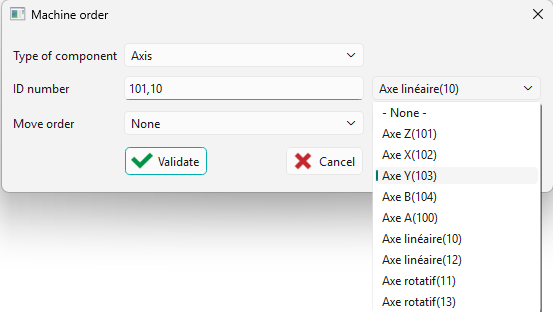
|
觀看下方影片,了解機台組件機制和透過 ID 選擇組件的演示。

|
|
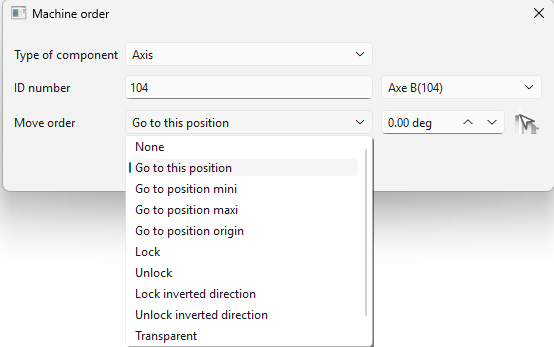
移動指令 這些是已定義組件將執行的動作。動作列表在下拉式清單中提供,對於某些動作,可以提供移動的值。 |
|
|
|
|
單位會根據選擇自動更新:
|
|
|
|
|
|


將 Move Component 作為 Opelist 使用
|
特殊情況:停放刀塔 在我們希望將刀塔停放在車床機台的兩個極端位置以避免切屑損壞和碰撞風險的情況下,move a component 功能對於定義這些運動非常有用。 Opelist 用於對 3 個軸的運動進行分組,確保可重複使用,而無需費力地為所有 3 個軸重新定義 Move a component 功能。
|
|