介紹
定義: 您可以存取許多關於加工項目的補充功能。
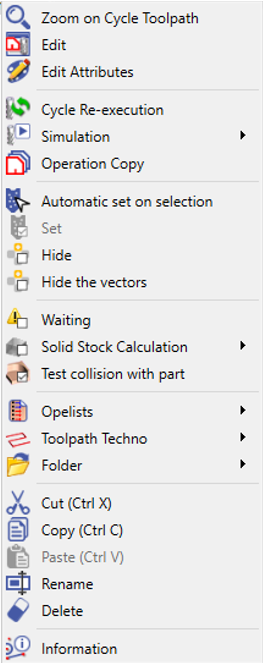
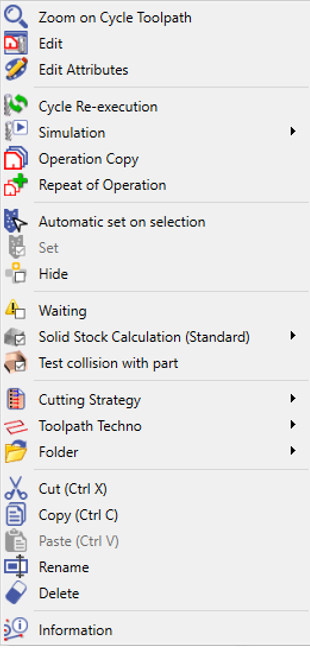
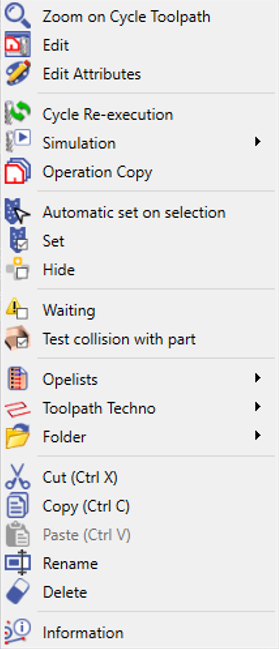
要存取這些功能, 按右鍵 在 任一加工項目 行上按右鍵:
|
銑削對話方塊 |
線切割對話方塊 |
車削對話方塊 |
|
|
|
功能
|
循環刀路縮放 |
縮放以輕鬆定位大型工件中的循環。 |
|
編輯 (編輯加工) |
您可以更改參考點、策略檔或刀具。 如果您在歷程樹中選取多個循環,您可以按一下 編輯加工 並編輯多個循環的通用參數。 |
|
編輯屬性 |
更改刀具路徑的顏色、粗細等。 |
|
循環重執行 |
僅在修改後計算循環的刀具路徑 |
|
在 模擬 子選單中,您可以啟動從您選擇的特定循環開始的刀具路徑模擬。此功能可讓您更靈活、更精確地分析加工過程。在子選單中,您可以存取以下選項: |
|
|
操作複製 |
可讓您複製特定運動的操作:平移、旋轉、對稱等。 對於在 展開平面 中的操作,複製是被允許的,但 結果將是錯誤的 ! 我們建議您投影多個幾何圖形或在展開平面中複製幾何圖形,然後在多個輪廓線上選擇刀具路徑,以避免刀具路徑複製。 |
|
操作重複 (僅限 EDM) |
重複操作 n 次,更改設定、偏移等。 |
|
此選項會自動為選取的循環設定編號。 |
|
|
設定在操作清單中可用(無法透過彈出視窗變更)。它是一個指派編號,用於將循環分組。顯示的圖示表示該循環已設定編號;如果沒有設定,該行將變暗。 |
|
|
隱藏 |
您可以讓刀具路徑顯示或隱藏。您也可以按滑鼠的第三個按鈕(滾輪)來隱藏單一循環。 |
|
隱藏向量 |
對於 4 軸和 5 軸同步循環:可以透過勾選此選項來隱藏刀具方向向量。 |
|
等待 |
2 種情況: 1- 您可以勾選方塊將循環設定為待命狀態,並在您想要計算時取消勾選(例如,在晚上)。您也可以使用選單中的 「延後執行」 選項 工具 \ 選項 \ 加工 2- GO2cam 無法正確計算刀具路徑,並自動將循環設定為待命狀態。循環不會被刪除,以便您修改錯誤之處。 循環的圖示被警告信號覆蓋
|
|
實體素材計算 |
取消勾選以節省計算時間。只有目前操作不會在素材上計算。您也可以在素材行中取消勾選所有循環的功能。 |
|
對於動態模擬:透過取消勾選方塊,您可以關閉模擬中的過切檢查。 |
|
|
刀具路徑技術資訊 |
請參閱上方特定表格 |
|
操作清單和切削策略的建立與修改... 請閱讀相關章節 |
|
|
刀具夾 |
您也可以隱藏刀具夾的內容、設定待命狀態等。 |
|
|
|
注意: 刀具夾可以輸出到 NC 程式檔,並用於自訂操作清單。 |
|
|
剪下 / 複製 / 貼上 |
移動和複製操作。 |
|
重新命名 |
為循環命名 |
|
刪除 |
刪除循環 |
|
資訊 |
關於循環的雜項資訊,包括加工時間。 |
刀具路徑技術資訊
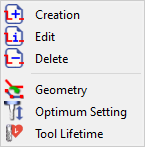
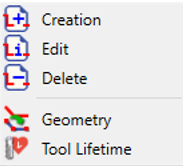
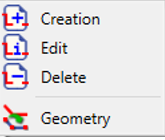
刀具路徑技術資訊 開啟另一個彈出選單;這些技術功能是直接 連結 到循環:
|
銑削 |
車削 |
線切割 |
|
|
|