|
此指令計算並協助研究加工後素材與零件之間的材料差異,並以彩色形式在素材上視覺化呈現結果。 |
|
可從 模擬選單 和 MTE 中的 控制 和 NC Control 選單存取比對指令。 |
||
|
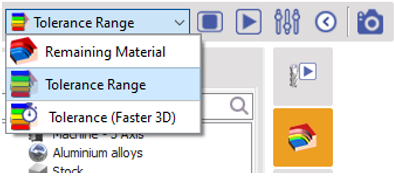
在功能區中,我們有三種分析模式:剩餘材料、公差範圍、公差(較快的 3D)。 從左邊開始,我們有圖示用於 停止 比對計算,圖示用於 啟動 比對程序, 選項 按鈕可開啟一個對話框,其中包含要為分析設定的參數,以及相機圖示,用於擷取零件上的分析結果並將其儲存為 影像 . |
|
|
|
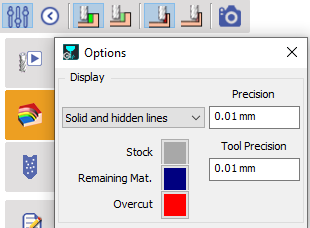
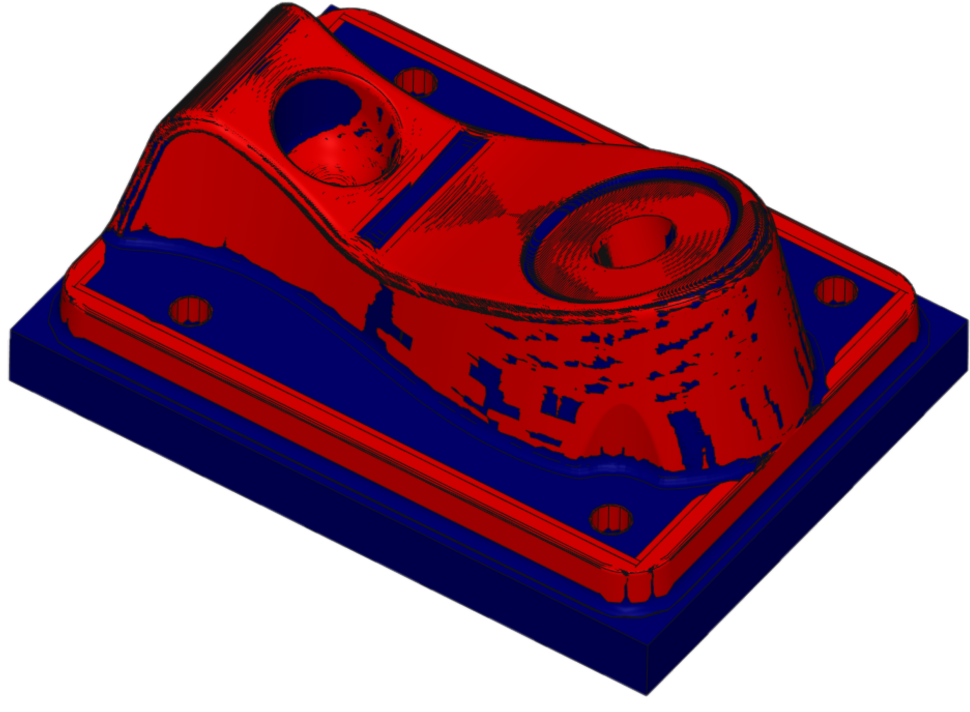
剩餘 材料 剩餘材料模式允許對加工後素材表面進行二元比對:顯示在某些區域是否有剩餘材料或過切。 如果我們展開功能區中的對話框區域,我們將獲得四種比對顯示的控制模式。 第一個是視覺化顯示有剩餘材料的區域(不透明)。 第一 第二 個是視覺化顯示透明度等級。 第三 The 3 個是視覺化顯示過切(不透明), 個是視覺化顯示透明模式。預設選擇 1 最後 和 3 個。 在選項中,我們可以存取顯示實體和隱藏線,並且可以透過點擊彩色方塊來存取調色盤,來定義兩個比對結果的顏色。預設為藍色和紅色。 個是視覺化顯示過切(不透明), 我們也可以在這裡定義素材精度和刀具精度。 |
注意: 此模式可大致了解何處有剩餘材料或過切。然而,很難從此判斷這些區域是否需要額外的操作或變更,或者它們是否在可接受的範圍內。 |
公差範圍 公差範圍模式提供對加工後素材更廣泛的分析。 |
|
在選項中,我們可以像剩餘材料模式一樣定義素材精度和刀具精度,也可以定義比對公差。 顏色初始化 我們也可以單獨定義每種顏色的公差值,並像先前模式一樣更改顏色。點擊 顏色顯示及其公差值顯示在螢幕右側,是互動式的。我們可以點擊數值來存取欄位對話框並輸入所需的數值。同樣,我們可以點擊彩色方塊來更改其顏色。變更會自動更新到螢幕上。 按鈕將會重設回預設配置。 這些顏色有助於區分需要採取行動的區域。例如,-0.01mm 到 0.01mm 之間的任何值(所有綠色)都是可接受的。 公差(較快的 3D) |

增加公差也會增加計算需求和計算時間,對於 3D 循環來說,這甚至更為顯著。此選項專用於 3D 循環,其中分析速度更快,並且僅針對當前平面上應用的循環進行。 |
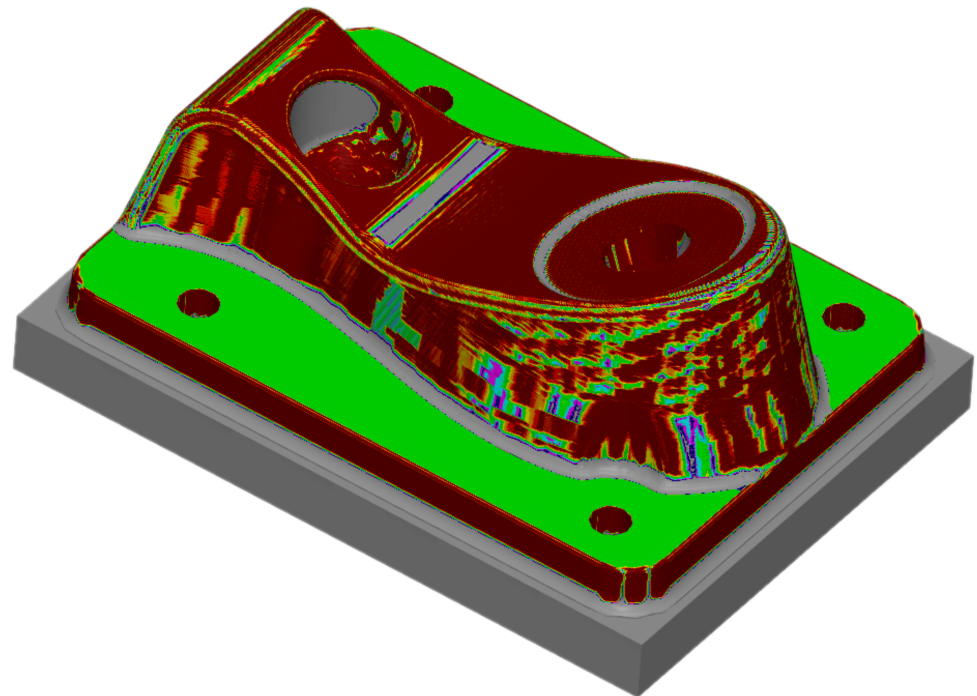
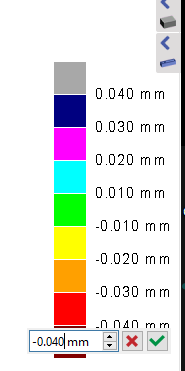
|
|
選項與公差範圍模式相似,但增加了選擇低、中或高解析度的能力。 至於顏色和公差值的顯示,它們同樣可以從螢幕本身進行互動操作。 您可以觀看一個影片,其中包含關於比對指令範例的說明: 比對此循環 |
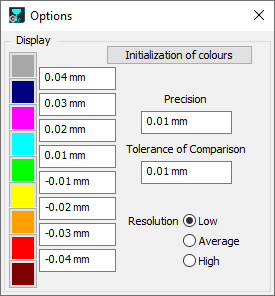
|

|
|

|
||

模擬 > 比對此循環此功能可在加工樹中的每個操作下存取,位於 螺紋點的控制 選項。 NC 文件 |
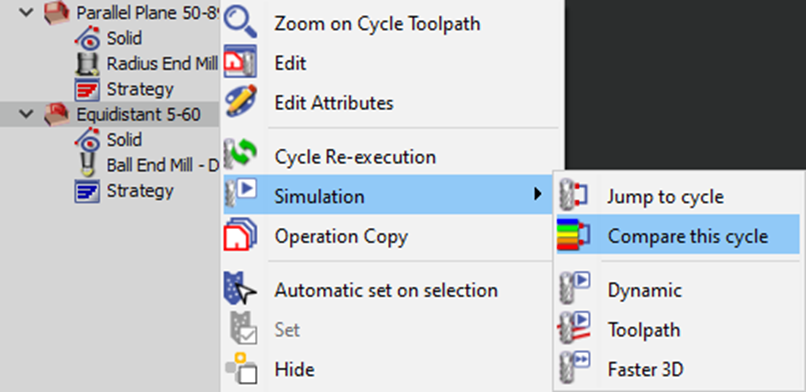
|
|
|
|