
|
加工模擬是CAD/CAM程式設計中的重要步驟。 它能夠控制和驗證加工過程,偵測程式設計錯誤,並檢查與機台環境及刀柄的潛在碰撞。 |
介紹
存取
模擬有幾種方式可供使用:
|
|
|
|
|
|
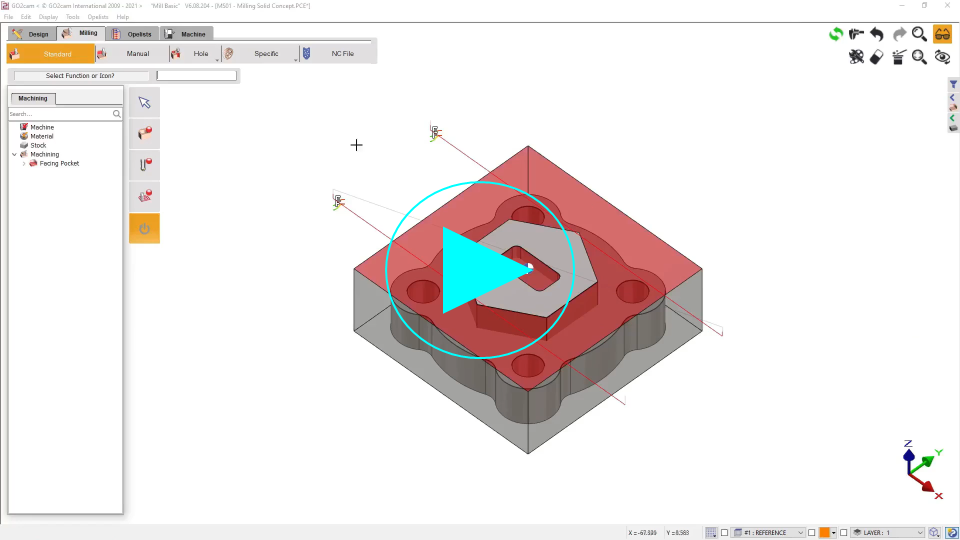
跳至循環引入一項新功能,讓您無需計算先前操作即可立即執行特定循環的模擬。此功能在加工樹狀圖中對所有銑削和車削操作均可用,位於 模擬 > 跳至循環 選項下。 |
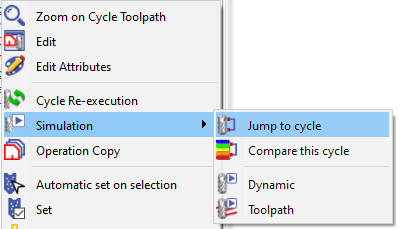
|
|
|
如果「素材壓縮」選項為開啟狀態(位於工具>銑削>選項),則「跳至循環」選項不可用。 |
||

模擬類型
執行模擬指令時,可透過下拉選單選擇多種模擬類型:
-
動態 模式:此模擬包含材料移除。
-
刀具路徑 模式:專有內部模擬,無材料移除。
-
快速3D 模式(僅限銑削):專為3軸銑削循環設計的特殊選項。此模擬速度更快,獲得的結果比完成的刀具路徑更重要。注意,此模擬僅適用於在參考平面上執行的循環。
動態和快速3D模擬均源自同一元件,由 MachineWorks Ltd .
如何執行模擬
有兩種方法可以啟動模擬:
|

|
點擊「播放」圖示將連續執行模擬。 |
|

|
點擊此圖示以啟動 逐步 模式。您也可以按下鍵盤上的空白鍵。 |
模擬選項

|
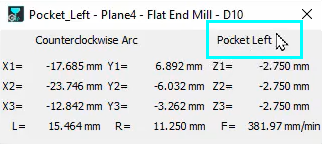
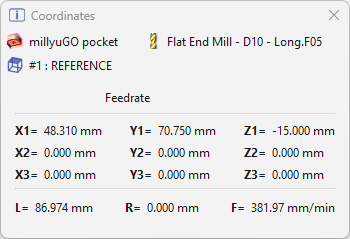
座標 :點擊此按鈕可顯示模擬刀具路徑點的座標。 還提供了一些其他有用的資訊:
|
|
||
|
||||

|
座標對話方塊現在更容易閱讀,具有粗體文字和清晰的圖示,用於顯示關鍵詳細資訊。
|
|
||

|
選項 :顯示、碰撞偵測和精度、影像建立等的調整。 |
|||
|
在動態模擬中:
|
||||

|
碰撞分析 (僅限動態和快速3D)。 如果在選項對話方塊中開啟了選項,則會偵測到碰撞並以樹狀結構顯示。圖示旁會出現一個氣球來顯示狀態:
點擊圖示時,您會開啟碰撞樹狀結構。在這裡,我們會收到關於碰撞元素的資訊:成品或素材與刀具(切削部分)、刀柄或刀架的碰撞。也會提供碰撞點的座標。螢幕上,紅色箭頭顯示碰撞位置,接觸點在素材中以紅色顯示。 |
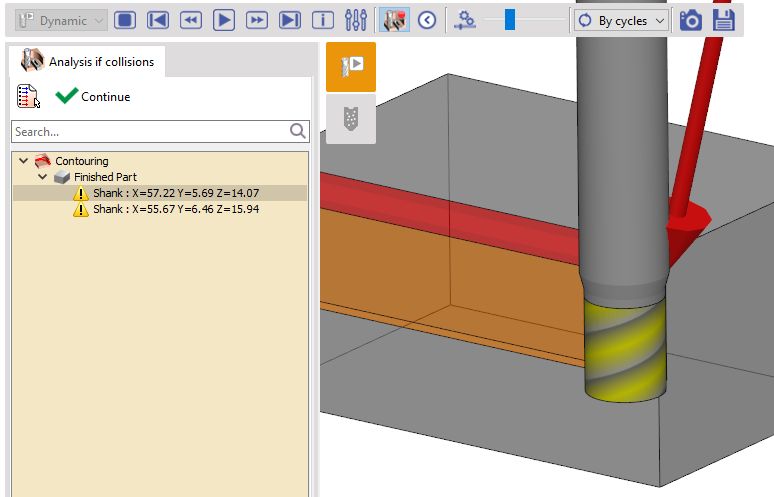
|
||

|

|
顯示/隱藏每個可用模擬的不同額外功能。 |
||

|
控制 模擬速度 使用游標。點擊此圖示可重設為預設速度。 |
|||
|
選項 |
提供不同的 刀具路徑顯示 模式;刀具路徑的顏色在選項對話方塊中定義。 |
|||
|
在「刀具路徑」模擬中:
|
在「動態」模擬中:
|
|||

|
建立一個 影像 在任何時刻的模擬。影像儲存在IMG目錄中。提供四種檔案格式:*.BMP、*.JPG、*.PNG、*.TIF(僅限動態和快速3D)。 |
|||

|
建立STL檔案: 在時間 t 的素材被建立並匯出為*.STL檔案格式。檔案儲存在Ascii目錄中(僅限動態和快速3D)。 |
|||
關於模擬的一些備註
|
|
|
|
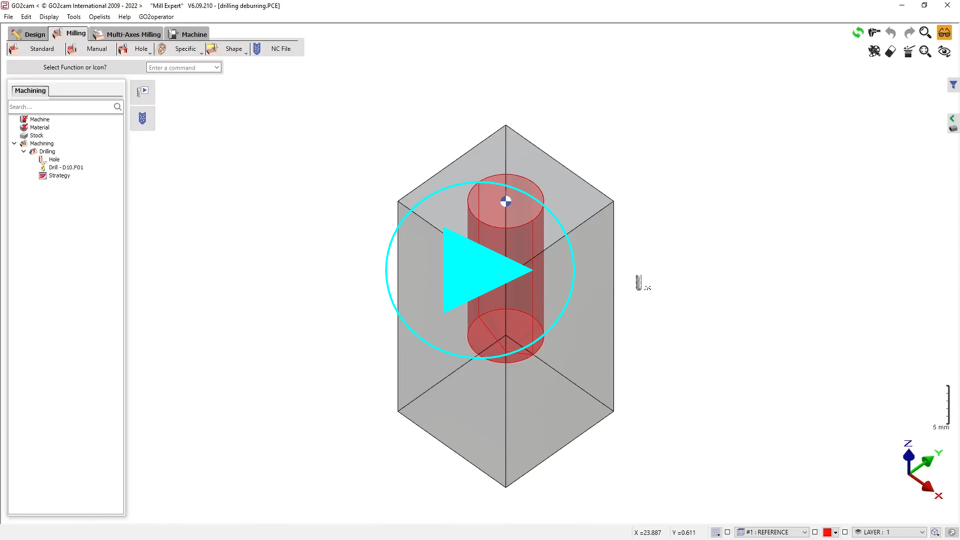
啟動逐步模式時,速度會自動設為預設值;現在,如果游標值低於預設值, 我們在逐步執行時保持較慢的速度。 此新行為使得能夠模擬展開平面上的刀具路徑,例如車銑床上的包覆溝槽。以前,模擬總是太快了! |
|

|
|

|

線切割模擬 :
在動態模式下,模擬不精確,僅具資訊性:
-
素材中的軌跡不是根據線徑和電火花計算的,
-
未提供線的位置:我們在線的中心模擬。這就是為什麼我們用一個 紫色箭頭 .
-
在模擬結束時,會顯示材料移除;要確定加工類型(模具或沖頭),您首先需要在選項對話方塊中選擇正確的設定。