setchecked-20240220-140830.png

設定組 」功能有助於處理和管理複雜的NC程式。它允許您根據使用者的需求標準將操作分組,使您的程式更有條理且易於編輯。

存取「設定組」:

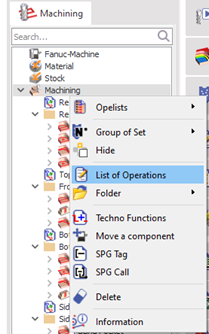
  1. 在「加工」上按右鍵,然後選擇「操作清單」。

  2. 這將打開「 操作清單 」選單。

雙擊「 加工圖示 」會打開操作清單視窗。

image-20240624-061017.png

使用「設定組」對操作進行分組:

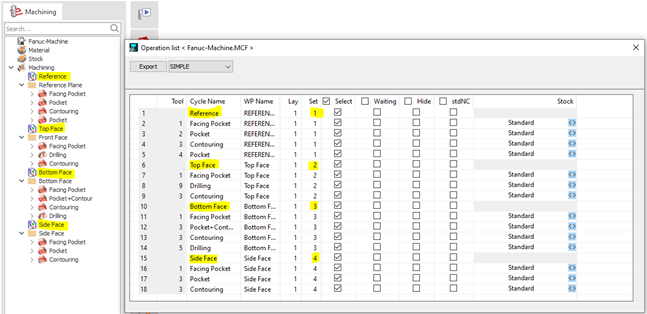
在操作清單中,「設定組」欄允許您為相關操作指定編號進行分組。

例如,您可以按以下方式分組操作:

  • 零件設定: Assign the same number to operations that use the same settings (e.g., top face, bottom face, side face).

  • 刀具 : 將使用相同刀具的操作分組,以便於管理刀具路徑。

  • 操作: 將類似的操作分組(例如,所有粗加工,所有精加工)。

image-20240624-061643.png
此範例展示了如何根據相關的零件設定對操作進行分組

使用「設定組」控制輸出:

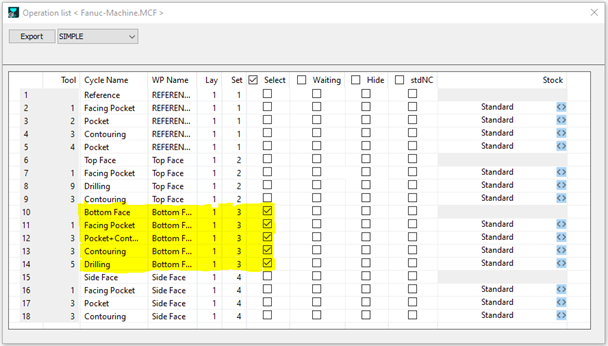
  • 指派給「設定組」的編號決定了操作是否出現在最終的NC程式中: 選取的「設定組」編號: 具有選取「設定組」編號的操作將包含在NC程式中。

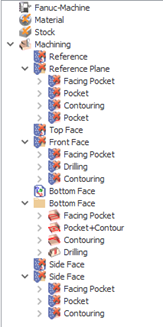
  • 未選取的「設定組」編號: 未選取「設定組」編號的操作將從NC程式中排除,並標記為「 帶有紅叉的設定組圖示 」,表示其被排除。

image-20240624-061547.png
在此範例中,僅選取了底部端面。

生成NC程式:

  • 指派「設定組」編號後,您可以生成NC程式。

  • 程式將僅包含具有選取「設定組」編號的操作。

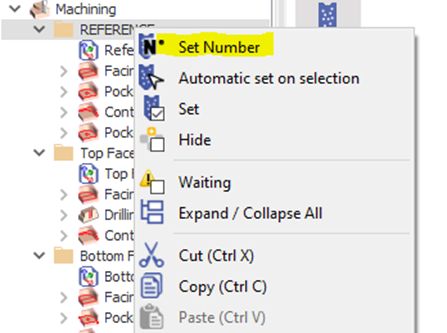
在此範例中,「 選取目標自動設定 」可用於輸出底部端面操作。只需在所需操作上按右鍵,然後從選單中選擇「選取目標自動設定」。

  • 選取目標自動設定 will automatically assign unique numbers to selected operations, simplifying the process.

image-20240624-062718.png

提示:

  • 右鍵點擊刀夾: 為整個操作刀夾指派「 設定組編號 」,以加快組織速度。

image-20240624-062041.png

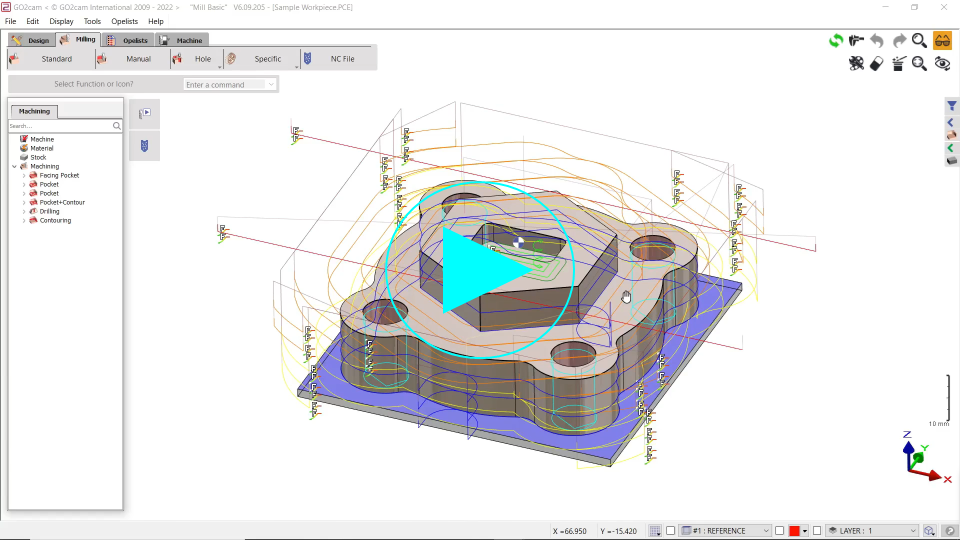
▶️ This video walks you through using the 'Set' function to generate NC programs by tool being used.

▶️ 此影片演示了如何定義零件設定並使用「設定組」為特定的零件設定生成NC程式。 零件設定 .

NC Output toolwise.png

Part Setting-20240809-113145.png

設定組

什麼是設定組?

  • 一種組織和快速選擇加工操作以進行模擬和生成NC程式碼(ISO區塊)的方法。

  • 旨在提高「加工設定」過濾器的效率,相較於不太適用的「批次」狀態。

image-20240703-104522.png image-20240703-104728.png

如何使用設定組:

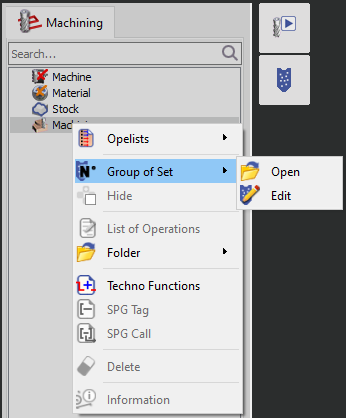
  1. 存取: 在加工選單樹中尋找「設定組」選項。

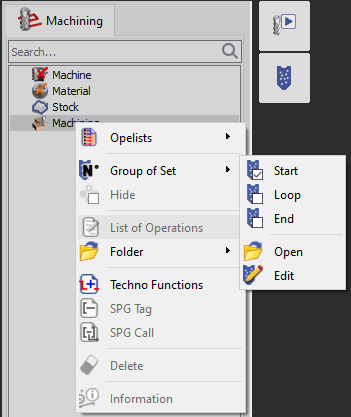
  2. 載入群組:

    • 群組以「.GSU」檔案(設定加工群組)建立和儲存。

    • 載入後,將出現可用群組的清單。

    • 這些群組儲存在軟體中,無需每次都重新載入。

建立設定組:

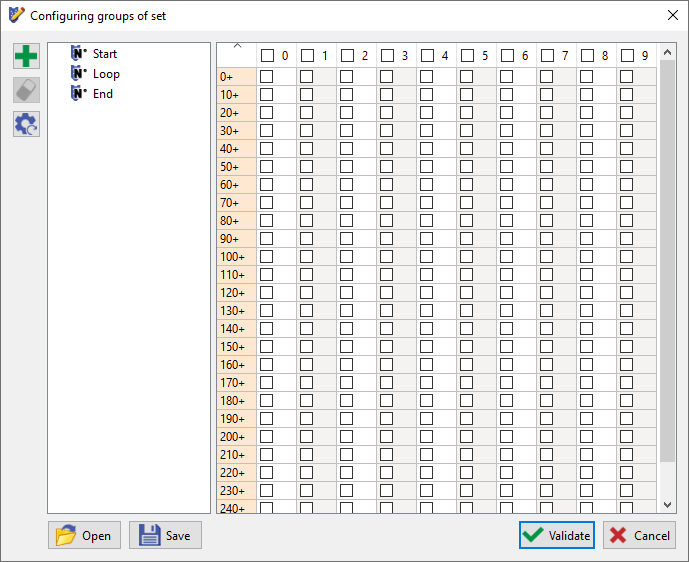
  1. 編輯選單: 在設定組功能中打開「編輯」選單。

  2. 群組定義:

    • 出現一個視窗,您可以在其中定義群組及其關聯的活動設定。

    • 為不同的需求建立不同的群組。

    • 每個群組可以包含一個活動設定(加工操作)清單。

    • 設定編號範圍從 0 到 255。

    • 同一個設定編號可以包含在多個群組中。

  3. 啟用/停用設定:

    • 使用核取方塊啟用/停用群組中的個別設定。

    • 點擊一行(0-9)以啟用/停用該範圍內的所有設定。

    • 點擊欄標題以切換該欄內的所有設定。

    • 點擊列和欄的交叉處的方塊以切換所有設定。

  4. 群組管理:

    • 使用樹狀結構功能來新增、重新命名、刪除、複製和貼上群組。

    • 拖放功能可輕鬆組織群組。

  5. 儲存群組:

    • 定義後,將群組設定儲存為「lay」目錄中的「.GSU」檔案。

image-20240703-112901.png

範例:雙主軸機台:

想像一台有兩個主軸的機台。您想為不同的生產階段建立不同的程式:

  • 啟動程式(空機台): 機台最初是空的,主軸上有一個新工件。

  • 循環程式(生產週期): 機台正在積極生產,同時加工兩個零件。

  • 結束程式(生產完成): 只有完成的零件留在副主軸上。

設定組允許您為每個程式(啟動、循環、結束週期)定義設定。透過啟用或停用特定設定,您可以為此場景生成和模擬所需的三个獨立程式。