|
此功能允許在程式視窗中插入文字。文字實體本身是獨立的;任何插入的文字不被視為線段和圓弧的組合,而是單一的元素。 |
文字插入
文字插入通常有兩種用途:
-
僅在 .PCE 檔案中加入訊息/資訊。
-
用於加工文字。
此過程很簡單,只需填寫文字對話方塊。
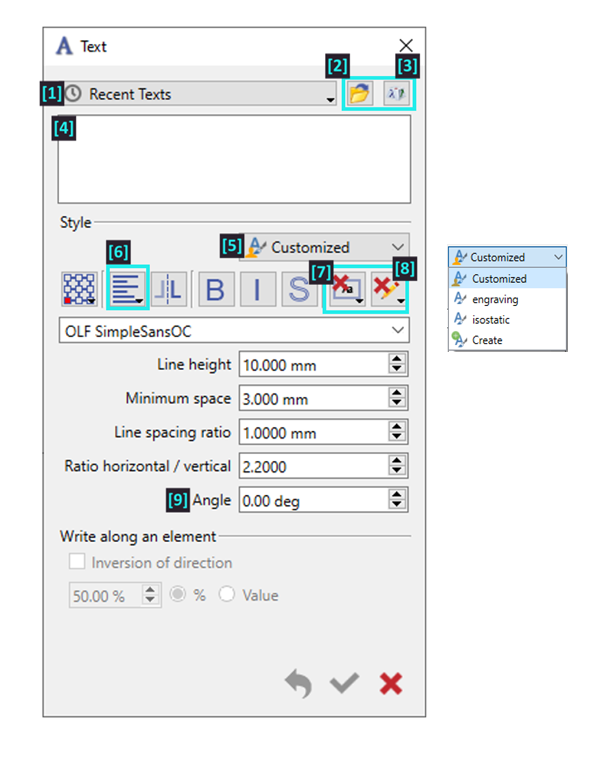
下文將說明帶有各種功能的文字對話方塊:
|
|
您可以存取最近使用的文字記錄並重複使用它們。 |
|
C 開啟 .txt 檔案以匯入文字。 |
|
|
可輸入字元到您的文字中。 |
|
|
您可以在此區域輸入所需的文字。 |
|

|
預定義 雕刻和等距樣式 可用。 |
|
|
透過文字的對齊方式建立和自訂使用者字型樣式。 |
|
|
使用我們的新選項為您的文字添加框線。 |
|
|
您也可以為文字添加任何您喜歡顏色的上劃線。 |
|
|
您可以使用角度功能來變更文字的方向。 |
|
水平/垂直比例可將文字在書寫文字的水平方向上拉伸。 |
|
|
|
文字編輯: 若要編輯文字實體,只需雙擊它即可重新開啟文字對話方塊並進行所需的修改。 「編輯元素」指令也可用於相同目的。 |
||

|
從 GO2cam 2026 開始, 編輯元素 指令現在支援一次編輯多個文字實體。 啟動指令後,您可以選擇多個文字實體,任何您所做的修改將統一應用於整個選取範圍。 |
|
|
|
|

沿元素書寫文字
您也可以將文字放置在曲線元素上。 這可以是實體上現有的元素/邊緣,或繪製的元素。 文字將在所有點上保持元素的曲率。 |
|
文字加工
為了加工文字實體,您可以:
-
使用特定的「文字標記」循環進行雕刻。
-
或將文字實體轉換為 GO2cam 可識別的幾何圖形進行加工。
文字雕刻
「文字標記」循環專用於加工文字實體。文字功能通常在「設計」標籤中定義,但在此循環中,您也可以在選擇「幾何圖形選擇」時存取該功能。
|
大多數字型會產生字母的輪廓,這需要在加工單一字母時進行兩次進刀。 用於單次進刀雕刻的文字定義過程已簡化,只需選擇 雕刻 樣式從下拉式清單中選擇。這會自動將字型設定為 OLF SimpleSansOC 以進行單次進刀文字建立。 |
|
|
右側的以下影片展示了在加工循環本身內定義文字的情況,也展示了反轉文字的雕刻。 |
|