The wireframe creation has been completely renewed and is now closer to CAD systems' standard drawing workflow. GIFs have been added for easy use and can be visualized by pointing your cursor on the command!

請閱讀以下說明,並請注意您也可以 觀看教學影片 並在頁面底部練習。
介紹
線架構選單分為 5 個子選單:

|
建立 |
大部分的草圖是使用此子選單中的指令來完成的。 |

|
精修 |
設計完草圖後,執行精修動作,例如加入圓角和倒角。 |

|
孔 |
標準孔、使用者孔 (HMF) 和孔編輯器。 |

|
錐度 |
為「錐度切割」加工循環建立錐度形狀。 |

|
導入 清理 |
用於導入 2D CAD 檔案 (DXF, DWG) 的指令 |
原則
線架構設計的原則是繪製線架構幾何圖形,然後描繪輪廓,例如工程圖。您可以將此方法與預定義形狀(矩形、長方形、孔)的建立結合使用。最後,使用精修設計指令,例如圓角、倒角、連接等。
|
為了快速輕鬆地完成草圖,我們建議您 逐形狀設計幾何圖形 .
例如,如果您想繪製多個挖槽和輪廓,請為一個挖槽創建無邊界幾何圖形,然後描繪最終輪廓,然後開始繪製第二個挖槽,依此類推。 |
最終草圖設計 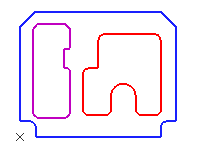
|
|
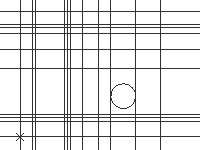
如果您一次創建所有無邊界幾何圖形,將很難描繪最終輪廓。右側顯示了一個相當簡單的圖紙的無邊界幾何圖形範例。 螢幕上的無邊界元素顯然太多了! |
|
|
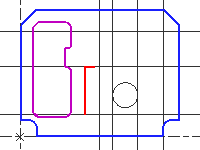
在這裡,我們向您展示相同的圖紙,其中形狀逐一描繪。 完成繪圖要容易得多,也更清晰。 另一個建議是 使用不同的顏色創建形狀,就像我們在之前的範例中所做的那樣。 這將使您能夠按顏色排序或隱藏幾何圖形,這將使加工選擇更加容易。 Another solution is to design with different layers. For more details on layers, 點擊這裡 . |
|
指令的一般使用
|
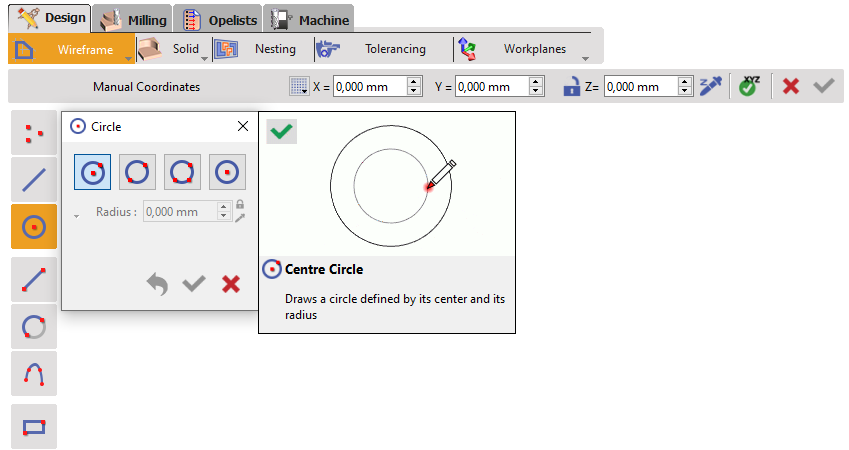
指令可在 子選單的左側工具欄 . 中使用。我們將在此處展示圓形指令。
透過點擊要繪製的特徵,您必須從眾多構建模式中進行選擇。 |
|
|
然後,您必須指定創建點並單擊背景或輸入坐標進行確認(下一頁說明),以進行確認。 |
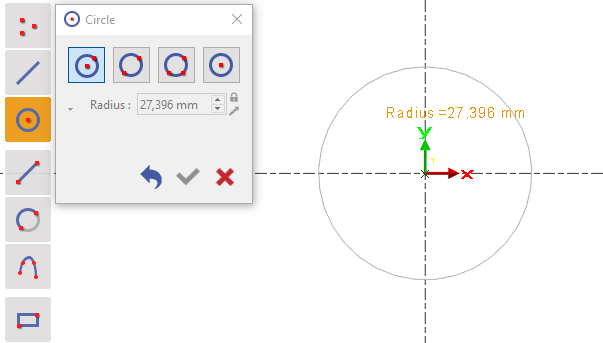
|
|
然後,您可以設置正確的特徵參數以完成設計並單擊驗證。 |
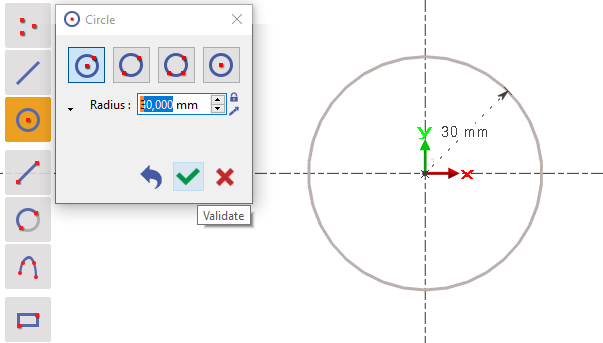
|
坐標系統
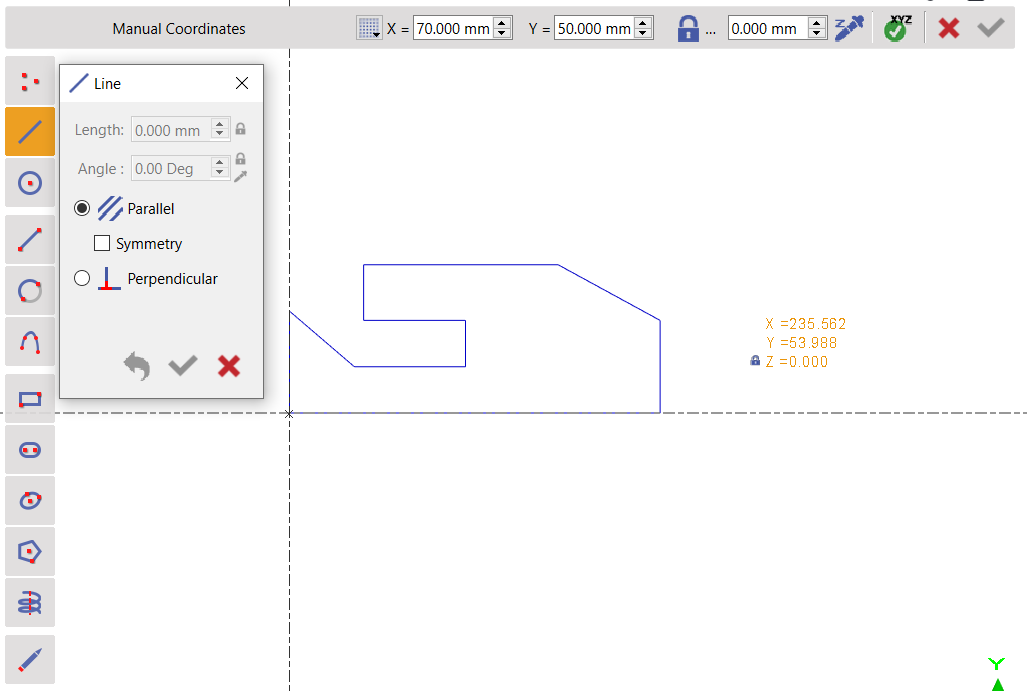
草圖指令在 6.09 版本中已不存在。您可以使用坐標系統來創建圖形:

|
然後,您可以手動輸入欄位中的 X,Y 值。無需單擊鍵盤上的 Enter 按鈕。您可以使用 TAB 按鈕 輕鬆地在欄位之間切換。單擊圖示 [1] to create the point(s).
|
|
|
|
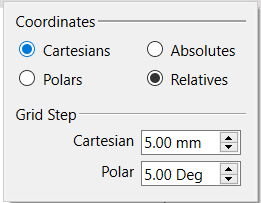
By clicking icon [2] , you can set your coordinates and the grid step.
|
|
|
|
We can define the Z altitude [3] using the two methods: 1 - 類型 欄位中的值。 2 - 使用 吸管 [4] to pick the altitude. 您可以在右側觀看有關 Z 高度設計的影片: |
|
|

|
關閉:鎖定欄位中插入的值。 |
|

|
開啟:欄位值或選取的現有點的值。 |
|

|
選擇高度。 |
|
輪到你了!
以下是我們將要設計的 2 個工件的佈局圖。您可以觀看影片了解如何設計工件,或者您可以嘗試自己設計。
|
板夾具 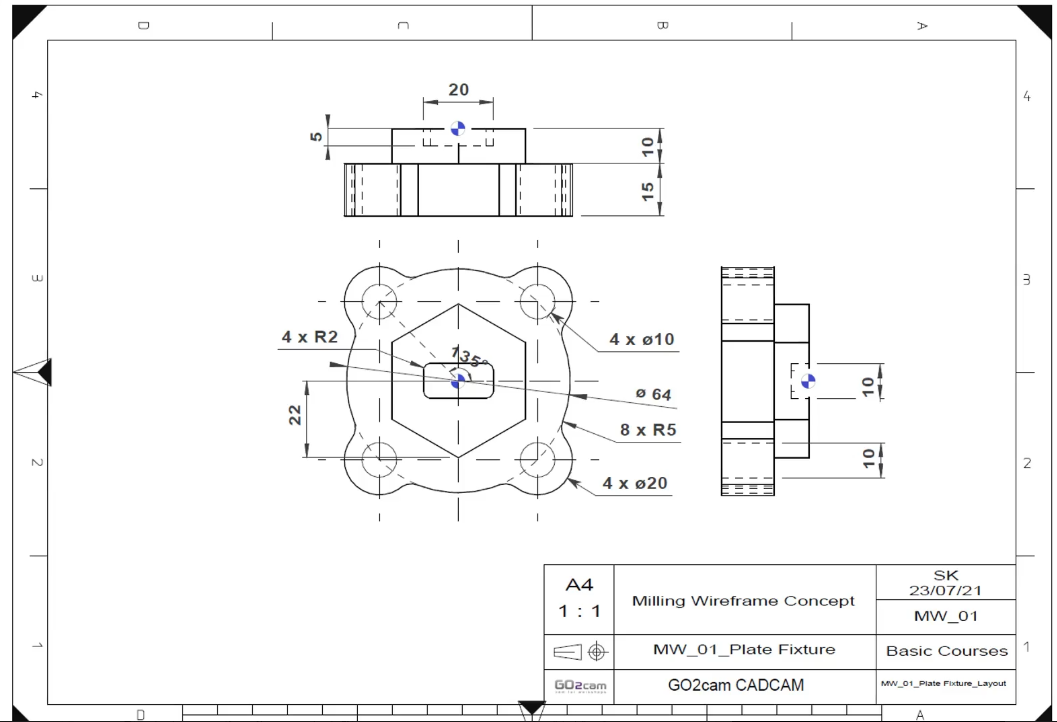
|
此影片介紹了以下內容的創建: 圓形、線條、繪圖、多邊形、矩形、圓角。

|
|
框架 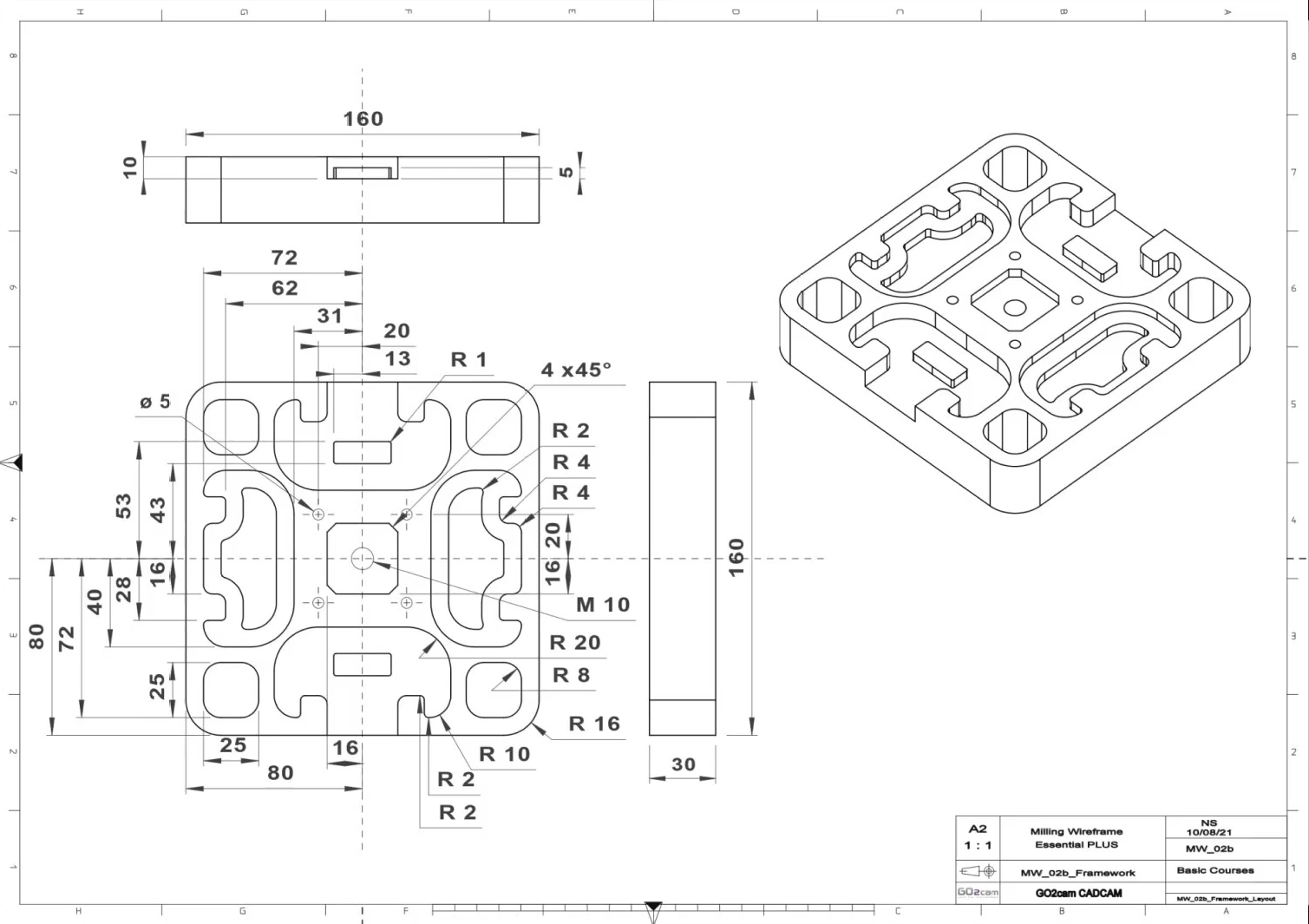
|
此影片介紹了以下內容的創建: 矩形、線段、圓角、標準孔、修剪或延伸、平行輪廓、倒角。 
|