|
此功能是加工前的準備步驟。它定義了有用的加工資訊,例如毛料、微毛料值以及刀路間的退刀距離。 創建與輪廓分析相關聯,並且如果您需要加工多個輪廓,使用選擇框可以非常快速地完成。 |
介紹
|
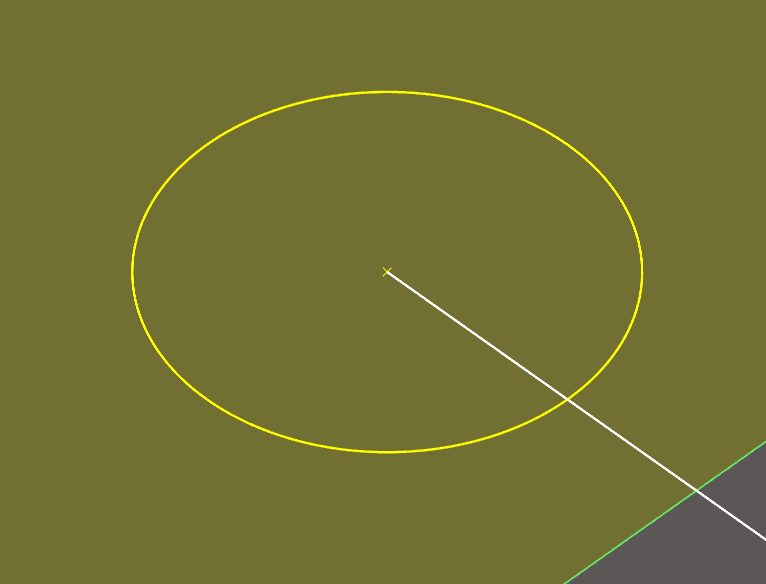
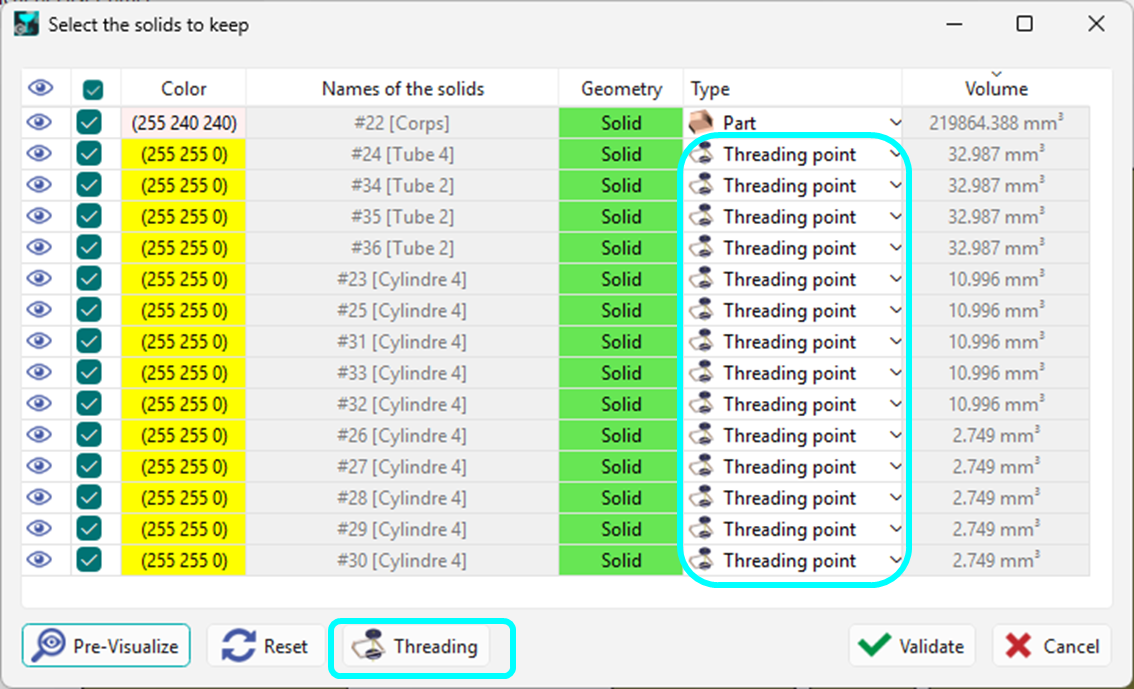
穿線點是 GO2cam 中由點和圓表示的線架構實體。它定義了線材進入和離開材料的位置。 雖然是線架構實體,但在篩選對話框中,穿線點與幾何點是不同的。如下圖所示,有一個專用的圖示/實體: 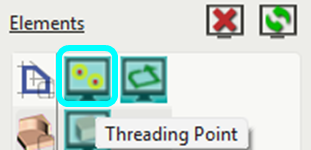
|
|
|
|
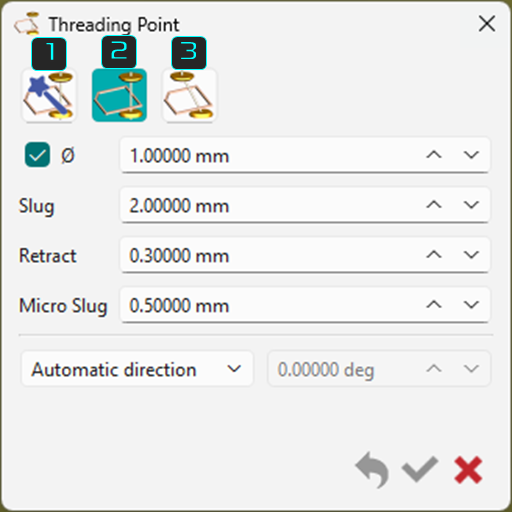
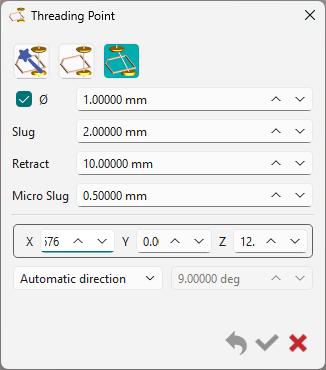
在單一動態對話框中,有三種穿線點定義方法可供選擇。左上角的圖示按鈕代表它們,並且根據所選方法,其特定設定會出現或消失。 三種方法列於下文,並在本頁上進一步討論每種方法的詳細資訊。 |
|
|

|
依輪廓自動穿線 |
|

|
手動穿線 |
|

|
傾斜穿線 |
|
|
當您創建穿線點時,將滑鼠移到穿線點上方,資訊會以氣球形式顯示。 顯示不會干擾其他元素。 |
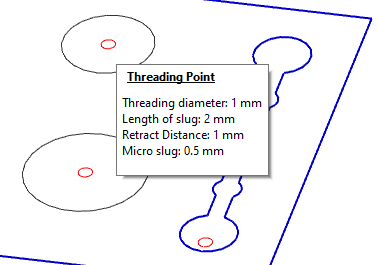
|
|
1. 依輪廓自動穿線
|
自動穿線對於許多形狀都很有用,並且適用於大多數封閉輪廓的情況。 穿線點沿著輪廓的 最長元素 創建,並垂直於其中心點。 如果 CAD 模型中存在點,GO2cam 會將它們識別為穿線位置並進行自動穿線。 |
|||
|
|
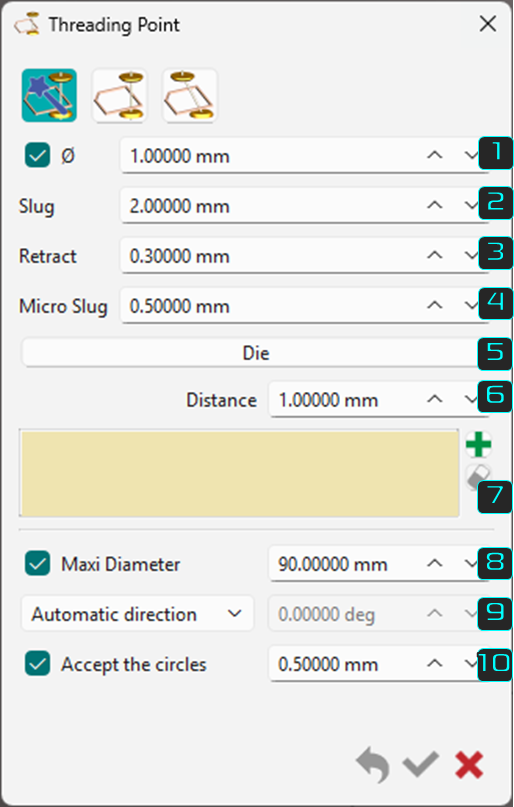
穿線點直徑。 輸入 直徑 穿線點的。如果直徑框未勾選,則會為穿線點生成一個點實體。 |
|
|
|
|
定義夜間和日間策略的毛料。 此距離是程式設計 局部 刀路時留下的材料。在夜間策略中, 毛料(較大值 2) 被定義以確保零件的剛性和加工品質。 所有局部刀路都在夜間完成,同時保留毛料值,並且會在策略中自動程式設計一個停止點。 精加工刀路在早上完成。 |
||
|
|
退刀: 程式設計的線材移動 在每個刀路之間 在策略中定義。此距離可避免在零件上留下痕跡。 |
||

|
定義夜間和日間策略的微毛料。 微毛料與毛料相比值較小,用於保持零件,但基本工作方式相同。 微毛料的位置根據刀路數量而變化,可以是 奇數(見右圖) 或 偶數(見上圖) 數量。 The machining strategies enable to manage this case. Please read the chapter 刀路類型 . 1 - 偏移距離 2 - 毛料值 3 - 微毛料值 |
偶數刀路(2、4、6 個刀路等): 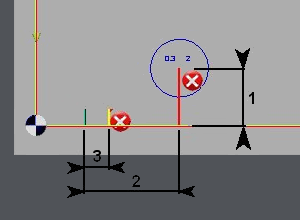
|
奇數刀路(1、3、5 個刀路等): 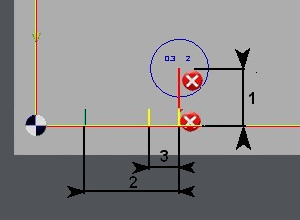
|

|
在模具或沖頭之間選擇。 點擊按鈕可在模具和沖頭之間切換。這決定了穿線點在所選輪廓的內部或外部。 |
|
|

|
偏移距離。 此距離值定義了穿線點中心到輪廓(通常是輪廓的最長元素)的偏移。 |
||

|
選擇框 列出所選輪廓,並允許從列表中添加或刪除。 |
||

|
最大直徑 這用於圓形輪廓。 對於小於或等於設定值的輪廓,穿線點將基於設定的偏移距離生成。 對於大於設定值的輪廓,穿線點位於圓形輪廓的中心。 |
||

|
從穿線點到輪廓的加工角度方向 下拉選單中有 3 種模式可供選擇: 自動方向 - 通常垂直於最長的輪廓元素。 僅限圓形 - 強制切入角度僅適用於圓形輪廓。 所有形狀均強制 - 強制切入角度僅適用於所有輪廓。 |
||

|
接受圓形 勾選此參數可根據定義的值設定圓形輪廓選擇的限制。 小於定義值的圓形元素不被視為穿線點選擇的輪廓。 從定義值及以上的所有圓形元素都會生成穿線點。 |
||
|
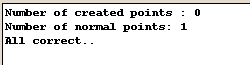
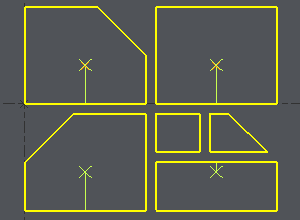
驗證時,會生成穿線點,並且底部會顯示一條訊息確認其創建。如果創建失敗,訊息會解釋原因。例如,4 mm 的偏移對於兩個較小的形狀是不可能的。請調整偏移量或手動創建點。 |
|
||
幾何創建
|
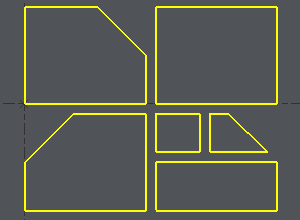
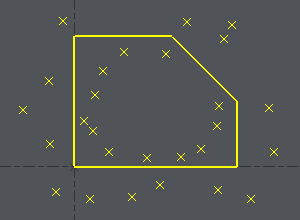
下方的範例展示了自動穿線使用的兩種情況。 |
|||
|
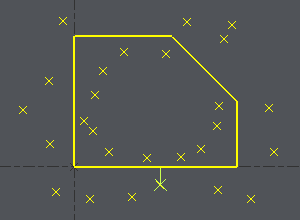
範例 1 :僅提供多個輪廓的線架構形狀。GO2cam 會分析輪廓,並根據設定的參數為每個輪廓創建穿線點。 在此情況下,定義了 4mm 的偏移,但對於兩個較小的形狀是不可能的,必須進行調整或手動創建穿線點。 |
範例 2 :在此情況下,草圖有多個點和單一輪廓。GO2cam 會分析輪廓,並選擇最符合輸入參數的點進行穿線。
|
||
|
|
|
|
2. 手動穿線
|
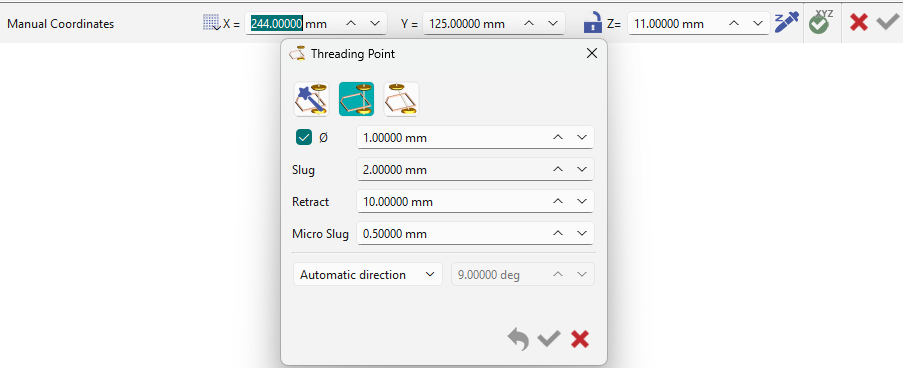
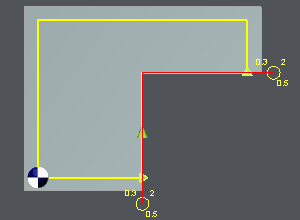
手動穿線通常用於加工 開放輪廓 時,您需要創建 2 個點,或者在 4 軸加工中自動穿線無法識別的情況。 |
|
|
|
|
對話框 對話框中的可用參數有限,但與輪廓上的自動穿線相似。 這裡唯一的區別是手動放置穿線點在輪廓上。 通過輸入其 功能區的座標 座標或點擊螢幕上的點來指定點的位置。 如果需要(勾選該框),請輸入 直徑 穿線點的。大多數情況下,手動穿線點位於材料外部,因此無需創建直徑來稍後加工。 |
|
|
加工中的選擇: 在加工選擇中,使用 進刀 和 退刀 圖示來宣告穿線點。 |
|
3. 傾斜穿線
|
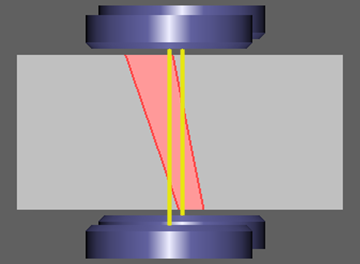
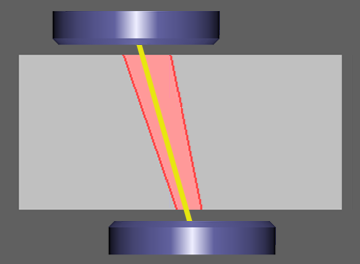
傾斜穿線主要用於加工形狀 不允許創建垂直穿線 . 。一般技術參數的定義方式與其他穿線點相同。 傾斜角度的創建通過 向量,通過點擊 2 個點 或在可用欄位中插入值來定義。
|
|
|
|
|
|
其他情況

|
導入期間的穿線點檢測 GO2cam 可以自動檢測小型實體圓柱形組件作為穿線點,並將它們轉換為穿線點。這在導入過程中可通過專用對話框進行。 可通過框底部的穿線按鈕訪問該對話框。
|
|
|
必須啟用「啟用穿線點檢測」的複選框才能實施檢測演算法。 還可以定義直徑範圍來限制檢測範圍。 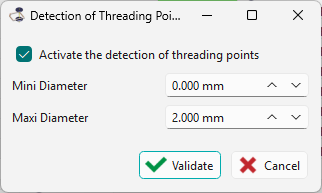
|
觀看下方影片,展示導入期間的檢測演算法。
|
|
|
挖槽循環中的穿線點 挖槽循環會考慮穿線點,並將其視為預鑽孔,以自動避免。 |
||
|
DXF 導入的穿線點恢復
|
|
|