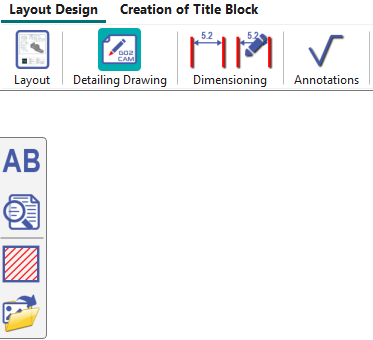
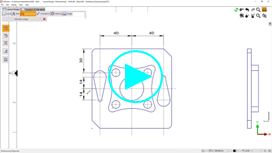
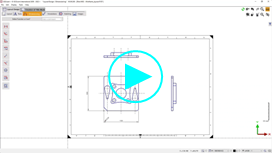
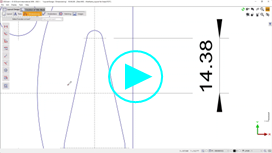
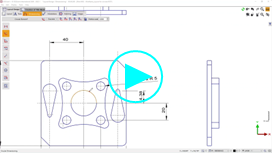
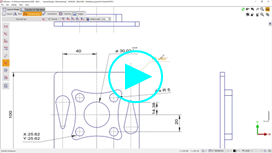
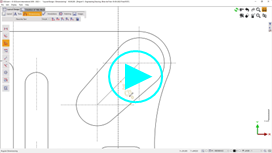
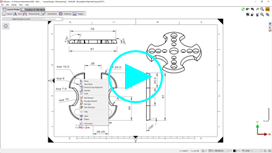
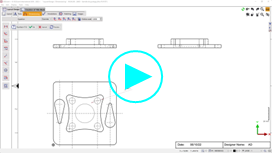
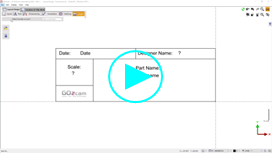
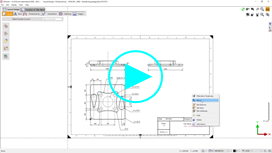
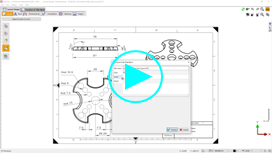
此環境專用於零件的製圖和尺寸標註。指令分為 2 個選單:

  • 工程圖 : 此選單用於定義當前零件的佈局。

  • 圖框及標題列建立 : 此選單用於建立和定義圖框及標題列。

New611.png
  • 新的功能區,具有新的和修改過的圖示,以匹配新的使用者介面。

  • 在圖框及標題列建立選單中新增了操作。

  • 來自先前選單佈局的文字、剖面線和影像已被收集到一個新的單一選單下 設計 .

image-20260112-113546.png

呈現

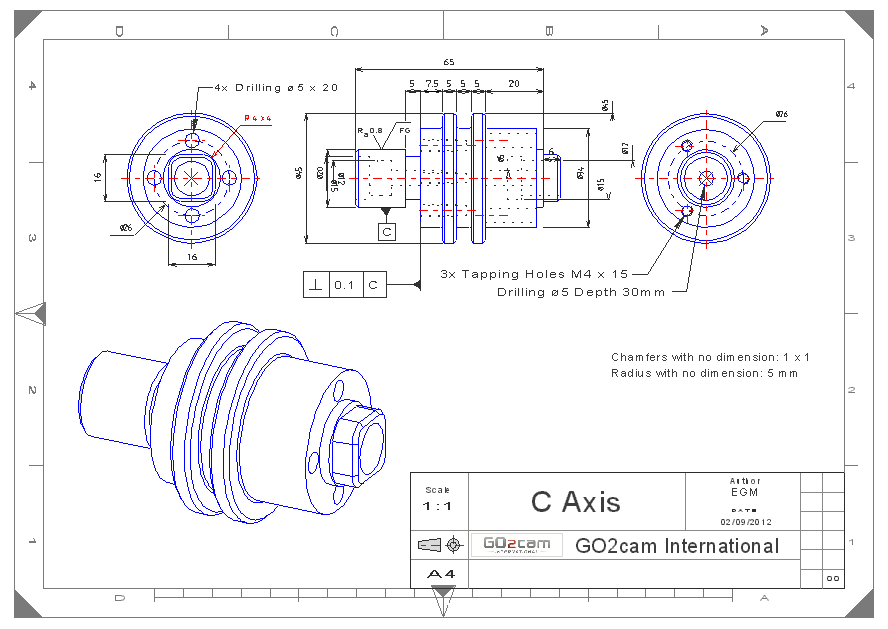
以下是 GO2cam 中定義的佈局,其中包含工程圖模組的一些功能:

  • 文字 (例如「無尺寸倒角:1 x 1」)

  • 尺寸 (線性及軸向尺寸)

  • 註解 (例如「 4x 鑽孔 d5 x 20 ’)

  • 公差 (形狀、方向、位置和跳動公差)

  • 影像 (匯入標誌)

  • 圖框及標題列 (建立及設定)

線架構幾何圖形佈局

在此影片中:

  • 透過開啟現有的標準圖框,定義 A3 紙張的頁面設定。

  • 使用 整體尺寸標註 指令。

1 Page setup and overall dimension-20240826-112504.png

線性尺寸標註

  • 在線架構圖中放置尺寸,

  • 修改小數點後的位數,

  • 定義垂直或平行於線方向的尺寸。

2 Linear Dimensions-20240826-112607.png

圓弧尺寸標註

  • 在線架構圖中放置尺寸,

  • 標註半徑或直徑,

  • 在尺寸前加上前綴,

  • 修改箭頭樣式

  • 加入公差

3 Circular dimension-20240826-112650.png

點尺寸標註

使用此指令時,您需要先顯示尺寸標註的原點,該點將作為 0,0。

第二個影片詳細介紹了一些選項:

  • 顯示多個座標或僅一個,

  • 顯示軸字母或不顯示。

4 Point Dimension-20240826-112744.png
點尺寸標註

5 Point dimension options-20240826-112841.png
點尺寸標註 - 選項

倒角尺寸標註

定義倒角尺寸的兩種方式。

6 Chamfer dimension-20240826-112940.png

角度尺寸標註

7 Angular dimension-20240826-113102.png

尺寸標註對齊

該程序需要從選擇一個將作為對齊參考的尺寸開始。

此指令的快捷方式可在快顯選單中找到。

此影片展示了如何在 GO2cam 的佈局中對齊各種尺寸。

8 Dimension Alignment-20240826-113155.png

尺寸的快顯選單提供了幾個有趣的選項:

  • 移動,

  • 文字移動,

  • 尺寸標註對齊,

  • 炸開,

  • 縮放。

9 pop up-20240826-113527.png

鑽孔尺寸標註

此影片展示了如何修改帶有螺紋孔的尺寸,以及如何在尺寸中包含公差值。

10 Hole dimension-20240826-113645.png

實體幾何圖形佈局

建立實體佈局:

  • 載入標準圖框,

  • 使用指令 實體佈局 ,該指令根據您在清單中的選擇自動建立多個工程圖視圖,

  • 在線架構視圖上設定多個尺寸:線性、圓弧和角度。

11 Creation of layout for solid-20240826-113737.png

實體直接尺寸標註

此影片展示了如何透過直接點擊實體的邊緣來插入尺寸。

12 Direct dimensioning of a solid-20240826-113821.png

細節視圖

Detail view with change of scale-20241127-111758.png

補充選項

將佈局列印為 PDF

我們將向您展示如何使用指令,從 GO2cam 中設計的佈局生成 PDF 文件。 列印 .

13 Print layout to pdf-20240826-113914.png

儲存使用者偏好設定

您可以建立自己的 自訂樣式 用於尺寸標註,儲存它們並在需要時使用。

14 Saving user preferences-20240826-114009.png

圖框及標題列的建立與使用

圖框建立

15 Title box creation-20240826-114059.png

文字建立

16 text creation-20240826-114148.png

問題建立

17 Question creation-20240826-114230.png

影像插入

影像可以 拖放 並轉換為 多面體 .

18 Image insert-20240826-114311.png

已建立圖框及標題列的使用

19 Use of created title block-20240826-114356.png

如何填寫圖框

20 How to fill the title block-20240826-114450.png