|
此選用模組提供使用者工具集,以建立客製化的工作間文件模型和範本。 |
模組的功能如下,讓處理過程非常 簡單 和 動態 :
-
線架構設計功能
-
輕鬆建立和定位 3D 視窗 顯示:零件、循環、刀具與實體佈局,
-
一般 和 專業術語 從分類清單,
-
固定文字 和 使用者問題,
-
影像,
-
數值表格。
使用者工作間文件也包含一個 文件管理器 ,以定義多個頁面、文件佈局和格式。
範本也可建立並重複用於未來的文檔。
使用者介面
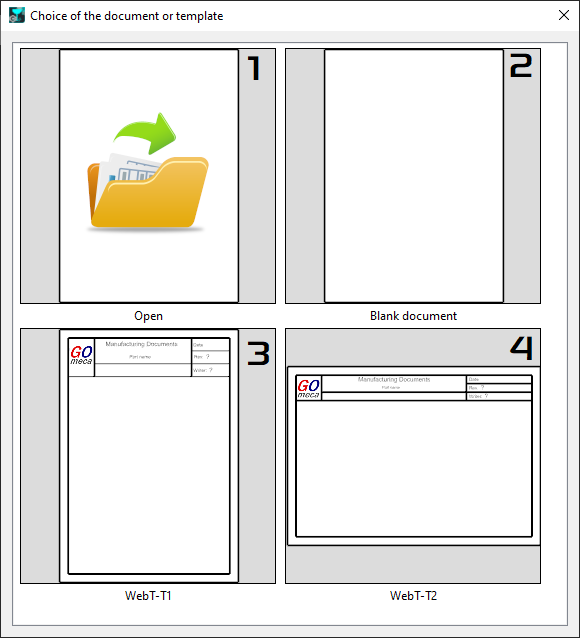
呈現進入模組後,使用者會看到起始頁面: 1 開啟 現有文件 ,修改它並儲存。 2 從 空白文件 建立文件/範本,填寫頁面並儲存。 3 & 4 從現有的 範本 建立文件/範本,填寫頁面並儲存。
建立文件 是將在 GO2cam 中填寫的最終工作表:檔案副檔名為 *.DMOD 並儲存在目錄 模型 .
以下細節將著重於從頭開始建立文件。 為此,請點擊 空白文件 . |
|
|
|
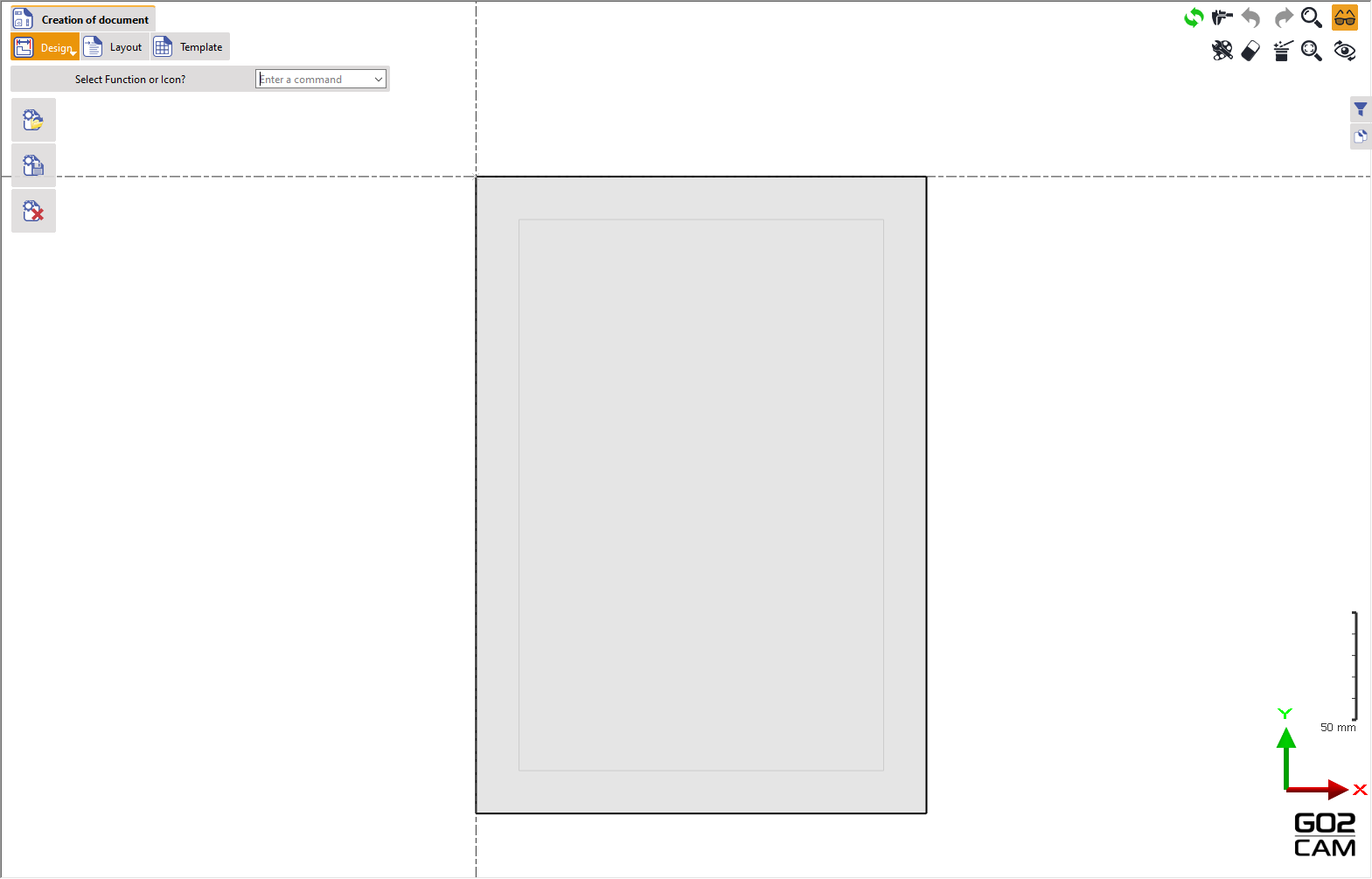
程式介面將如右側所示打開,頁面設定在中間,預設為 A4 格式。 |
|
|
|
從 v6.11 開始,如果背景設定為白色,頁面將顯示為淺灰色,並帶有黑色輪廓。 |
||
|
邊界可見為深灰色。 建立文件所需的所有工具都可以在選單 建立文件 . |
||
|
您可以透過進入 工具>主題>頁面(使用者工作間文件)。 |
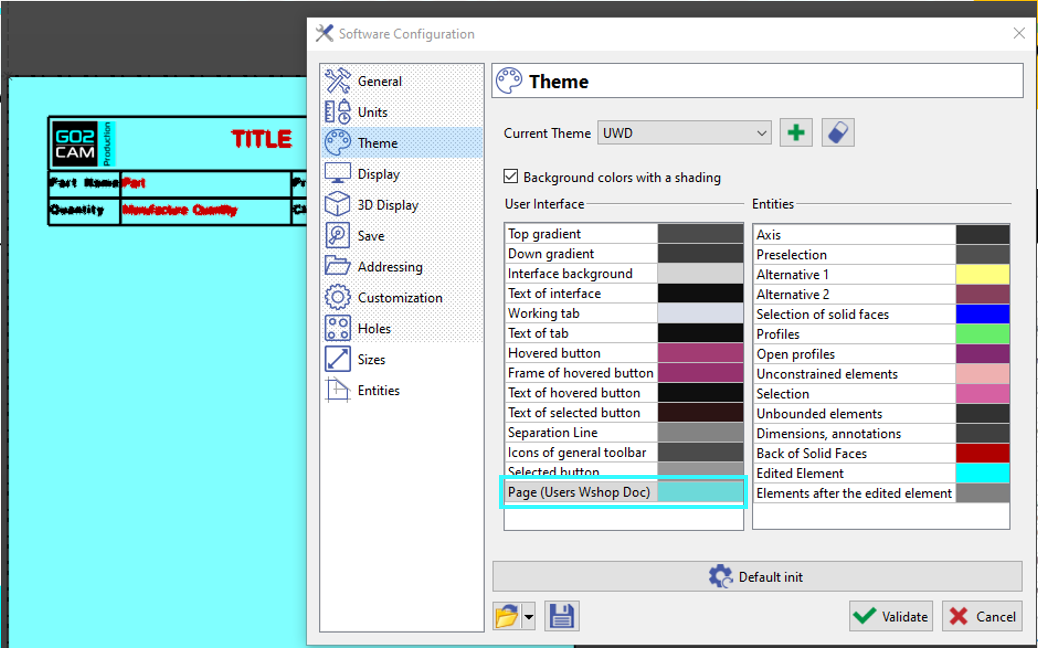
|
|
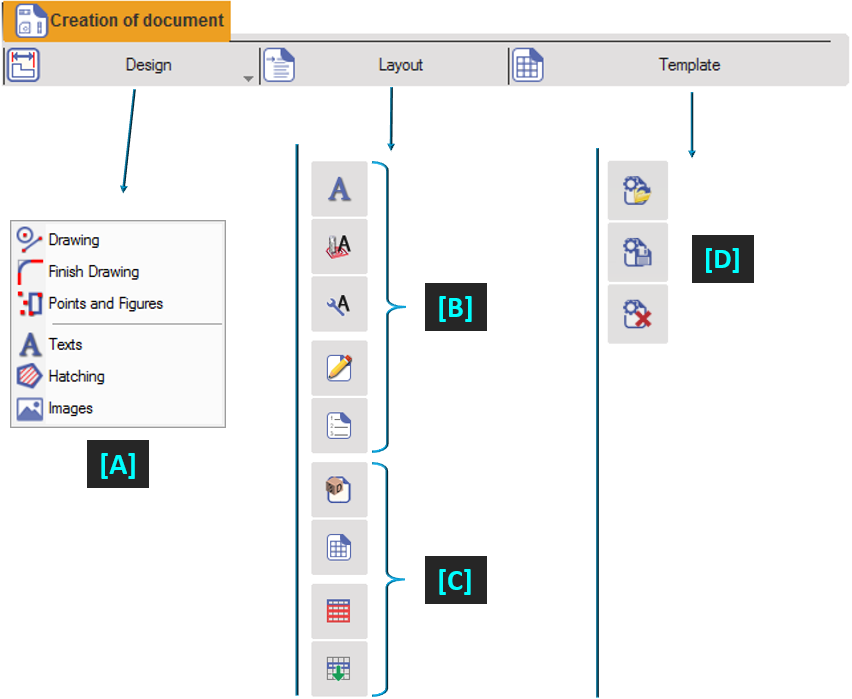
選單來修改頁面的背景顏色。使用者介面提供 3 個選單:設計、佈局和範本。 |
||
|

|
設計 : 此選單是 選擇主要線架構指令 ,分為 2 個主要子選單 建立 , 繪圖完成 。其他子選單用於 文字 指令, 陰影 以及導入和定位 影像 . |
|
|


|
佈局: 此選單用於建立頁面內容: 文字、詞彙和使用者問題的區塊, 3D 視窗、表格和重複項目。 |
|

|
範本: 範本是包含文件中所有頁面使用的元素的頁面:框架、文件名稱、版本、公司標誌等。當您從範本建立文件時,每個建立的頁面都會使用此範本。 範本的建立和註冊不是透過選單 檔案 專用於文件。在選單 範本 : |
|
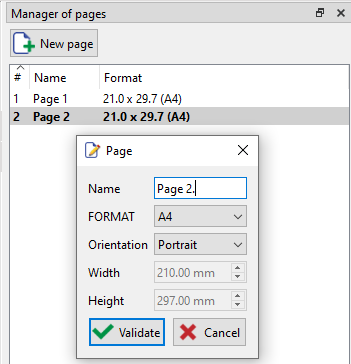
文件管理器進入模組時,顯示列會提供您 篩選器對話方塊 ,以及一個新的對話方塊: 文件管理器 。 (通常在右側) 右鍵點擊頁面名稱並選擇編輯,以存取頁面設定的更多選項。 功能:
管理器中的目前頁面以粗體顯示。
|
|
|

佈局選單

|
文字 |
建立將固定在文件中的文字:標題、標題等。 |
||

|
專業術語 |
這些詞彙是從刀具和循環頁面獲取的數據和值。它們根據刀具和策略頁面預先定義的類別進行排序。 |
||

|
一般詞彙 |
加工和系統詞彙按 5 個類別排序:機器、材料、加工、環境和系統。 |
||

|
使用者問題 |
這些文字是 GO2cam 無法猜測的使用者特定問題:公司名稱、書寫者名稱、文件修訂版等。當您填寫文件時,表格會詢問您這些問題的答案。 |
||

|
使用者問題的排序 |
您可以更改表格中問題的順序,也可以更改問題本身。 |
||

|
3D 視窗 |

|
可以建立 4 種視窗: 零件 (如果需要,顯示零件、素材和工件夾具的 3D 顯示), 循環 (刀具路徑的螢幕截圖), 刀具 (3D 顯示或圖示或刀具頁面影像或自訂照片) 和 實體佈局 .
|
|

|
條形碼 已新增至 刀具 類型。條形碼將作為條形匯出到文件中。 |
|||

|
建立表格 |
建立表格以插入詞彙。透過 2 個點定義它,並給出行數和列數。您可以使用網格來建立表格 (按住 Ctrl 鍵)。 |
|
|

|
表格準備 |
事先,表格會與其標題一起建立,詞彙會在一行中定位;然後您可以使用 表格準備 ,只需一次點擊即可填寫整個表格! |
||

|
重複 |
避免多次選擇的元素重複:文字、詞彙、使用者問題、3D 視窗和表格。 |
||
範本
範本 是僅用於建立文件的頁面。檔案儲存在安裝目錄的 範本 資料夾中,副檔名為 *.TMOD。
有 3 個選項可管理範本;只需前往 範本 選單:

|
開啟範本 |

|
儲存範本 |

|
刪除範本 |
|
範本的定義與文件的定義相似。 使用 設計 和 佈局 選單來定義範本。 從範本選單儲存頁面以將其定義為範本。 您可以在範本中定義任意數量的具有不同格式的頁面,它將作為一個庫。當您打開它來建立文件時,只會顯示預設的第一頁。建立一個具有不同格式的新頁面,如果該格式在範本庫中可用,它將生成該頁面。否則將生成一個完全空白的頁面。 您不能定義 2 個或更多具有相同格式的頁面。軟體只會考慮第一個。 |
|
文件
|
文件模型可以完全從頭開始建立,方法是使用 空白 文件 選項或從 範本 。如果起始視窗中有可用範本,只需點擊它即可開始處理。 使用設計和佈局選單來根據需要定義頁面。您可以為模型添加任意數量的頁面。 佈局選單包含一些非常強大的工具,以簡化建立過程,例如詞彙、3D 視窗和表格準備。 一般和專業詞彙 具有可以放置在頁面任何位置的標籤,並且資訊將在應用步驟期間自動從軟體/系統中提取。 3D 視窗 將自動在文件中生成影像。 表格準備 透過僅從第一行插入的數據自動填寫表格,消除了重複性任務。
|
|