簡介
-
獨立安裝的產品。
-
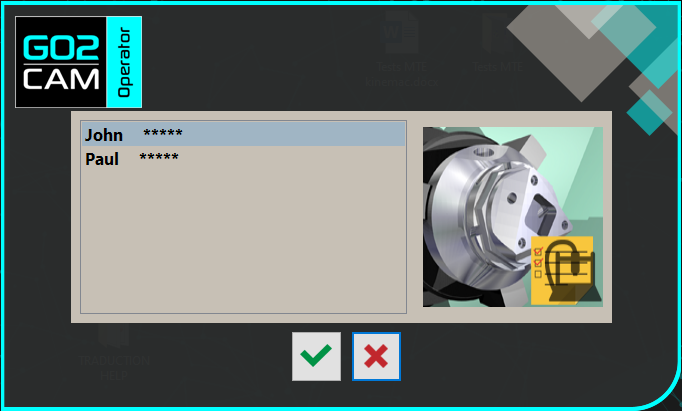
執行時,您必須選擇一位操作員及密碼,以啟動特定的配置。
-
如果載入了 1 個機台檔案和 1 個後處理程式,則可以讀取 GO2cam 檔案 (*.PCE)。
-
操作員列表可以定義不同的修改權限。
-
GO2cam 操作員可修改由負責人預先定義的刀具/策略參數。
-
零件會自動索引。
-
動態/機台模擬可用。
-
可以比較檔案的不同修訂版本,以控制並取得修改記錄。
在 GO2cam 中實施
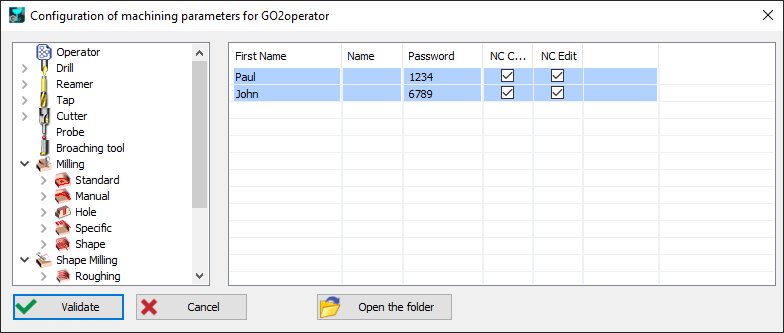
先決條件 :操作員名稱和使用權限必須預先在 GO2cam 中定義。開啟選單 GO2cam 操作員, 編輯自訂 .
此指令可建立使用者及其權限。一個檔案「 GO2operator.USR 」會建立在目錄 GO2cam_Intl\GO2camV6xx\ini 。您必須將此檔案複製到目錄 GO2cam_Intl\GO2operator\ini。
|
|
|
 Please watch the video that describes how to create the users and the file GO2OPERATOR.USR

GO2cam 操作員產品
|
執行 GO2cam 操作員時,您首先需要選擇一位可能帶有密碼的操作員。操作員的選擇會載入先前在 GO2cam 中定義的不同類型的存取權限。您可以讀取任何類型的 GO2cam 零件 (*.PCE 檔案),這些零件已儲存了 機台檔案 和 後處理程式。 |
|
|

|
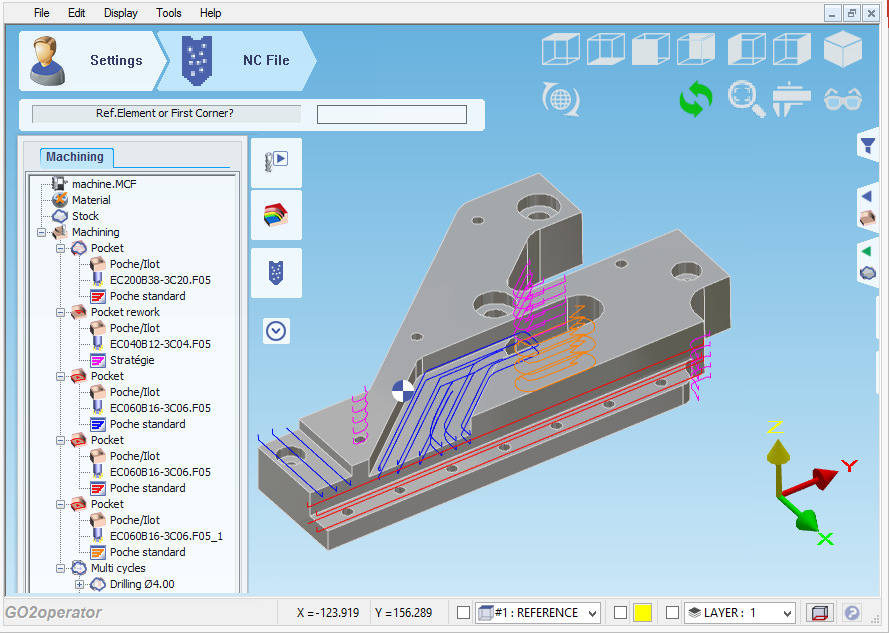
處理使用者介面與 GO2cam 類似,但更簡單。有兩個選單可用:
在 GO2cam 操作員中修改的零件會自動 索引 (partname_1.PCE)。 稍後在 GO2cam 中,您可以重新讀取修改後的零件並 將其與原始程式進行比較 。這有助於確保您的 可追溯性 。 project. |
先決條件:
-
僅開啟 PCE 檔案,
-
必須定義帶有後處理程式的機台檔案,
-
加工操作已在檔案中程式化。
GO2cam 操作員中無法執行的動作:
-
無法建立或修改幾何圖形,
-
不允許刪除、移動和新增循環。
目的和可執行動作:
|
|
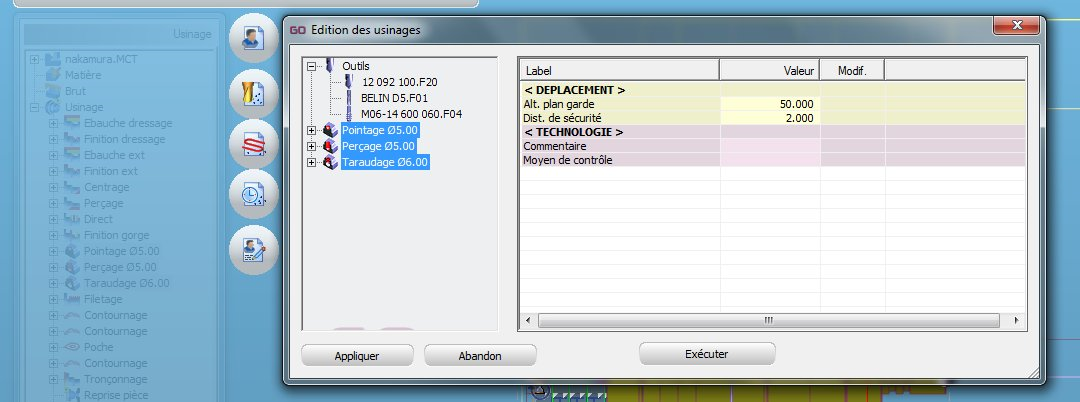
修改策略參數
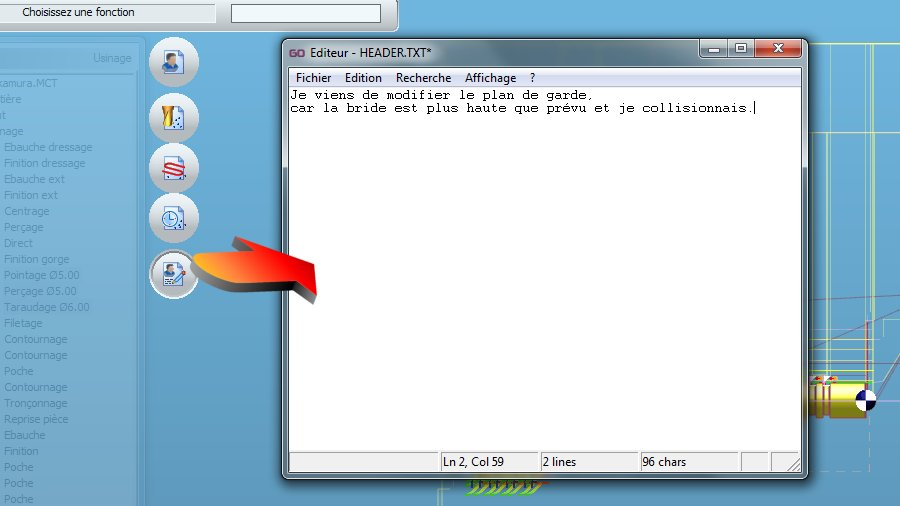
只有 CAM 程式設計師在 GO2cam 中定義的參數才是可編輯的。
|
|
|
|
|
|
首次儲存零件時,它會自動索引(Demo.pce => Demo_1.pce)。
這可以避免覆蓋原始檔案,然後保留專案修改的可追溯性。如果您開啟了已索引的零件,它將再次自動索引,以免覆蓋零件。
GO2cam / GO2cam 操作員
本章說明 GO2cam 和 GO2cam 操作員之間的工作流程。
GO2cam 操作員會建立 PCE 檔案的修訂版本,並使用底線和修訂號命名。它永遠不會覆寫原始檔案。
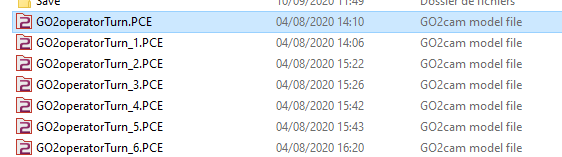
修訂檔案管理
有兩種方法可以使用 GO2cam 管理這些檔案:
-
未開啟檔案
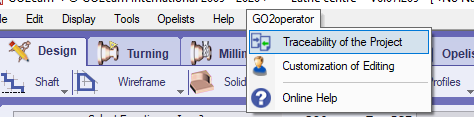
若要在未開啟檔案的情況下管理修訂檔案,請點選 GO2operator 選單並點選「 專案可追溯性 ”
選取 PCE 檔案、原始檔案或修訂檔案。

出現此工具列。前兩個下拉式方塊可讓您選取要比較的兩個版本。第一個是參考檔案,第二個是比較檔案。

|
顯示在比較檔案中撰寫的註記 |

|
顯示參考檔案與比較檔案之間的差異 |

|
刪除比較檔案 |

|
關閉功能,不執行任何動作 |

|
關閉功能,僅保留參考檔案。所有其他修訂版本都會被刪除。原始檔案會重新命名為副檔名為「.bak」。參考檔案會以原始名稱重新命名,並開啟以供編輯。 |
-
其中一個修訂檔案已開啟
唯一差異在於參考檔案的下拉式方塊。如果已開啟一個檔案,則此下拉式方塊將停用。這表示您無法選擇其他版本作為參考。所有其他按鈕將與先前的方法相同。
