簡介

|
銑削刀具管理
當您點擊「刀具選單」時,系統會提示使用者設定刀具。 |
|
「刀具樹」顯示加工程序所需的所有刀具。 在「待安裝刀具」下方,您會找到目前未安裝的刀具。 在「刀庫/刀塔」下方,您會看到機台的刀庫,其中列出已安裝的刀具。 若要安裝刀具,請將其從「刀具支撐」位置拖放到刀庫中的適當「刀位」。如果尚未定義刀把,請為每把刀具插入刀把。 「機台」子標籤顯示機台的設定。 選取的「刀位」必須對應實體機台上的實際刀位,以確保刀具編號與 NC 程式中使用的編號相符。 |
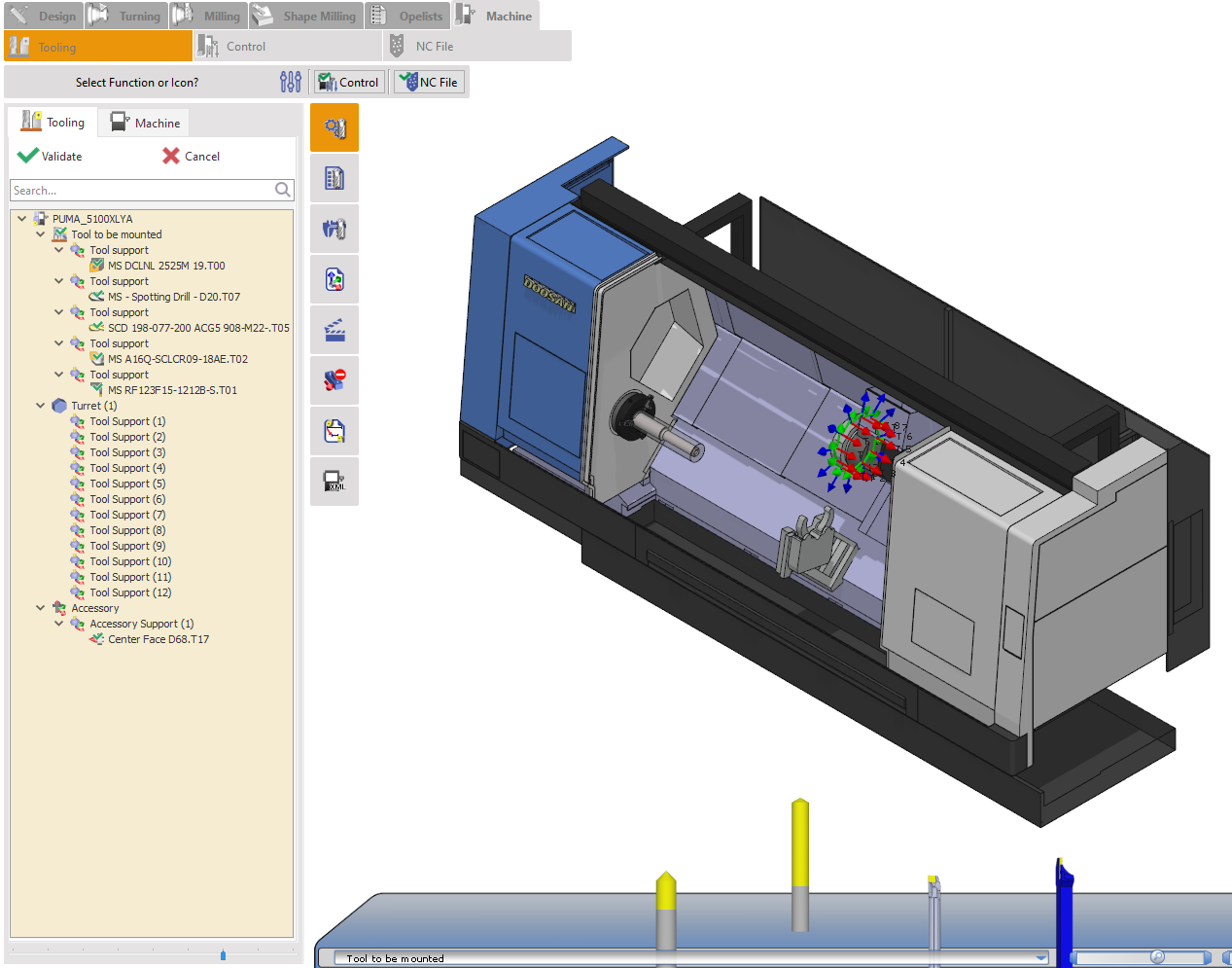
|
刀具介面與操作
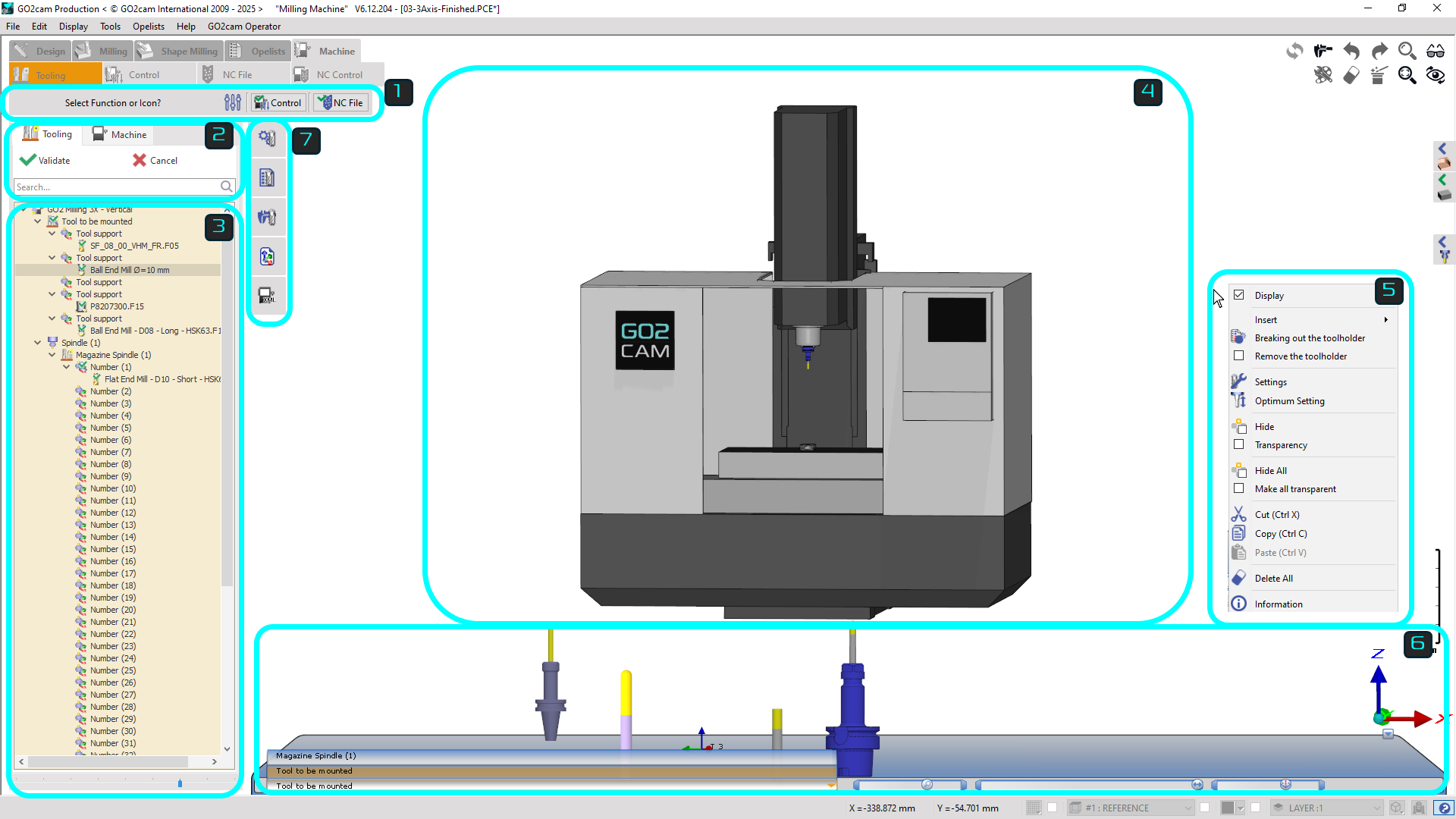
|
||

|
功能區: 提供圖形顯示、干涉偵測、驗證並移至控制選單,以及驗證並呼叫後處理程式的設定。 |
|

|
刀具樹標籤頁: 有兩個標籤頁;主要的「刀具」標籤頁用於機台上的所有刀具設定,而「機台」標籤頁用於顯示機台組件的功能。 |
|

|
刀具樹: 此樹狀結構列出機台上所有刀具安裝軸。它分為待安裝刀具清單,以及刀具可安裝的刀架/刀塔/主軸。 |
|

|
圖形視窗: 機台及其組件和刀具安裝軸的 3D 模型,可進行互動操作,手動安裝刀具和刀把。這提供了設定的視覺化理解。 |
|

|
快顯選單: 針對樹狀結構、刀具/刀把、機台視窗等不同區段,提供各種具有不同功能的快顯選單。 |
|

|
刀具架: 待安裝或已安裝刀具清單的 3D 模型顯示在底部的刀具架上。使用者可以從那裡將刀具拖放到機台上,添加刀把等。 |
|

|
工具列指令 : 此選單提供刀具和加工程序的進階設定。 |
|
|
觀看介紹介面及其功能的影片。 |
|
|

|
一般操作 刀具環境包含實用的功能,但操作複雜的 3D 模型(如多軸刀塔)可能具有挑戰性。使用者應使用篩選器和滑鼠控制來改善模型定位並避免視覺遮擋。 |
|
|
刀具架操作 刀具架是一個 3D 互動式刀具車,用於預加工設定。它允許縮放、旋轉和篩選,以檢查刀具並僅顯示已載入機台刀庫中的刀具。刀具安裝完成後,刀具架可以最小化,因為其主要用途已完成。 |
|
|
機台樹標籤頁 在 MTE 環境中,「機台樹」標籤頁允許使用者隱藏、顯示或使 3D 機台組件透明,這與僅限於刀具和刀把的「刀具樹」標籤頁不同。它列出所有機台組件,方便存取,並允許對組件進行約束移動,以進行精確的 3D 操作。 |
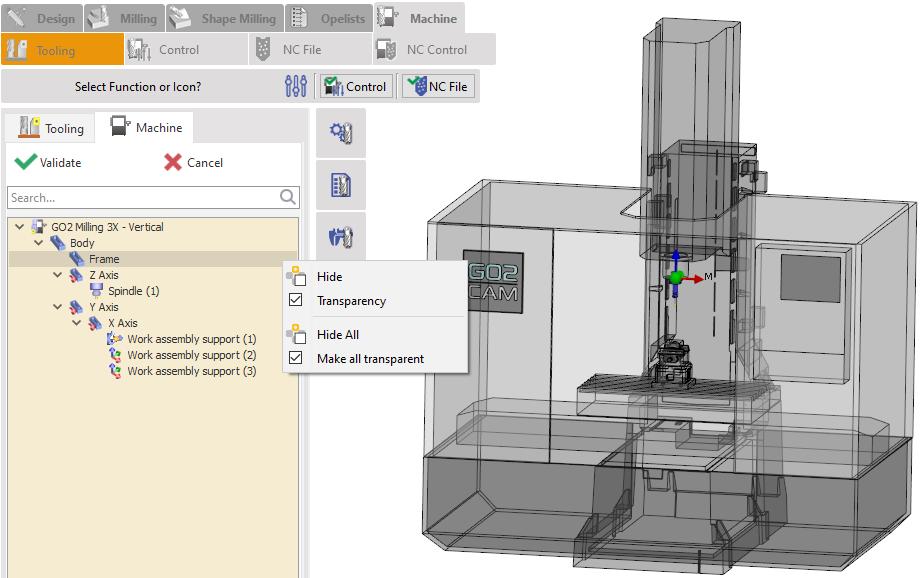
|

刀具安裝方法
在 MTE 中有多種手動安裝刀具的方法:
-
使用「刀具樹」中的拖放功能
|
在刀具選單中,您會找到一個標示為「 「待安裝刀具」 」的區段。此區段中的每個刀具支撐都包含一把需要安裝的刀具。若要手動安裝刀具,只需將其從「 拖放 」區段拖放到您刀塔或主軸上的可用刀具支撐即可。 ‘ 待安裝刀具 ’ 」區段拖放到您刀塔或主軸上的可用刀具支撐即可。
範例:
|
|
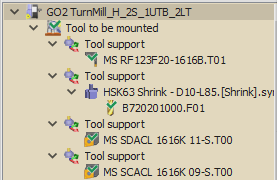
影像 1
|
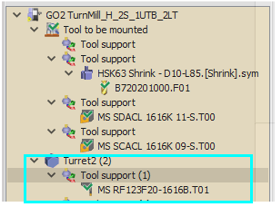
影像 2
|
-
將 3D 刀具從刀具架拖放到刀塔/主軸
|
」 顯示於「 影像 3 」 |

影像 3
|
-
在 MTE 刀具介面中,您會在底部找到一個刀具架(
|
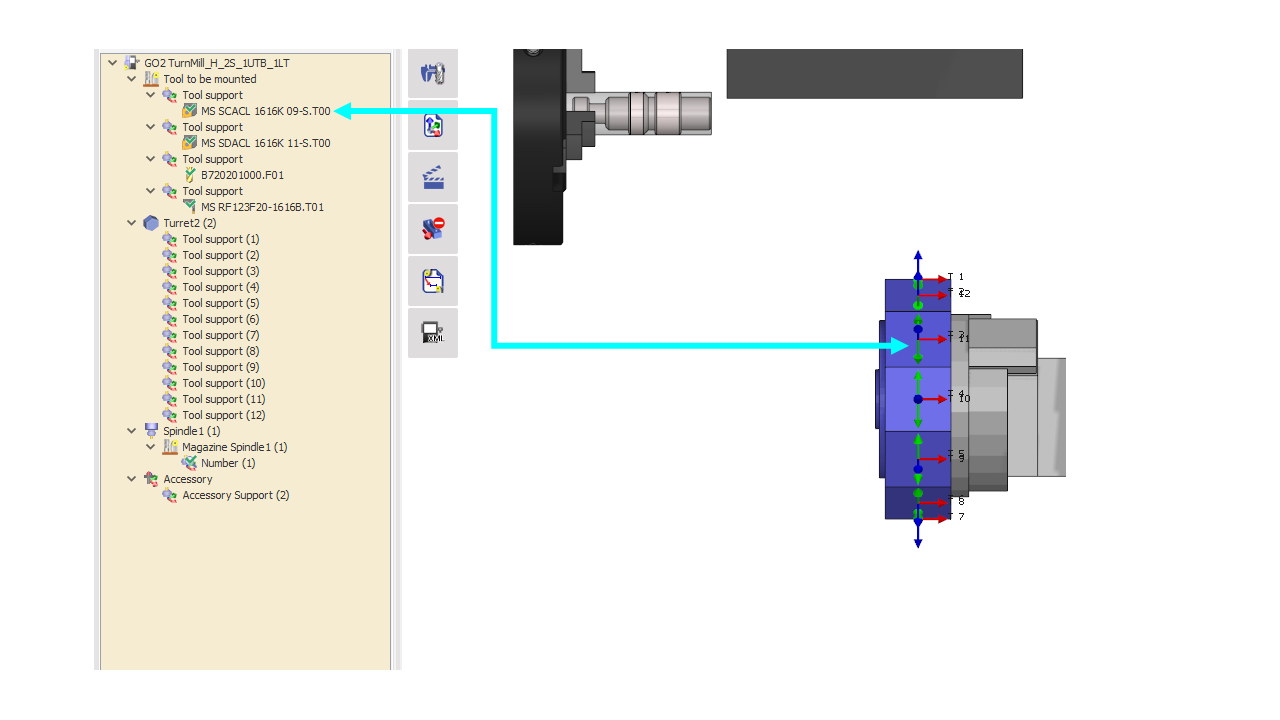
從刀具樹拖放到刀塔/主軸。 ),其中包含準備安裝的刀具。若要手動安裝刀具,只需將 3D 模型拖放到所需的刀塔或主軸刀具支撐上,每個刀具支撐都標有編號的主軸系統,方便識別。 顯示於影像 1
|
|
|
按住滑鼠左鍵拖曳 |
|
釋放按鈕,然後點擊刀塔或主軸上所需的刀具支撐
您可以在此觀看影片,了解在 MTE 機台上執行手動刀具安裝的不同方法。
快顯選單
|
|
下方為您從各不同區段的快顯選單中獲得的參數: |
機台快顯選單 |
||
|
|
新增 |
此選項會移除目前安裝在主軸或刀塔上的所有刀具,讓您可以從新的刀具設定開始。 |
||
|
|
開啟 |
開啟現有的 FMO 檔案 |
||

|
另存新檔… |

|
將機台上的所有刀具設定儲存為 FMO 檔案
|
|
|
|
此指令可作為快顯選單選項使用 |
|||
|
|
點擊連結以取得詳細資訊。 |
自動替換程式中定義的刀具,替換為機台上已安裝的相容刀具(以 FMO 檔案形式)。 |
||
|
|
刀具清單 |
開啟刀具清單 |
||
|
|
刪除所有刀把 |
移除機台上的所有實體刀把 |
||





全部刪除
|
|
移除機台上所有已安裝的刀具和刀把 |
待安裝刀具快顯選單 |
|
|
顯示 |
隱藏/顯示刀具架 |

中心對中心
|
|
調整刀具架上刀具之間的間距。 |
刀具支撐快顯選單 |
|
|
|
插入 |
允許您新增實體或標準刀把 |
|
|
|
隱藏 |
在 3D 環境中隱藏/顯示選取的刀具支撐中的刀具和刀把。 |
|
|
|
透明度 |
在 3D 環境中將選取的組件設為透明。 |
|
|
|
全部隱藏 |
在 3D 環境中隱藏選取的組件群組。 |
|
|
|
設為透明 |
在 3D 環境中將選取的組件群組設為透明。 |
|
|
|
變更位置 |
允許將目前刀具支撐的組件移動到機台上的另一個刀具安裝位置。這可以是另一個刀塔或刀架、刀塔上的另一個刀具支撐位置,甚至是同一刀具支撐中的另一個刀位(如果可用)。 |
|
|
|
剪下 |
移除選取的刀具支撐中的組件(保留在剪貼簿中),可貼到另一個刀具支撐位置。 |
|
|
|
複製 |
建立選取刀具在剪貼簿中的複製品。 |
|


貼上
|
|
插入剪貼簿中的刀具。 |
刀具快顯選單 自動安裝於 |
|
|
|
… 機台的刀塔和/或刀架。 |
對於選取的刀具,使用者選擇要安裝的刀塔或刀架,這是一種半自動安裝。 |
|
|
|
拆解刀把 |
拆解標準刀把及其刀具,以便更換刀把。 |
|
|
|
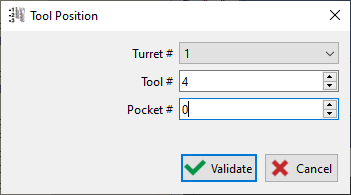
刀塔定位 |
對於非同軸刀塔,手動指定刀座位置。 |
|
|
|
設定 |
可以透過修改刀具的有效長度(可調值)、平移或旋轉來調整刀具。調整期間,刀具規格值—有效長度、X/Y/Z 平移、Y/Z 旋轉—會動態計算並顯示。 |
|
|
|
群組設定 |
它允許對刀具參數進行集體設定,例如瑞士式加工中刀具架上的刀具。 |
|
|
|
反轉刀具方向 |
將刀具旋轉 180°。 |
|
|
|
最佳設定 |
僅在銑削中,它會自動變更為正確的可用長度。 |
|





|
資訊 
|