定義
為了儲存具有特定特徵(長度補償器、直徑、可用長度等)的刀具和刀架,我們可以創建刀具檔 (.FMO)。
這些檔案允許儲存多種刀具和刀架配置,以便稍後在機台上使用。此外,FMO 檔案獨立於機台,可用於多個機台。
創建 FMO 檔
有 3 種方法可將刀具配置儲存到 FMO 檔中。
無工件時:
-
載入包含 3D 模型檔 (.mcb) 的機台檔
-
在 MTE 刀具選單中,將刀具和/或刀架插入刀具支架
-
確認 → FMO 檔將儲存到 Kinemac 資料夾中。
無工件但機台檔中已有固定或準備好的刀具時:
-
載入包含 3D 模型檔 (.mcb) 的機台檔
-
在 MTE 刀具選單中,點擊 自動裝配 ,
-
確認 → FMO 檔將儲存到 Kinemac 資料夾中。
有加工過的工件時:
|
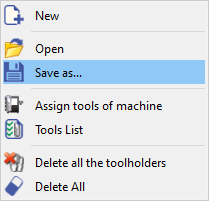
|
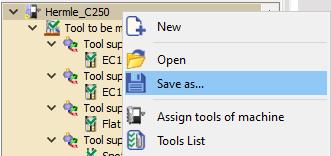
|
使用 FMO 檔
|
|
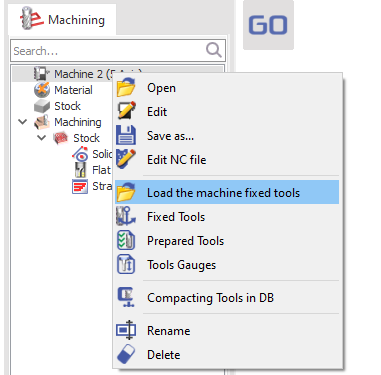
右鍵點擊機台
|
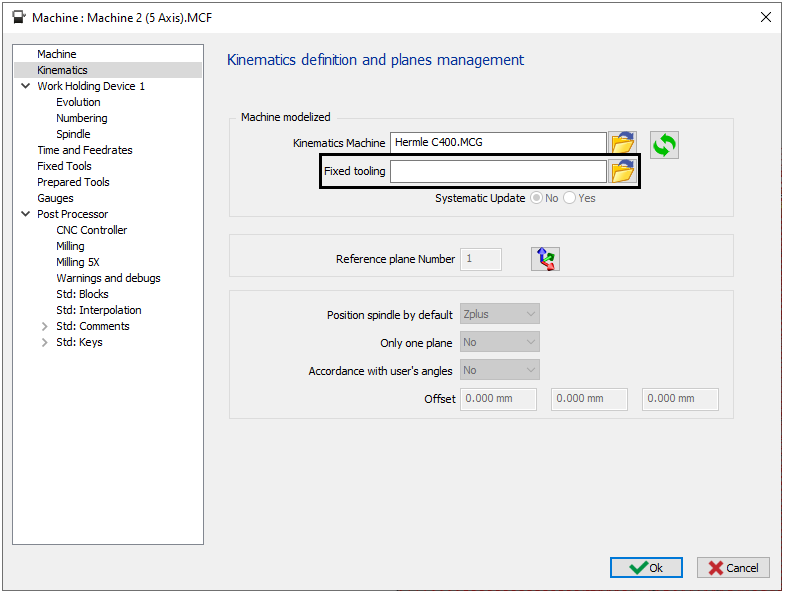
在機台檔中
|
|
選項 系統性更新 在機台檔中:
|
|
|
|
|
 This video shows the creation and the definition of FMO file in the machine file.
分配機台刀具
|
|
此命令旨在通過自動替換通用或佔位符循環刀具為機台上實際安裝的刀具,從而簡化從程式編寫到生產的轉換。 |

|
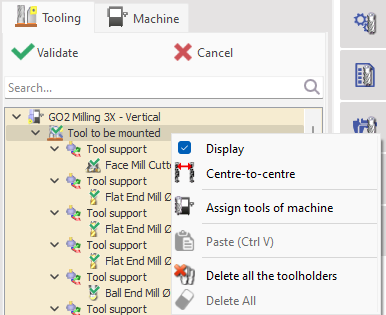
該 分配機台刀具 命令可通過右鍵點擊機台或 待安裝刀具 部分來訪問。 選中後,會出現一個對話框,顯示佔位符刀具以及兼容的已安裝刀具。不兼容的刀具會被高亮顯示以便識別。驗證選擇以替換並安裝刀具。 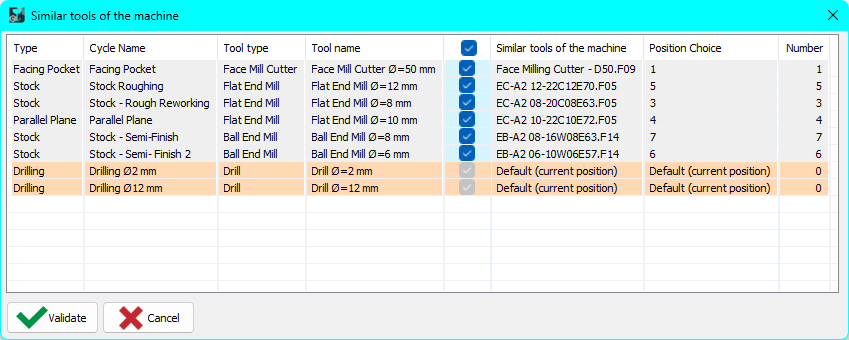
|
|
|
此功能在 擁有許多相似機台的車間 中特別有用,因為每台機台可能有自己的已安裝刀具組,可能來自不同的製造商。在程式編寫過程中,可以定義使用任何兼容刀具的加工循環,以驗證操作和刀路。一旦選擇了目標機台,此命令 快速替換程式編寫的刀具 為 FMO 檔中實際已安裝的刀具。 替換後,可按常規完成安裝過程。 觀看右側關於該命令功能的演示視頻。 |
|
