1new_news.png

List of new features and Improvements of GO2cam 2026 , released on 2026年3月2日 .

  • 观看您自己语言的“主要亮点”视频!点击此处: 主要新功能视频

  • 修订版“N”中添加的功能将以以下方式突出显示: GO2cam 2026.N

下表中使用的图标

New611.png

新功能

improve5.png

改进

1new_web.png

网络与服务

New611.png

Web Portal

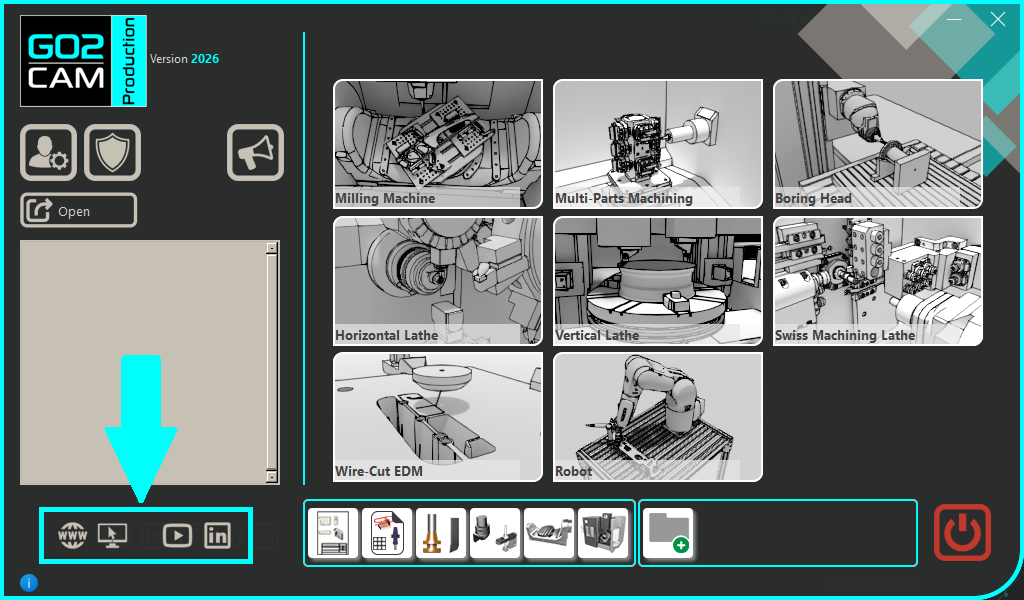
The new integrated Web Portal provides direct access to tutorials, documentation, and the GObot AI assistant without leaving the software. Users can instantly play "Tips & Tricks" videos and download JavaScript scripts to streamline their workflow.

web portal_play-20260220-052339.png

1new_mouse_left_24.png

图形用户界面

New611.png

菜单和命令

重新组织的菜单和命令:

  • 图标:

    • 主页、新建、打开和保存等基本功能现在作为直接访问图标位于屏幕左上方,

    • Toolbar icons have been enlarged and by consequence, some icons are modified (Point, Helix, wanaGO, etc.),

    • 孔菜单图标已完全重新设计。

  • 文本菜单:

    • The general toolbar is reduced and moved closer to the text menus,

    • 搜索字段已移至文本菜单附近。

  • 重组: 命令的组织更直观;

    • “隐藏”现在位于 显示 菜单下,而 Opelist 拥有自己的专用部分,

    • 属性管理已移至状态栏,

    • GObot 已移至顶部,并带有新图标和名称。

  • 更新 命令具有更大的图标,并且也可以在加工树的顶部直接访问,以提高效率。 直接位于顶部 加工树的顶部,以提高效率。

  • 弹出菜单快速命令: 弹出菜单提供对颜色和属性设置的快速访问,并提供对常用命令的访问。

features of user interface play.png

New611.png

主题

完全黑暗模式: 通过黑暗模式优化视觉舒适度,该模式现在应用于所有菜单和树面板。

New611.png

功能区界面

新的功能区架构

  • 现代化导航: 传统的菜单系统已被 功能区界面 取代,该界面具有更大的图标,可在软件配置中自定义。

    • 子菜单现在是功能区上的菜单(线框设计、绘图完成、孔等)

    • 对于卧式车床模块,设计菜单分为两个菜单:轴设计和设计(铣削)

  • 新菜单:

    • 控制/生成,由优化/模拟/NC输出/文档 4 个菜单组成,逻辑上取代了 NC 文件菜单。

    • 新的操作菜单包含已移位的公差菜单和几何移动命令(移动、复制、更改平面)

    • 车削:返回/返工/原点包含在功能区中,并分组在“返工”菜单下

  • 新的工具提示 提供有关每个命令的信息。

  • 动态图标: 对于带有下拉箭头的某些子菜单,图标会更改以反映上次使用的命令,以便快速访问。

  • 直接启动: 某些命令直接从功能区启动 - 轴、模拟

ribbon play.png

New611.png

软件配置

动态菜单缩放: 您可以将功能区大小从小型调整为大型,以适应您的显示器和偏好。

New611.png

弹出菜单

一个新的 仅显示 选项出现在元素弹出菜单中,通过右键单击。它仅显示选定的零件、特征、注释或实体。使用 仅显示 停用 选项。 取消隐藏

See Only option play.png

improve5.png

自定义工具栏

现在,您可以通过两个不同的工具栏选项更灵活地管理您的工作区:

  • 系统范围的工具栏: 创建可供同一台 PC 上的所有用户使用的工具栏。

  • 个性化工具栏: 设计满足单个用户独特需求和偏好的专用工具栏。

improve5.png

自定义快捷方式

通过为任何尚未具有快捷方式的命令创建自己的键盘快捷方式,加快日常任务的处理速度。此新功能易于在 自定义工具栏 窗口中直接找到。

Custom shortcut keys_play-20260311-045434.png

improve5.png

自定义工具栏

GO2cam 2026.7

我们将“更新”命令添加到“自定义工具栏”。

它提供了创建启动计算更新的快捷方式的能力。

improve5.png

网格

网格显示

  • 自适应网格缩放: 网格步距现在根据您的缩放级别自动调整,在任何比例下都提供更清晰的参考。

  • 视觉强化: 每第五条网格线现在都得到加强(加粗),使测量距离和定向视图一目了然。

grid interaction play.png

improve5.png

对话框

  • 几何连续性: 新的 基于 QT 的对话框 用于快速验证和管理几何元素之间的连接。

  • 孔分配: 重新设计的界面,使用现代化的 QT 对话框 .

  • 更轻松地识别和分配孔。 编辑实体颜色: 此功能已从加工树移至 独立的 QT 对话框

improve5.png

,以实现更直观的颜色管理。

选项 工具 > 选项

  • 菜单已现代化并重新组织,以帮助您更有效地查找和管理设置: 搜索:

  • 已添加新的搜索字段,该字段在您键入时动态过滤页面列表以提供即时结果。 仿真集成: 您现在可以在 自定义

  • 页面中声明外部仿真软件(如 NCSimul、Vericut、Eureka 或 Makino),以自动将快速访问图标添加到您的功能区。 增强的主题控制: * 新的颜色主题专用于 UWD

    • 已引入。 Fusion

  • 样式现在包括“浅色-深色-默认”模式,以实现更好的视觉自定义。

    • 功能区大小 界面设置: 以及新的图标在 3D 显示 .

    • 一个新的切换按钮,用于 显示错误消息 现在可在 NC 输出 页面中找到。

  • 页面重新组织:

    • 软件公差 具有新的位置和更新的工具提示,以获得更好的清晰度。

    • 编辑器名称和参数 已从“自定义”移至“NC 输出”。

    • 样式 设置已从“常规”移至“主题”页面。

    • 切换选项 Opelist 菜单中的显示已删除,因为它们现在已合并到其自己的专用菜单中。

improve5.png

主页

Facebook 和 Industry Arena 的链接/图标已被删除。

Homepage-20251127-105346.png
improve5.png

主页

Web portal 链接已移动并与左下角的外部链接分组。

improve5.png

添加…

GO2cam 2026.6

命令“添加 GO2cam 文件”现在可以恢复 5 轴专家循环。

但请注意循环对话框中定义的轴,在更新计算时可能会发生变化!

GO_blue-20251105-150026.png

工作流

New611.png

工作流

导入工作流的完整重新设计:

  • 新的功能区界面,具有清晰的步骤序列,根据模块而异。

  • 序列根据模块和启动工作流的条件而变化。

  • 直接定义机床、材料和工件夹具。

  • 基于模块定义主轴、返工轴、回转轴操作。

  • 动态功能区允许随时回退到之前的步骤进行修改。

  • 验证控件可移至下一步、结束向导或使用默认值自动完成向导。

  • 所有设置均已保存,允许为下一个项目重复使用相同的配置。

workflow turning play.png

此视频是车削工作流的示例,演示了最完整顺序的操作。

New611.png

工作流

全自动流程:

您可以通过导入和自动验证工作流,自动获得加工零件和所有刀具路径。所有内容均根据默认/先前保存的值进行处理。

aut wf play.png

New611.png

铣削

铣削工作流

  • 专用图标,特定于模块

  • 新的按钮,用于在定位期间反转 Z 轴方向。

  • 轻松设置卡盘/虎钳 - 由软件自动识别和优化。

HELP- Workflow - Milling-20260218-121535.png

New611.png

导入

工件夹具识别

在导入工作流期间,实体现在可以定义为工件夹具。这在零件定位步骤以及刀具路径计算中都会被考虑。

Vertical Turning_play.png

在立式车床模块中提供了一个示例。

New611.png

铣削

车削

线切割

加工零件的工作流

文件菜单中提供的新命令允许启动加工零件的导入工作流。剩余毛坯被识别,并基于此进行计算。

HELP- Workflow - Workflow for Machined Part-20260218-120411.png

New611.png

铣削

车削

线切割

设计后的工作流

新的工作流不仅用于 CAD 文件导入;您还可以直接在设计环境中通过线框几何或实体模型绘制和编辑零件,然后启动工作流。

  • 自动模型传输: 无缝启动引导式工作流;您当前的设计会自动识别为工件。

  • 简化设置: 通过结构化的序列快速定义您的机床、材料、毛坯和工件夹具。

  • 一键验证: 选择计算单个操作或选择“自动验证”以一次性执行整个自动化过程。

workflow designed solid.png

以实体设计为例。

New611.png

线切割

线切割工作流

  • 工作流功能区中的颜色分析复选框,用于考虑颜色策略。

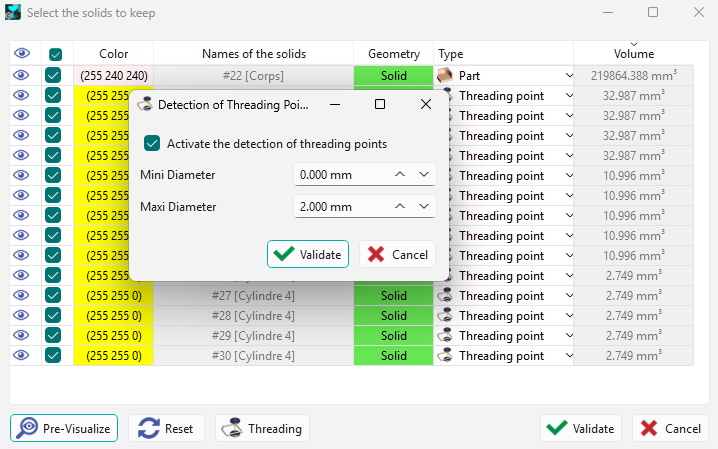
  • 识别步骤中的自动穿孔点检测:检测直径范围内的小圆柱特征,并将其配置为穿孔点。

  • 根据轮廓的颜色和策略定义期间定义的颜色应用策略。允许对相同类型的拓扑结构进行不同的操作。

HELP- Workflow - Wire-Cut EDM-20260210-111259.png

New611.png

DXF 文件

DXF 导入工作流

  • 三步流程 :使用新的结构化引导式工作流无缝导入、定位和过滤 DXF 文件。

  • 原点定位 :通过输入精确坐标或单击一个原点来放置您的几何图形。

  • 过滤 :在过滤步骤中切换特定图层、颜色等,以隔离必要的几何图形并清理工作区。

workflow dxf_play.png
New611.png

WAG 的创建

新的 工作流 也已在装配设备创建环境中实现。

1new_DESIGN.png

几何通用性

New611.png

手动测量

手动测量 命令已完全审查,并具有以下功能:

  • 新的对话框,具有三个测量状态:线性、角度和组合,

  • 动态标尺,具有自动调整的刻度,可随缩放级别缩放,

  • 视觉清晰度改进,便于阅读,

  • 高级测量选项,具有自动最大/最小距离检测,

  • 测量网格元素的新功能。

  • 测量现在可以通过 快捷键 Ctrl+m (从 GO2cam 版本 2026.5 ).

HELP  - Geometry Generalities - Manual Measure-20260106-113534.png
New611.png

测量实体

GO2cam 2026.4

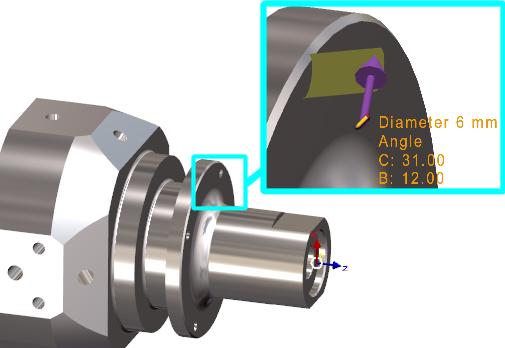
角度孔

智能车削测量提供有关角度孔的新信息: B 和 C 角度值已给出 (在旋转平面中)。
2026.3-measure angles.png

值也可以在信息对话框中访问和复制。

HELP - Geometry Generalities - Angular Holes Measurement-20260402-133448.png

New611.png

铣削中的排样 & 线切割中的排样

一个新的 现有毛坯 复选框已添加到排样命令对话框中。

  • 启用时,当前项目文件中已定义的毛坯形状将被自动选中。

  • 这通过允许您将零件排样到自定义或预定义的毛坯几何图形上,超越了示例库,从而提供了更大的材料使用灵活性。

HELP - Geometry Generalities - Nesting on Existing Stock-20251216-062738.png

improve5.png

文本

编辑元素 命令现在支持一次编辑多个文本元素。您可以选择多个文本元素,并且您进行的任何修改都将统一应用于整个选集。

Multiple text selection play.png

improve5.png

文本

GO2cam 2026.6

单线字体

安装单线字体时,默认情况下它不会被识别为单线。为了使其成为可能,我们在文本命令中添加了一个选项,其中必须打开一个复选框。

improve5.png

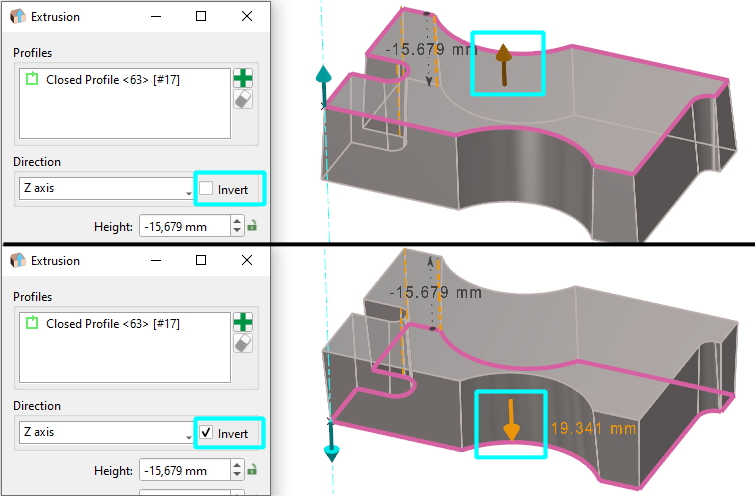
实体拉伸

现在可以 通过单击动态箭头 在屏幕上

反转实体拉伸方向。这与对话框中的“反转”按钮是相同的操作。

2026-extrusion.png
improve5.png

GO2cam 2026.7

我们修改了 链选项的行为 :

从 2026.7 版本开始,段的链创建是默认行为。然后弹出菜单可以取消链,我们可以回到相同的弹出菜单进行链。而且,选择的选项在返回段函数时被保留。

提醒:以前,弹出菜单可以取消链,但无法返回。下次回到段时,链选项为 ON。

1new_DESIGN.png

CAD 接口

New611.png

PMI

通过 测量 功能可访问 PMI 分析的新树。

一个新的 PMI 选项也可用: 激活 PMI 视图 ,它将工件视图直接与选定的注释对齐。此外,菜单选项也已相应更新。

PMI option play.png

New611.png

SpaceClaim

GO2cam 2026.4

读取新的 SpaceClaim 格式 scdox。

此格式比原生格式 scdoc 更新且更压缩。

improve5.png

CAD 接口列表

一些 CAD 接口版本已更新:

  • Solidworks 2026

  • SolidEdge 2026

  • Inventor 2026

  • Acis 2026

  • Catia 2026

  • 3D Experience 2026

  • JT 10.10

  • NX 2506

improve5.png

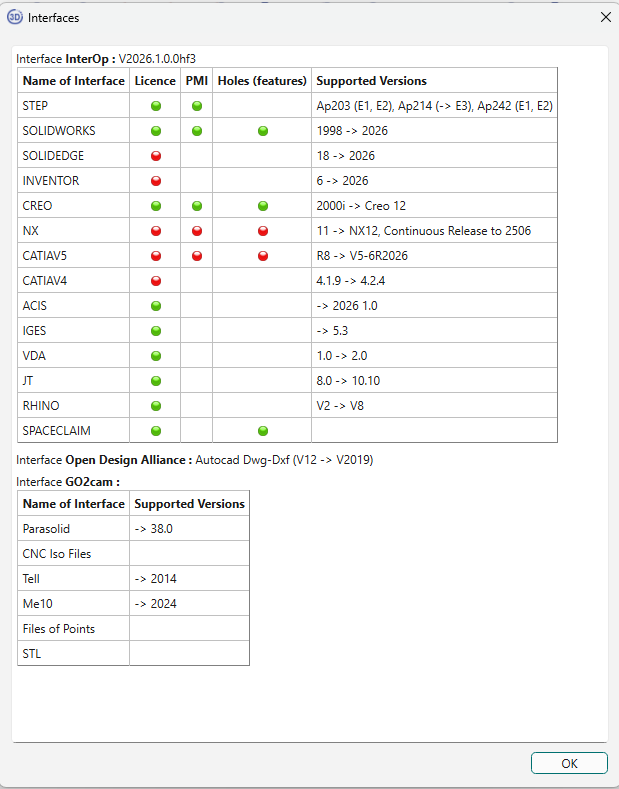
CAD 接口列表

通过帮助菜单然后关于访问的 3D 接口列表对话框已重新组织成表格形式,以获得更好的可视化效果。

对话框还显示每个接口可用的功能(PMI、孔)。绿色或红色气泡表示功能是否已激活。

Screenshot 2026-01-23 144155.png
improve5.png

PMI

PMI 导入性能已得到改进。文件读取和打开速度更快。

使用 PMI 进行零件操作的流畅性更好,尤其是旋转。

improve5.png

多重导入

GO2cam 2026.5

我们改进了 名称的分配 在导入多个文件或具有多个实体的单个文件时。

以前,CAD 文件中定义的实体名称优先于文件名。现在:

  • 如果实体有名称,我们显示:[文件名 (实体名称)]

  • 如果实体没有名称,我们显示:[文件名]。

此外,文件名仅在导入多个文件时出现;如果我们导入一个具有多个实体的文件,则无需为每个实体重复文件名!

layout-20251015-140138.png

布局设计

New611.png

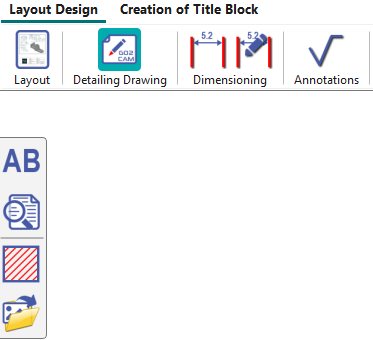
布局设计环境

  • 新的功能区,带有新的和修改的图标,以匹配新的用户界面。

  • 操作已添加到标题栏创建菜单中。

  • 以前菜单布局中的文本、填充和图像已合并到一个新的菜单下 细节绘图 .

image-20260112-113546.png
1new_tool.png

刀具

New611.png

铰刀

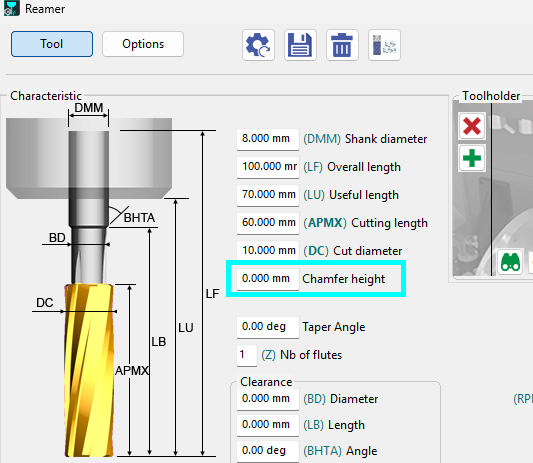
倒角高度 参数已添加到铣削和车削的铰刀刀具中。此倒角已计入毛坯计算。

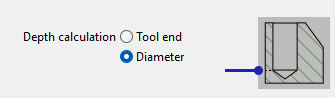
因此,新的策略参数: 深度计算 无论是通过刀尖还是直径,都已为铰孔操作添加。

Reamer Tool - Chamfer Height parameter-20260226-120713.png
New611.png

插补

插补的新刀具类型:1/4 圆铣刀

improve5.png

刀具更新

GO2cam 2026.6

刀具更新增强

刀具页面中的任何修改(直径值、冷却液、特定编号)都会生成使用更新刀具的循环技术页面中的修改。例如,切削条件会重新计算,冷却液编号会被分配,等等。

30594-20251017-120010.png

孔特征

New611.png

用户孔管理

  • 用户孔的新马赛克界面

  • 操作列表和参数的编辑是分开的。

  • 可调整大小以获得更多模型可见性。

  • 从特征或转换为孔/孔分配命令启动时,马赛克具有不同的显示方式。

management and creation user holes play.png
New611.png

用户孔创建

  • 所有参数都集中在一个对话框窗口中。

  • 仅显示相关参数;不可编辑的参数不再显示为灰色。

  • 倒角和圆角可以直接从右侧面板创建。

  • 公式输入辅助:键入“[`”会显示可用参数的下拉列表。

  • 保存编辑后的模型时,用户可以通过复选框重置操作列表。

  • 用户孔命令指示器:在用户孔创建期间,红色/绿色气泡指示参数缺失或已完成的阶段。

New611.png

用户孔

用户孔中的搜索和替换

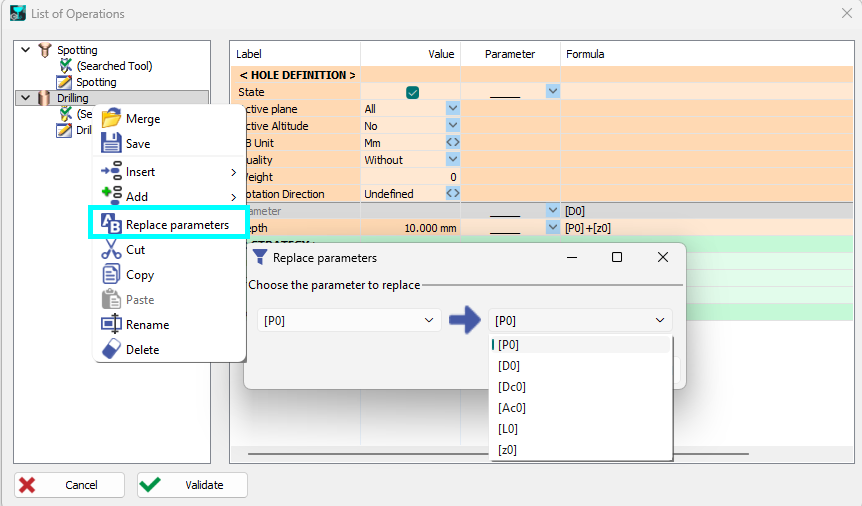
对于操作列表,在树弹出菜单中提供了一个新的函数来替换参数。

Users Holes - List of operations - Replace parameters-20260226-114821.png
improve5.png

几个与孔相关的对话框已完全用 Qt 重写,简化了内部源代码;同时它们保留了相同的功能并提供了调整窗口大小的可能性。

improve5.png

转换为孔

  • 所有参数都已在对话框中重新分组。

  • 几何过滤器图标已更新为文本和下拉列表。

  • 已添加实体选择框。

  • 在标准孔和用户孔之间进行选择现在可以轻松访问。

  • 用户可以选择删除几何支撑/同心元素或不删除。

HELP  - Holes Feature - Transformation into Hole Command-20260225-094231.png

1new_usi.png

加工通用性

New611.png

刀具和加工循环的选择

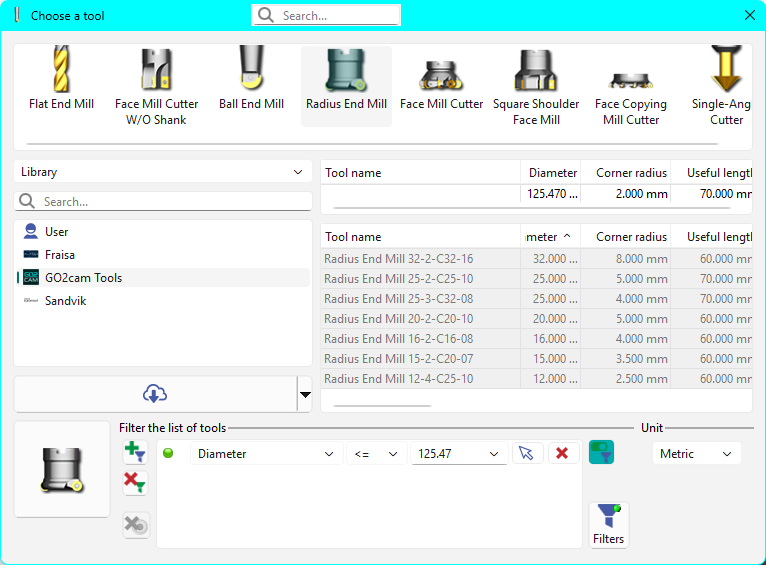
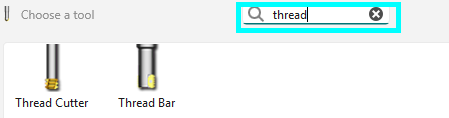
在“选择刀具”和“选择加工循环”框中新增搜索栏,允许搜索特定刀具或加工循环。
Search.png

Search and diameter play.png
improve5.png

刀具选择

选项中显示的刀具列表的默认排序现在是 按直径 而不是按名称排序。

New611.png

加工原点

加工原点的显示 :

  • 所有 中有很多改进,原点现在屏幕上可见 ,

  • 一个新的 原点过滤器 已添加到过滤器对话框中,

  • 选定的循环现在以相同的 选择颜色 (默认为紫色) 显示其原点,以获得更清晰的可视化效果。

Machining origin play.png

New611.png

加工原点

循环选择

在对话框栏的循环选择过程中,可以访问定义的原点。

因此,每个循环的原点可以在此时直接定义。

HELP- Machining Generalites - Machinining origins in cycle Selection -20260210-072543.png

New611.png

延伸轮廓/更改起点

新命令,支持两种类型的轮廓修改:

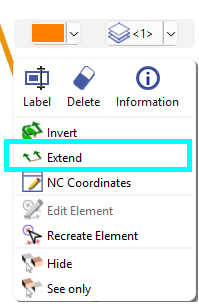
  • 延伸轮廓 :仅对开放轮廓运行,并允许定义自定义的切入、切出和角落半径。观看此选项的专用视频。

  • 更改起点 :仅对闭合轮廓运行,并允许修改操作的起点/终点(从 GO2cam 版本 2026.2 ).

EXtend Profile-20251204-090319.png

change start point contouring play.png

New611.png

机床和材料等级

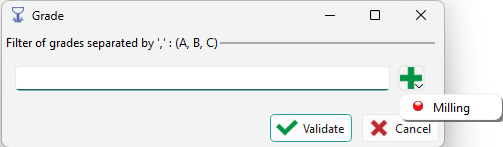
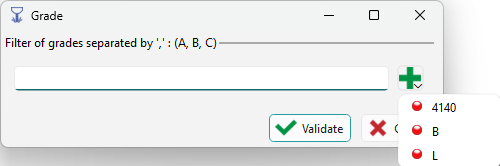
自动扫描您现有的机床和材料,以动态生成并切换整个等级类别到选择对话框中。

通过 图标,可以在对话框中访问现有的机床和材料等级列表。

image-20260227-091427.png image-20260227-091511.png
New611.png

成型刀具/刀具库

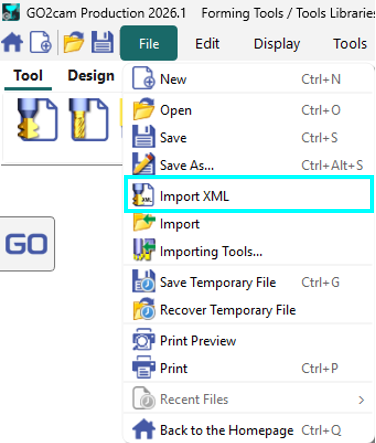
XML 刀具导入: 您现在可以打开和导入 XML 刀具文件 在成型刀具和刀具库中,允许您直接修改它们。

image-20260227-053813.png
New611.png

刀具

倒角高度 参数已添加到铣削和车削的铰刀刀具中。

此倒角已计入毛坯计算。

因此,新的策略参数: 深度计算 无论是通过刀尖还是直径,都已为铰孔操作添加。

Reamer Tool - Chamfer Height parameter-20260226-120713.png
New611.png

碰撞管理

与零件的碰撞测试 (加工树)

此选项在 2026 版本中得到了极大的增强,采用新的更高效、更快的引擎。它允许 以控制所有类型循环的碰撞 (以前,仅检查了孔加工和快速移动)。

这也意味着计算可能需要更长的时间,并且循环将更频繁地设置为“警告”,因为潜在的碰撞检测效率更高。

为此,我们决定将该功能默认设置为 OFF。

image-20260707-074045.png

GO2cam 2026.7

在 2026.7 版本中,我们决定 将默认值移回 ON .

我们还将此命令重命名为“ 控制与零件的碰撞 ”,以获得更大的清晰度。

improve5.png

安全区域

GO2cam 2026.2

操作之间的多轴链接

可以使用 5 轴同步运动 .

链接两个使用相同刀具的操作。为此,定义一个安全区域(在毛坯对话框中)并选择循环策略中的“遵循 5Xs 区域”。

8d4d8bf2-edf4-4368-b9f9-68e8124f4464.png

follow 5Xs area_play-20260409-091927.png

improve5.png

安全区域

GO2cam 2026.5

球体模式不再是完整的球体,而是混合形状,顶部是半球体,底部是圆柱体。

Safety Area-Machining Axis.png

improve5.png

加工树

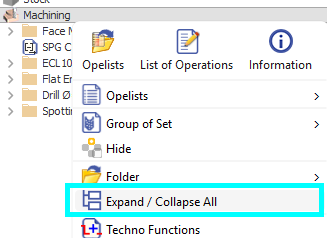
展开/折叠所有已从文件夹弹出菜单移至加工弹出菜单。

仅当在加工树中创建了文件夹时才可用。

Folder.png
improve5.png

循环库

所有车削和铣削循环的参数列表都更长,可在库列中自定义。

Cycles list.png
improve5.png

刀具库 & 循环库

刀具和循环库的元素以灰色显示,背景为较浅的灰色。

image-20260114-125433.png
improve5.png

策略

策略对话框现在更大,字体和图标/图像更大,以获得更好的视觉理解。

image-20260112-120359.png
improve5.png

零件-毛坯比较

零件/毛坯比较已通过更好的计算算法得到改进。

tab_machining-20251009-070310.png

Opelist/策略

New611.png

Opelist

Opelist 已重新组织到功能区内的专用菜单中。

image-20260224-120641.png
New611.png

5 轴 Opelist

通过创建 5 轴专家 Opelist 来创建和标准化复杂的加工策略。 点击此处访问 5 轴专家类别并观看视频。

improve5.png

导入 GO2cam 文件

GO2cam 2026.2

用于导入 PCE 文件以将加工操作传输到 opelists 的命令具有新的行为:
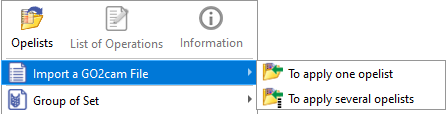
  • 要么您 应用单个 opelist 从 PCE 文件中编程的操作,

  • 或新的功能 创建多个 opelists 一个接一个地执行。我们考虑了 PCE 文件中的文件夹、分组循环和应用的 opelists。

2026.2-opelists.png
simulation-20251009-070252.png

模拟

improve5.png

坐标窗口

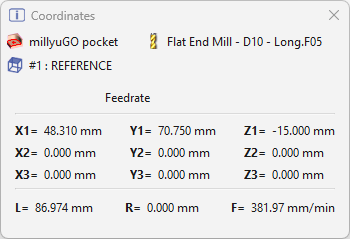
坐标对话框现在更易于阅读,具有粗体文本和清晰的图标以显示关键详细信息。

  • 改进的可见性 :循环、刀具和平面名称现在显示在对话框内的相应图标旁边,而不是在标题栏中。

image-20260113-055834.png
improve5.png

模拟

GO2cam 2026.6

成型刀具

我们改进了动态仿真中成型刀具的管理。

improve5.png

模拟

GO2cam 2026.7

偏心操作

我们改进了 偏心车削循环 的通用动态仿真性能。请注意,此改进仅在启用简化加工选项时使用。

1new_MTE.png

机床环境 (MTE)

New611.png

机床文件

客户现在可以通过输入其 .mcb VARs 提供的特定 ID 来即时下载和加载机床运动学( .

upload and download machines via web portal_play-20260224-083718.png

New611.png

车削技术功能 & 轴锁定

技术功能:

  • 创建技术循环时,您可以访问某些功能的通道号,允许您输入介于 0(所有通道)和最大通道数之间的值。

Techno functions - channel-20260227-094249.png
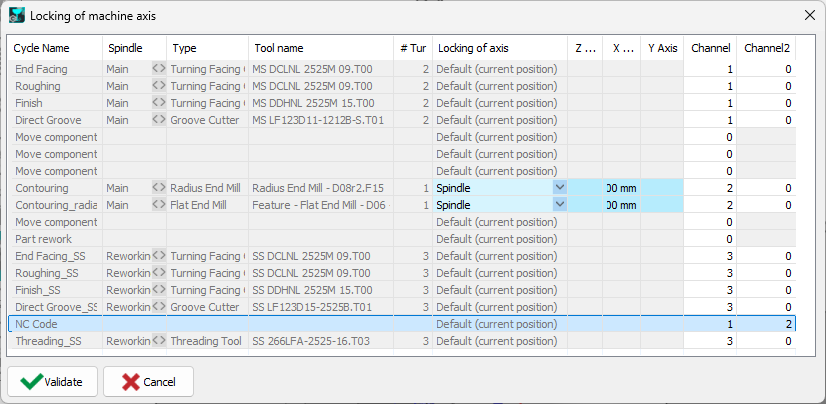
  • 在轴锁定窗口中,您现在还可以为主轴技术循环分配辅助通道,允许将技术分配给两个不同的通道。

image-20260227-094649.png

New611.png

刀具菜单

通过右键单击树或 3D 窗口中的机床,您可以快速访问和配置工件夹具/WAG。

  • 此命令作为弹出菜单选项可用,前提是没有编程零件设置。

  • 在“机床”选项卡中,可以通过右键单击树或 3D 窗口来访问添加组件的设置。

HELP - MTE - Choice of Workholding Devices-20251111-124045.png

New611.png

同步

您现在可以直接从甘特图更改刀具路径的颜色,提供即时的视觉反馈。

  • 如何访问: 右键单击甘特图中的任何循环,然后选择 编辑颜色 从弹出菜单中。

  • 即时视觉更新: 选定的颜色将立即在甘特图和 3D 查看器中更新。

  • 双向更新: 颜色更改将传播回编程树中的源循环,确保整个项目的一致性。

HELP  - MTE - Edit Toolpath Color in the Gantt Chart-20251119-055224.png
New611.png

刀具菜单

GO2cam 2026.4

无法到达的角度

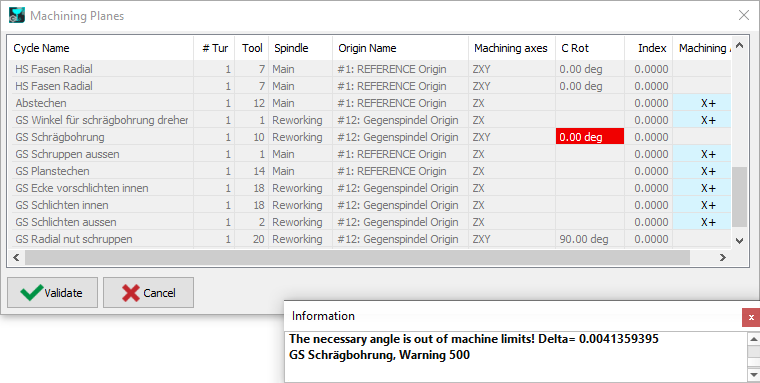
多年来,无法到达的角度在工作平面列表中以红色显示:我们添加了 这些无法到达的角度的警告 .
2026.3 MTE warning.png

此警告为您提供了必须在刀具中设置以允许加工的增量角度值。值可以复制到对话框中并在刀具位置设置中设置。

HELP - MTE - Unreachable Angles-20260409-061408.png

improve5.png

控制菜单

碰撞树

树已在 Qt 中重新实现,现在支持搜索,并正确尊重选定的单位,而不是始终以毫米显示值。

improve5.png

控制菜单

坐标窗口

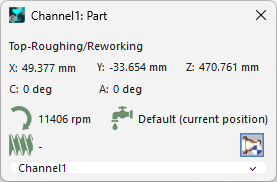
零件和机床原点是可配置的,图标和按钮上有更多工具提示,图标已更新为暗模式,旋转图标现在清楚地指示它是否影响毛坯、刀具或两者都不影响。

image-20260106-074256.png
improve5.png

移动组件

  • 新的下拉菜单允许您浏览和选择已识别的组件。选择一个组件会立即将其添加到您的 ID 列表中,用逗号分隔。

  • 单位现在根据您的选择自动更新:

    • 线性轴: 显示为 毫米 .

    • 旋转轴: 显示为 .

    • 视觉/透明度: 未分配单位。

Move component-20260112-054903.png

improve5.png

铣削中的自动装配

在机床编号设置中添加了一个新字段,允许您从指定位置开始自动刀具编号。这使您可以预留刀库中的空闲位置。

HELP  - MTE - Choice of 1st Tool automounting position-20260224-105853.png

improve5.png

甘特图

在车削和瑞士加工中,甘特图图形已更新。

它可以移动并且可以调整大小!

1new_feature.png

加工特征

improve5.png

加工选项

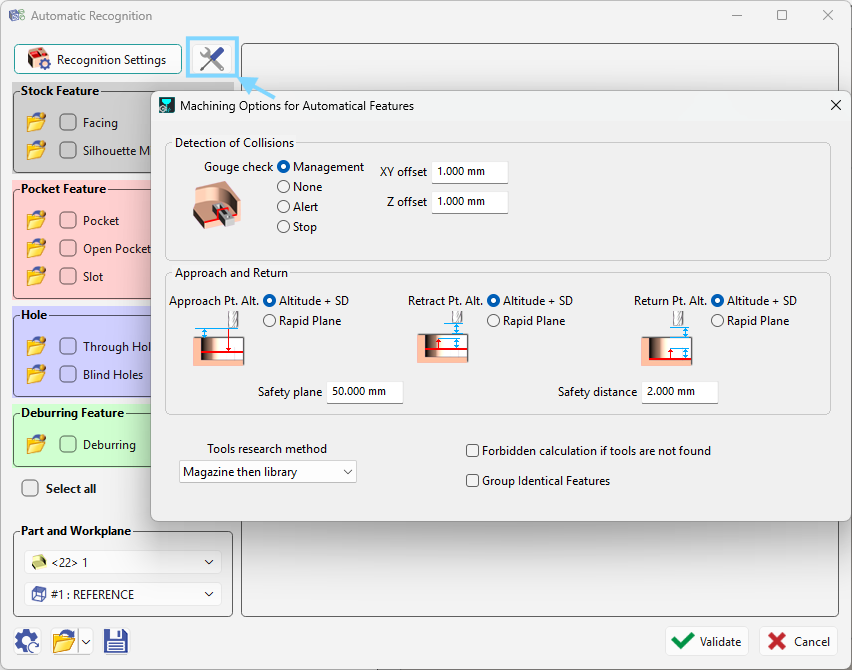
特征对话框 现在包含一个全新的专用对话框来管理加工选项,从而提供对如何配置和管理特征设置的更直接控制。

image-20260226-101254.png
UFRA-20251009-070314.png

2 轴铣削和形状

New611.png

Z 步距管理

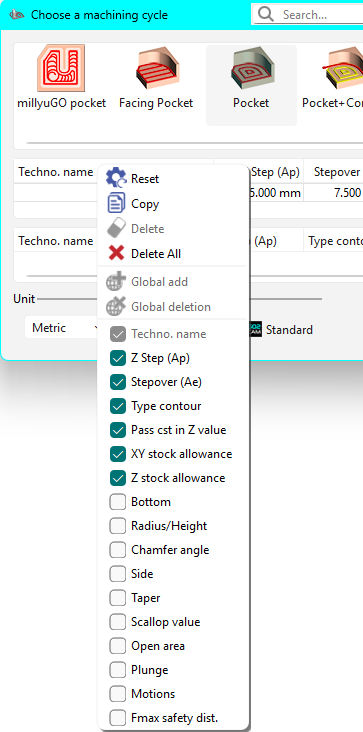
使用新的、易于使用的对话框,在一个地方访问所有加工步参数

Machining Passes Strategy-20251126-044921.png

New611.png

加工步

用户现在可以独立设置 第一步 最后一步 Z 步距深度以获得更好的控制。此更新在 millyuGO , 面铣挖槽 , 挖槽、挖槽+轮廓、挖槽返工。

  • 第一步: 设置初始切削深度以减少冲击并延长刀具寿命。

  • 最后一步: 设置精加工切削深度以获得最大的精度和表面质量。

First and Last Pass-20251126-044855.png

improve5.png

虎钳和夹具

完全重新设计的虎钳和夹具界面使固定零件更快、更直观。

主要特点:

  • 自动拟合: 右键单击您的毛坯,即可从库中即时加载夹具并将其固定到位。

  • 精确对齐: 使用三种不同的模式( 在毛坯上 , 毛坯紧固 垫片高度 )完美对齐,或使用滑块进行视觉微调。

  • 自动安全: 集成的碰撞检查可自动检测和管理碰撞,实现无忧设置。

  • 参数化缩放: 轻松调整夹具尺寸,可选比例锁定以保持尺寸完美比例。

vice an dclamps_play-20260408-115337.png

New611.png

插补

插补 中引入了一个新的下刀参数,增加了类似于螺纹加工的偏心下刀选项。此参数位于 移动 策略 页面中,可以在其中输入值来调整偏心距离。

Milling plunge off center play.png

New611.png

边缘路径

标准循环中添加了边缘路径选择模式。

这允许选择边缘,特别是对于非线性复杂曲面。

HELP - 2 Axis Milling - Edges Path Selection-20260112-064743.png

New611.png

预钻孔

使用预钻孔的挖槽功能时,现在可以直接选择实体边缘。

pph solid play.png

New611.png

铰孔

新的深度计算参数,用于刀尖或直径,因为我们可以为铰刀设置倒角。

50e80bca-9c3b-49ce-a30e-821091c67dff.png
improve5.png

倒角

倒角循环 已得到改进,可在刀具定位期间提供更大的灵活性。切入和切出圆弧不再限于 90 度角。

lilo arc angle play.png

improve5.png

轮廓加工

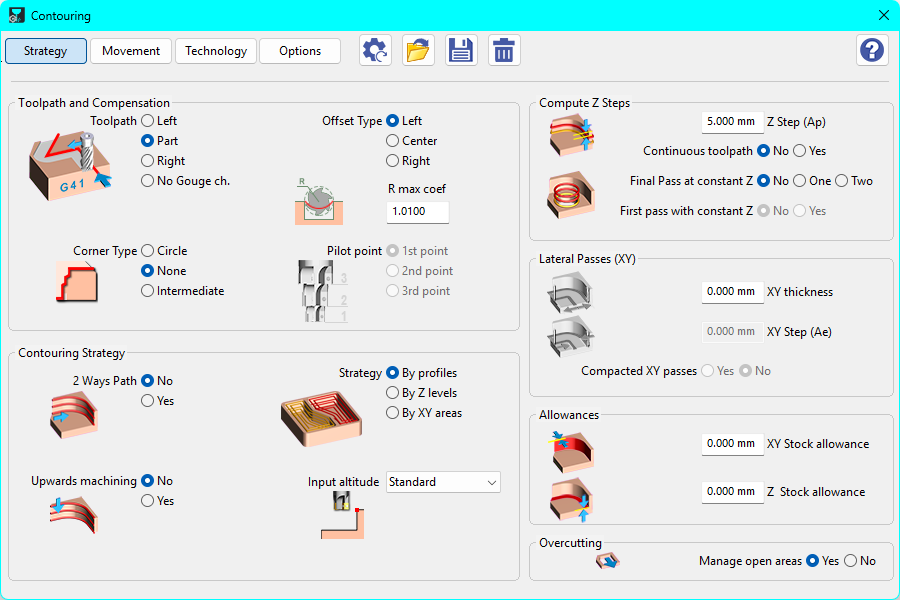
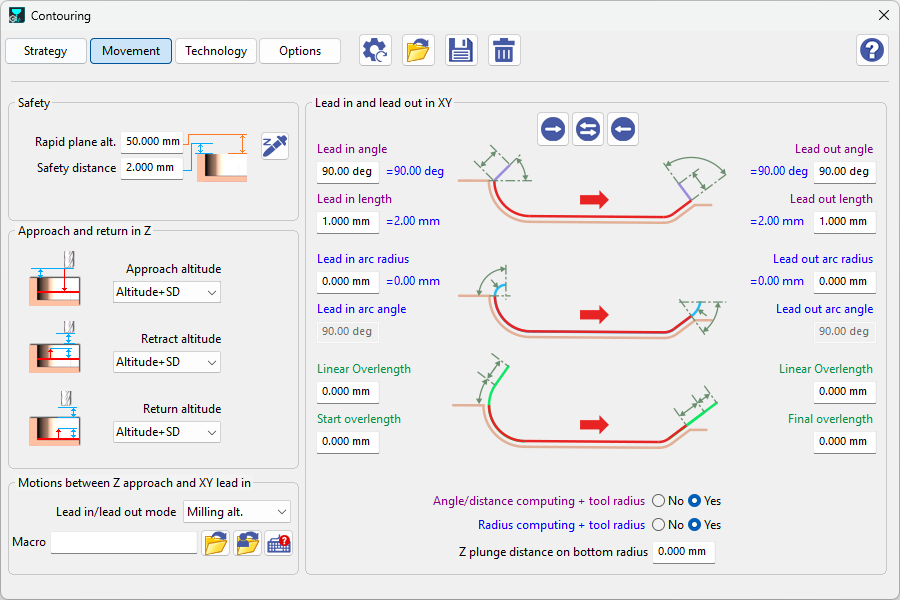
我们更新了“移动”页面,带有 切入和切出选项的新视觉效果 ,提供更清晰的刀具路径过渡预览。

Screenshot 2026-02-27 104806-20260227-064807.png
improve5.png

枪钻

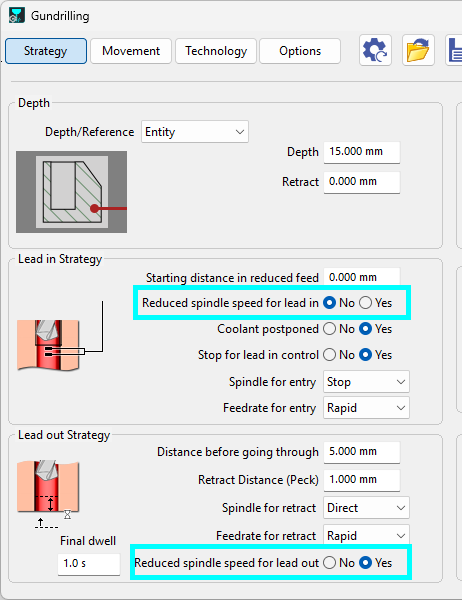
枪钻循环的两个新参数,允许降低主轴转速:

  • 降低切入主轴转速

  • 降低切出主轴转速

Gundrilling-20260227-105555.png
improve5.png

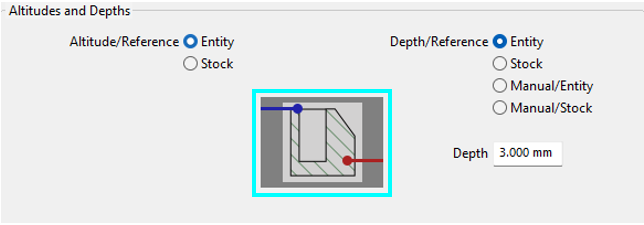
我们已更新孔循环中的高度和深度页面,并带有新图标。

image-20260227-095128.png

ufra3d-20251009-070314.png

3 轴铣削

New611.png

3 轴精加工

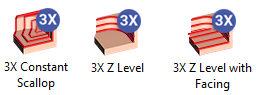
3 轴铣削包 现在包括 三个可选循环 。这些附加项可以通过图标上的 “3X”徽章 轻松识别。

3X-2026.png
New611.png

3X Z 层

新的多线程 3X Z 层 循环显著减少了计算时间,同时提供了优化的加工和集成的返工。

3X Z Level_Play-20260218-101047.png

New611.png

3X 恒定残留高度

新的多线程精加工循环,提供极快的计算时间和高效的等距表面加工。

3X Constant Scallop_Play-20260218-121941.png

New611.png

3X Z 层带面铣

3X Z-Level 带面铣是一种混合策略,结合了平行和 Z-Level 循环,可在一次操作中加工平面和斜面。

3x Zlevel with facing_play-20260209-101018.png

improve5.png

精加工返工

对于 自动 Z 层 , 自动等距 , 斜面 Z 层 斜面等距 循环,我们添加了 优化刀具路径 选项。激活此功能后,可显著减少空中时间和不必要的刀具行程。
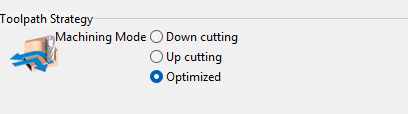
image-20260224-112736.png
improve5.png

3X 螺旋

GO2cam 2026.2

刀具路径计算

在选项页面中,我们添加了“ 分解刀具路径的圆弧 ’.

”的功能。这将生成 NC 文件中的 G01 段而不是 G02/G03 圆弧。

milling_5x_expert-20251009-070254.png

5 轴专家

improve5.png

5 轴 Opelist

Opelists 现在可以包含 5 轴操作。

Create and standardize complex machining strategies by creating 5-axis expert Opelist.

5x opelist_play-20260205-065025.png

New611.png

多段线选择

新的 多段线选择 模式引入了一种更直观的多轴铣削几何管理方式。

polyline selection multi axis play.png

improve5.png

5X 专家安全

GO2cam 2026.7

新的安全行为:如果 GO2cam 安全平面低于 5X 循环中定义的安全平面,我们不会在 NC 文件中考虑它,因为通常情况下是这样。

UTOUR-20251009-070314.png

车削

New611.png

偏心车削

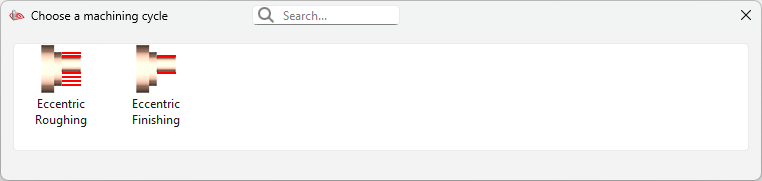
用于加工偏心零件的两个新循环: 偏心粗加工和偏心精加工。

image-20260130-060434.png

Eccentric Cycle_play.png

New611.png

卡盘设置

添加卡盘到零件时会显示一个新的对话框。

一个新的 调整 选项也可以通过右键单击毛坯来访问,打开一个专用对话框。此外,卡盘和卡爪现在可以在使用过程中进行修改。

Turning Chuck setiings play.png

New611.png

切片零件

“切片零件”命令现在可在卧式车床模块中使用。

Slice the part_play.png

New611.png

螺纹加工

轮廓螺纹加工

GO2cam 2026.2

在策略中,我们添加了一个新的 引导点的选择 :左、中或右。

  • 刀具光标根据选择而改变,

  • 刀具路径、动态和 MTE 模拟显示 ITN 点的运动。

  • 引导点显示在 MTE 刀具菜单的刀片中。

Pilot point_play-20260331-064850.png

New611.png

之字形开槽

现在提供了一个新的策略参数,称为 结束处的退刀距离 .

。它允许从毛坯壁以 45 度快速退刀。

用户必须添加一个值。绘制的刀具路径将遵循该距离。

zigzag retract option play.png

New611.png

精修槽

GO2cam 2026.4

新参数 平滑高度 通过避免“子型腔”和波浪形刀具路径来生成更平滑的刀具路径。

Smoothing groove fininshing groove play.png

New611.png

攻丝

车削中的攻丝循环(轴孔菜单)现在提供两种模式( 简单 , 去毛刺 ),去毛刺增加了进给深度和最后一步深度参数,并且停留选项已重新定位在对话框中。

tapping correctly play.png

New611.png

成型精加工

GO2cam 2026.6

我们添加了 一个新的选项“刀具方向”

它允许计算不同的刀具路径,因为我们可以定义成型刀具的投影方向。它允许访问轮廓的不同区域,例如凹陷区域。

improve5.png

点对点

GO2cam 2026.5

现在为点对点操作计算了毛坯。

improve5.png

拉削

GO2cam 2026.7

冷却液参数现在可在拉削操作中使用。

1new_swiss.png

瑞士加工

New611.png

成型精加工

GO2cam 2026.6

我们添加了 一个新的选项“刀具方向”

它允许计算不同的刀具路径,因为我们可以定义成型刀具的投影方向。它允许访问轮廓的不同区域,例如凹陷区域。

improve5.png

切片零件

切片零件 ”中的新选项:您现在可以将截面应用于所有肩部。

Section on all shoulders_play.png

1new_UEDM.png

线切割

New611.png

螺纹点

在导入过程中,可以通过专用对话框自动检测实体圆柱特征并将其转换为螺纹点。

可以为检测算法定义直径范围。

HELP  - Wire-Cut EDM - Solid Cylinders to Threading Points-20260211-072755.png

New611.png

策略

颜色分析

  • 颜色驱动的轮廓生成: 已分配颜色的实体面现在根据颜色识别自动生成轮廓,并应用相应的分组。

  • 颜色目标加工策略: 策略现在可以定义为针对特定颜色,从而允许对相同类型的拓扑结构的轮廓采用不同的加工方法。

  • 策略配置: 新的 颜色分析 复选框已添加到拓扑定义中,允许精确选择策略应应用的確切颜色。

HELP - Wire-Cut EDM - Color Analysis-20260216-111121.png

New611.png

延伸轮廓

新的“ 延伸轮廓” ”功能,用于自动轮廓选择,为开放轮廓添加自定义的切入、切出和角落半径。该功能也可在设计菜单的轮廓选择期间通过右键单击获得。

在加工通用性类别中单击此处可观看示例视频。

在加工通用性类别中单击此处可观看示例视频。

Extedn Profile-20260227-063105.png
New611.png

线库

GO2cam 2026.6

下载线材

线库对话框现在可以访问 GO2tool 库, 提供 14 个库可供下载 这与铣削和车削中的窗口完全相同。

improve5.png

优化

轮廓组优化已得到增强。轮廓现在按邻近度自动组织,从左侧最低的轮廓开始

HELP - Wire-Cut EDM - Profile Groups Optimization-20260212-111816.png

New611.png

优化

组中的轮廓可以通过拖放手动重新组织,以更改切削顺序。

improve5.png

STTM

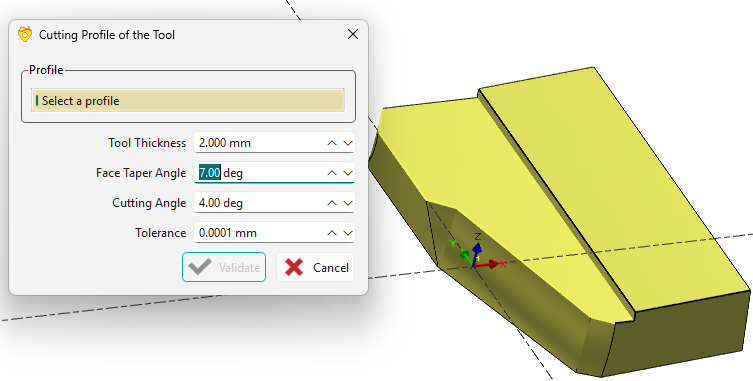
  • 刀具切削轮廓参数已在对话框中组织好

  • 整个刀具创建对话框已得到改进。

  • 更改参数后,结果会动态预览。

STTM -20260126-111106.png
improve5.png

实体上的 4 轴

提高了 实体上的 4 轴 的面识别性能,改进了识别算法以更好地接受复杂形状。

documentation-20251009-070252.png

用户车间文档

improve5.png

用户车间文档 & 标准车间文档

3D 符号现在已导出到车间文档。

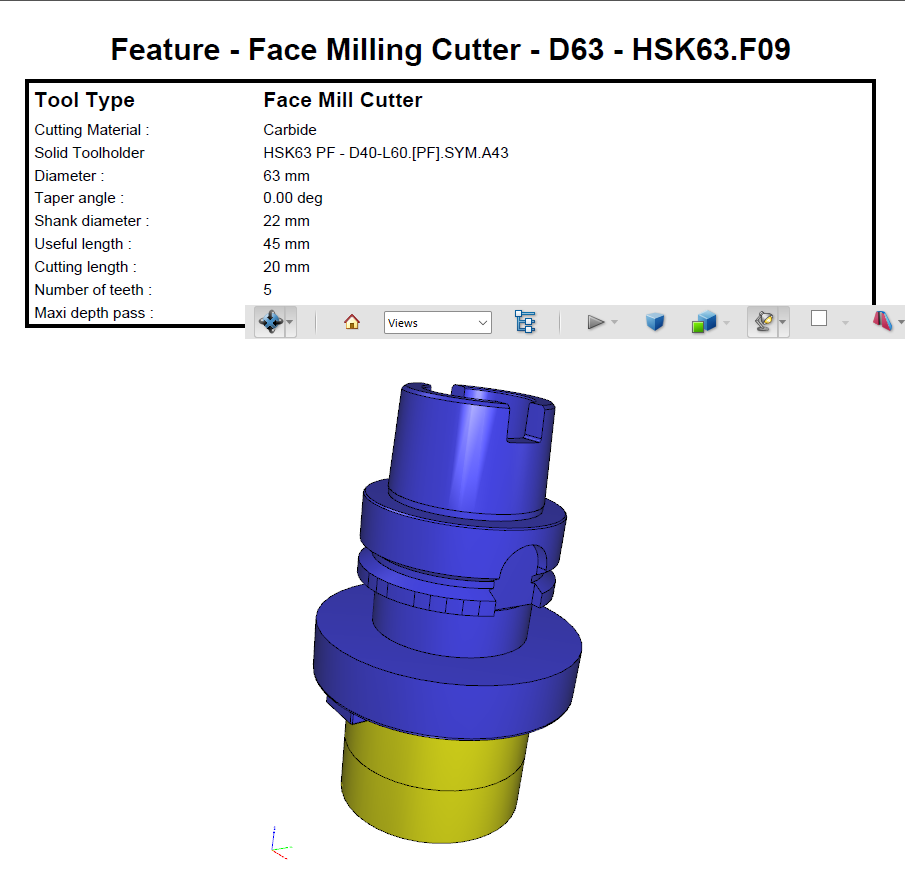
例如,实体刀架现在可以在标准车间文档和 UWD 中显示的图像中看到。

image-20260114-113040.png
mecanic.png

GO2cam Mecanic

New611.png

螺纹点

在导入过程中,可以通过专用对话框自动检测实体圆柱特征并将其转换为螺纹点。

可以为检测算法定义直径范围。

点击此处查看线切割类别中提供的示例视频。

image-20260211-093643.png
New611.png

策略

颜色分析

  • 颜色驱动的轮廓生成: 已分配颜色的实体面现在根据颜色识别自动生成轮廓,并应用相应的分组。

  • 颜色目标加工策略: 策略现在可以定义为针对特定颜色,从而允许对相同类型的拓扑结构的轮廓采用不同的加工方法。

  • 策略配置: 新的 颜色分析 复选框已添加到拓扑定义中,允许精确选择策略应应用的確切颜色。

点击此处查看线切割类别中提供的示例视频。

New611.png

延伸轮廓

新的“ 延伸轮廓” ”功能,用于自动轮廓选择,为开放轮廓添加自定义的切入、切出和角落半径。该功能也可在设计菜单的轮廓选择期间通过右键单击获得。

在加工通用性类别中单击此处可观看示例视频。

点击此处观看加工通用类别中提供的示例视频。

Extedn Profile-20260227-063105.png
improve5.png

优化

轮廓组优化已得到增强。轮廓现在按邻近度自动组织,从左侧最低的轮廓开始

点击此处查看线切割类别中提供的示例视频。

New611.png

优化

组中的轮廓可以通过拖放手动重新组织,以更改切削顺序。

点击此处查看线切割类别中提供的示例视频。

1new_setpart.png

多零件加工

New611.png

JavaScript

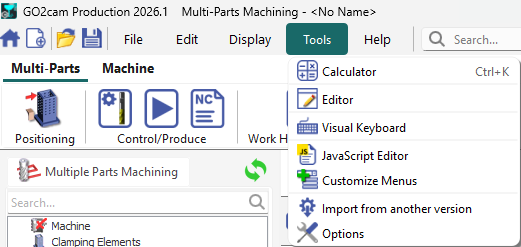
MPM 模块 现在支持 JavaScript。 此功能可以直接在 刀具 菜单下找到。

image-20260226-112730.png
1new_GO2SW.png

GO2cam for SolidWorks

New611.png

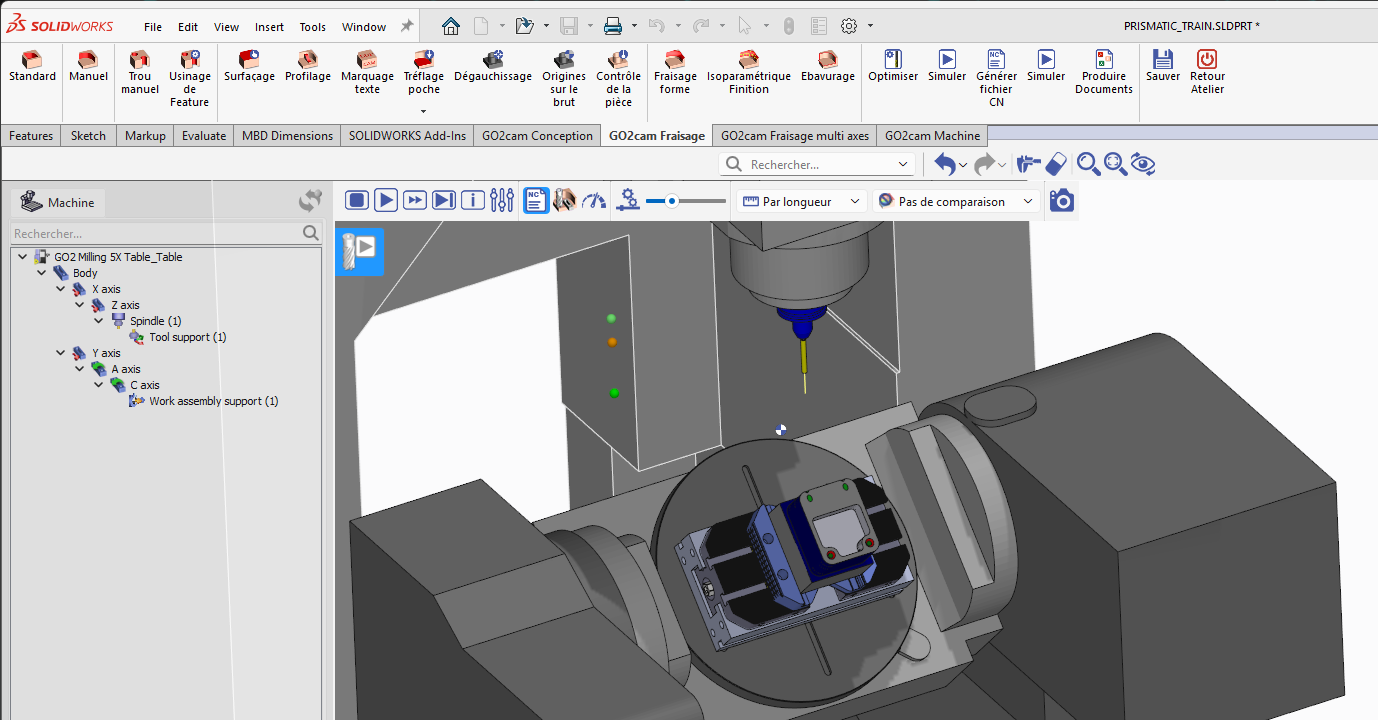
功能区

现代化导航: 传统的菜单系统已被 功能区界面 ,具有更大的图标。

GO2SW2026.png
1new_designer.png

GO2cam Designer

New611.png

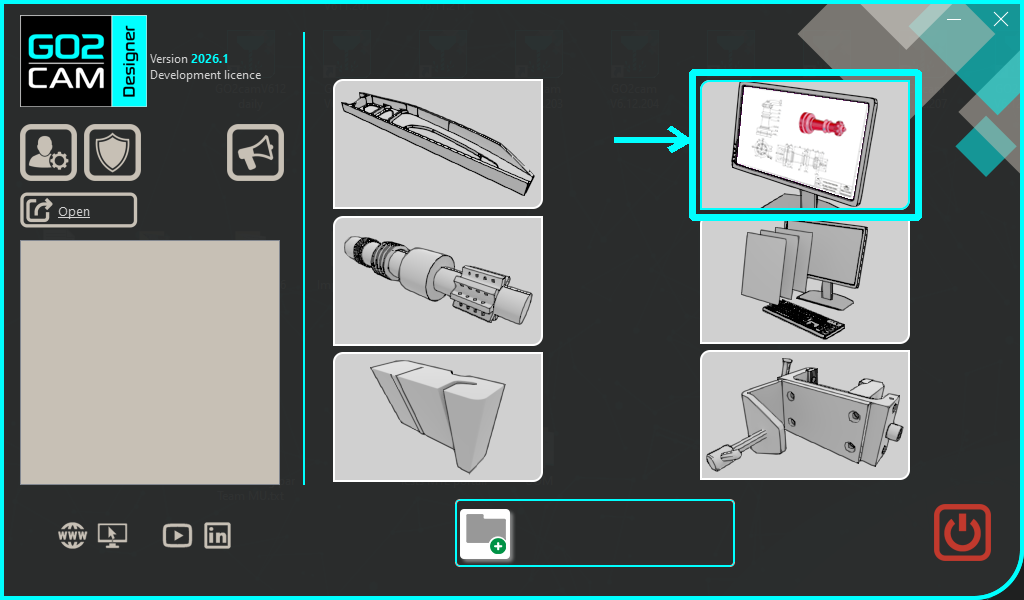
布局设计

现在可以在主页上访问布局设计环境。

designer 2026-homepage.png
1006.png
New611.png

Ellistat JS 宏

开发了一个专用的 JS 宏 ,它允许直接连接 GO2cam Ellistat 。此集成允许您将加工数据(包括循环、刀具和 CAD 模型)直接导出到 Ellistat 3D 平台进行高级分析和检查。

New611.png

NC Simul

对于 MPM,现在可以多次导出零件到 NC Simul。

improve5.png

NC Simul

NC Simul 导出现在也包括实体刀架。