介绍

|
将点、圆弧和圆转换为孔实体,并包含加工所需信息。 |

|
所有参数已在对话框中重新分组。 几何过滤器图标已更新文本和下拉列表 已添加实体选择框。 现在可以轻松访问标准孔和用户孔之间的选择。 用户可以选择是否删除几何支撑/同心元素。 |
|

孔分配流程
|
|
|
|
|
|
孔分配对话框已分解并解释如下:
|
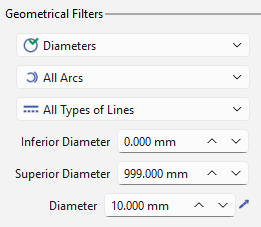
几何过滤器: 这些过滤器定义将被识别和选择的几何图形。它们作为多条件选择,并细分为:
|
|
|
|
圆形几何图形:选择模式如下所示。 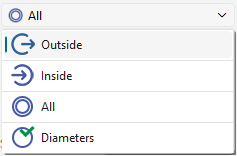
|
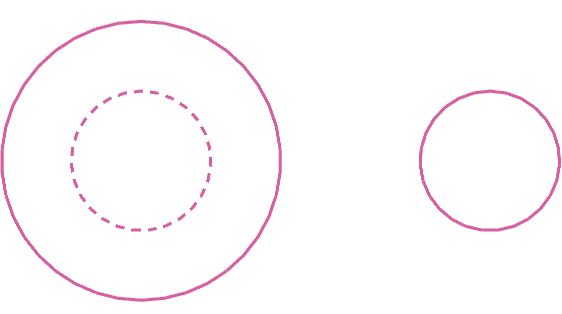
全部
|
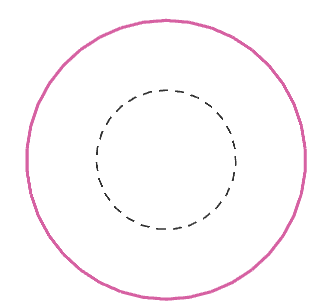
外部
|
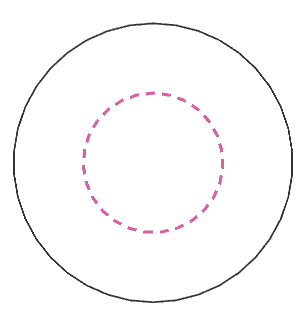
内部
|
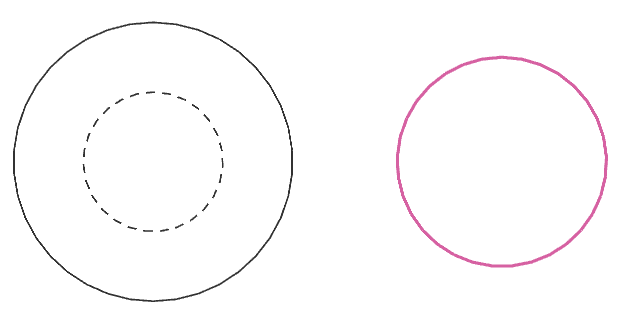
直径 - 设置为 6 毫米
|
|
|
圆弧:可在选择所有圆弧或仅选择大于 180 度的圆弧之间进行选择。 圆角也被考虑在内。 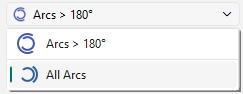
|
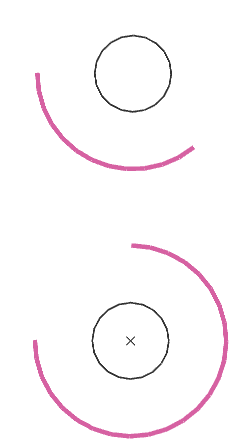
全部
|
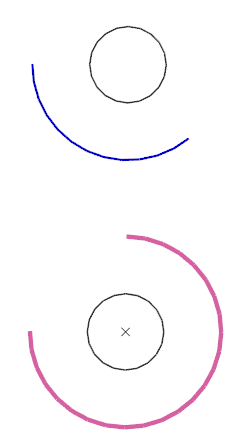
圆弧>180
|
|
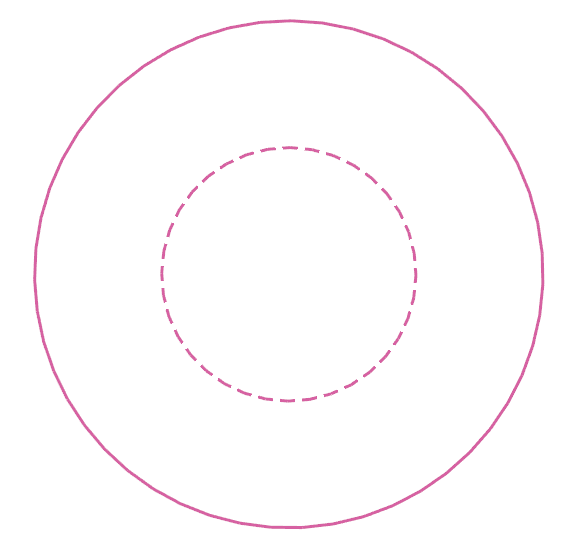
线型:可在选择所有线型或仅选择连续线型或仅选择虚线型之间进行选择。
|
全部 |
|
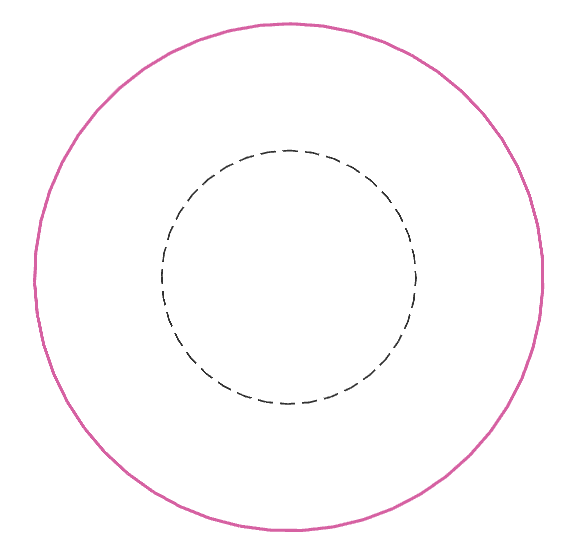
连续 |
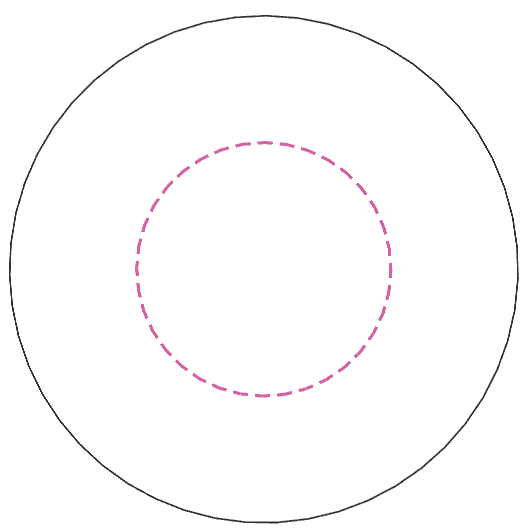
虚线 |
|
|
按实体类型过滤: 
|
|
|
|
|
|
|
|
|
|
|
有两种类型的孔:
-
标准 :由直径、长度和 Z 方向定义的标准化孔。将创建自动操作列表。
-
用户 模型 :可选模块。这是一个包含多个阶段和关联循环的孔模型特征库。这些模型由用户创建。
注意:
-
必须将点转换为孔才能对其进行加工。
-
在定义加工操作时,要恢复孔的长度,请转到 策略 页面并将参数 深度/参考 设置为 实体 .
如何分配孔
-
元素选择:可用的过滤器使选择成为多条件选择:
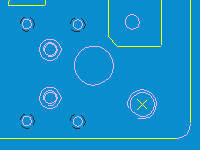
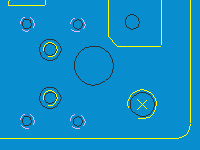
a. 按线型选择元素:

实线和虚线 |

仅实线 |

仅虚线 |

|
|
|
b. 选择要转换的元素类型:

|
点 |

|
圆弧 |

|
圆 |

|
孔 |
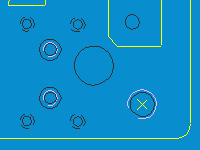
c. 选择圆弧时:

仅选择最小为 180° 且与其他元素同心的圆弧 |

选择所有圆弧(包括右下角的圆角) |
|
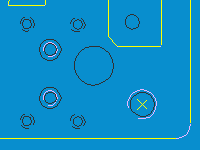
|
d. 在同心圆和圆弧的情况下:

选择外部元素 |

选择内部元素 |

选择所有同心元素 |

按直径选择 |

|
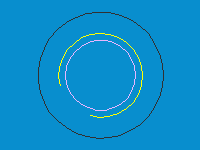
|

|
相应的字段将被激活。 您可以输入一个值,或单击“直径”按钮并直接在图纸上显示一个元素。 |
e. 按直径选择: 您可以通过输入 下限和上限直径值 .
-
来选择一个直径范围。如果选中删除图标,则不保留选定的 2D 几何图形。
-
完成所有需要的选择后,按 输入键 或执行一个 选择框 框选所有元素(仅选择之前选择的元素),或逐个单击元素。
-
右键单击并选择 确认选择。
-
回答问题: 您想 - 创建标准孔 - 选择模型?
创建完成:孔已根据当前属性、图层和颜色创建,以便之后轻松排序。