|
|

介绍
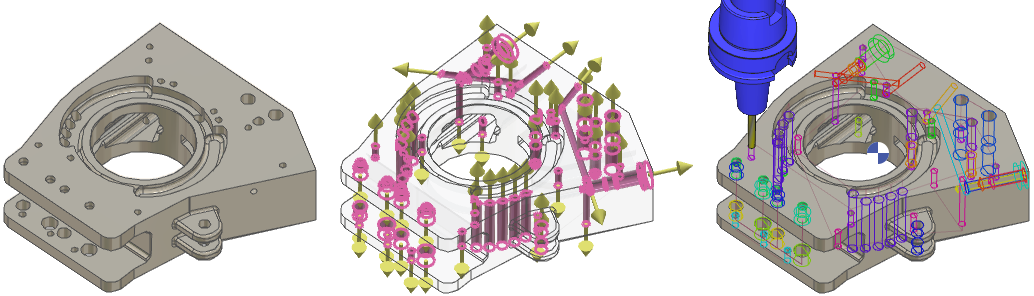
在 GO2cam 中,有两种类型的实体可以作为孔进行加工:
-
圆
-
孔:具有尺寸和工艺数据的特征。
圆的加工流程

|
几何选择 |
选择要加工的孔并优化快速路径 |

|
刀具库 |
选择刀具 |

|
点到点循环 |
选择循环及其策略,输入 Z 起始点和深度。 |
如果对同一实体执行多个操作,则必须重复这些操作(例如,定心 + 钻孔 + 攻丝)。
孔的加工流程
|
GO2cam 中提供两种类型的孔: |
|

|
标准孔, |

|
用户孔。 |
标准 孔
|
位置: 设计 / 线框 / 孔 和 设计 / 实体 / 特征
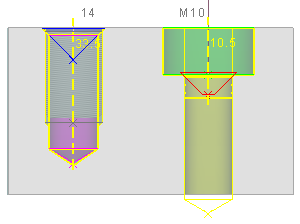
定义 孔的类型 (光滑、攻丝等)、盲孔或通孔,其直径和深度值。 您可以输入 标准 M8、M10 等,从表中读取。这些表可以自定义,请阅读下面的提示。 将自动创建一个可自定义的操作列表。 注意: 标准孔最多为 2 级孔。 要进行加工,请转到 铣削 / 孔/特征 / 自动 并单击 开始计算 图标。
|
|
标准孔根据标准化表定义。您可以在 csv 格式中定义自己的表,并将它们保存在目录 GO2camV6**\Holenor .
然后声明它们在 工具 / 选项 / 孔 .
我们建议您基于默认文件,仔细遵守语法。
用户
孔
位置: 设计 / 线框 / 孔 和 设计 / 实体 / 实体上的特征
用户孔仅在 HMF (孔加工特征)可选模块中可用。
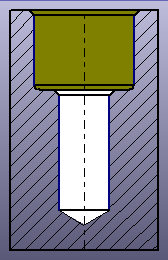
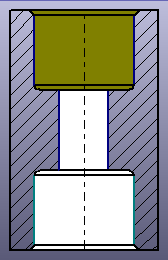
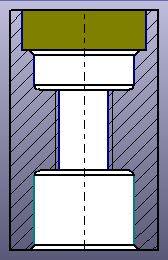
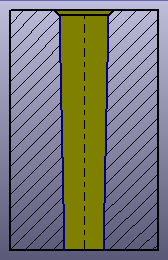
原则是定义 特定孔 模型。
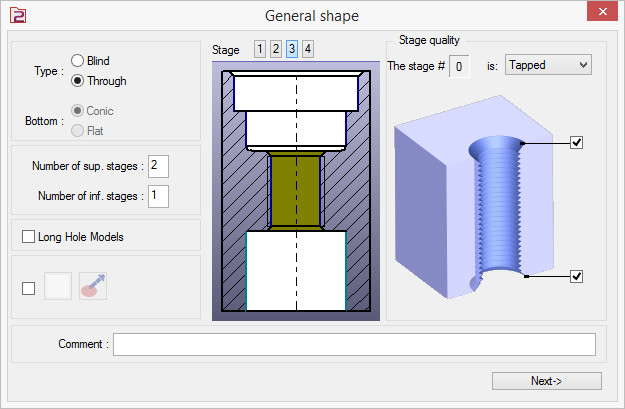
在一个非常友好的用户界面中,定义孔的拓扑(盲孔或通孔)、级数以及各级的质量(光滑、沉头孔、攻丝)。
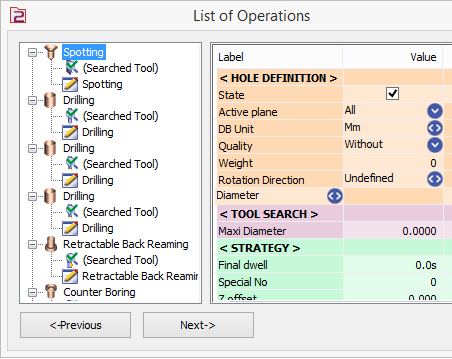
将自动创建一个操作列表来加工此形状。然后,您可以调整此操作列表,添加或删除操作,甚至定义可能的公式。
|
|
|
这样,您可以自己定义您经常加工的 孔库 。
|
|
|
|
|
|
2 级 |
3 级 |
4 级 |
锥形孔 |
您可以为用户孔模板指定颜色。此颜色将在孔识别过程中用于将孔模型应用于彩色孔。
在创建标准孔和用户孔时,您现在可以通过单击此图标来从实体中减去孔
加工
您可以直接输入创建孔,通过坐标直接在草图上定位它们。但您也可以在导入 CAD 文件时使用孔特征,通过恢复 2D 和 3D 模型。
以下是可能性,在接下来的页面中详细介绍:
-
2D 导入:将圆和点转换为孔,
-
3D 导入:恢复实体形状。
|
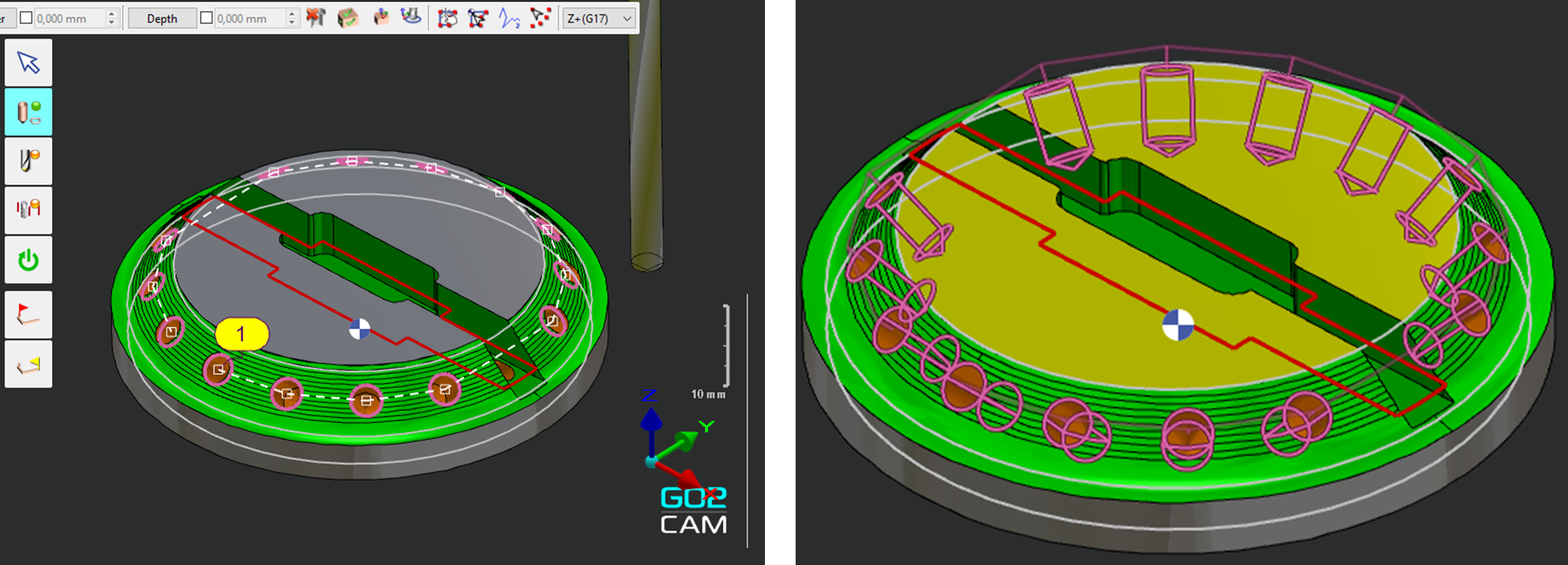
以前,圆是在活动加工平面方向上加工的(例如,在示例中是垂直的)。现在, 圆的法线方向会自动尊重 ,无需创建额外的平面。 |
|
2D 导入

|
转换为孔 |
能够 转换圆和点 为 标准 或 用户孔。 选择与草图对应的模型并应用尺寸值。 |
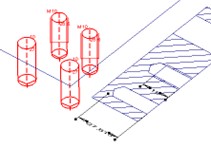
位置: 设计 / 线框 / 孔
3D 导入
导入实体模型时,我们可以使用以下命令恢复圆柱形:

|
孔识别 |
此命令允许 自动恢复所有圆柱形 在实体中找到。 |
Z 方向会自动给出(但如果需要,用户可以修改),您可以组合同轴形状,赋予属性以及许多其他命令。
最后,您可以 为每个形状分配标准或用户模型 。GO2cam 分析形状并选择拓扑兼容的模型。如果有多种可能性,用户可以选择要应用的模型。
仅需几分钟,所有孔都已创建,您可以开始加工了。为此,只需切换到铣削,选择孔/自动并启动自动计算。
|
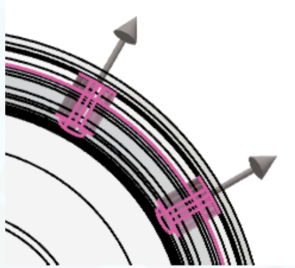
孔向量的颜色已管理,现在可以在 主题 按颜色 备选方案 1。 这使用户能够根据其个性化主题调整颜色以获得更好的观看效果。 |
|
现在即使没有 HMF 选项也可以访问孔识别! 您可以使用它将标准孔应用于实体。HMF 现在仅限于创建和应用用户孔。
|

|