定义
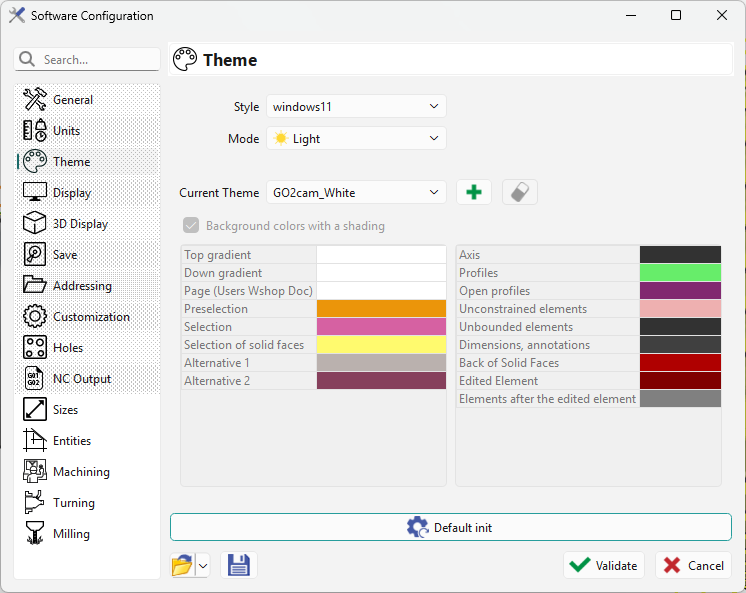
此页面用于自定义软件中的颜色主题。
|
主题包括:
|
|
样式
|
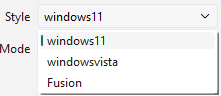
现在可以在软件配置中选择 3 种样式,这些样式会改变图标大小、字体样式和大小等。 |
|
模式
|
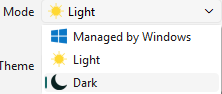
用户可以自定义软件的外观以获得更好的视觉舒适度。这主要影响对话框和功能区。 第一个选项会跟随您的 Windows 设置来确定颜色。或者,您可以选择浅色或深色模式。 |
|
创建主题
每个产品(GO2cam Production、GO2cam Operator、GO2cam Designer)都有自己的主题,我们还为零件布局提供了 2 种主题:白色背景和黑色背景。最后,您可以选择“默认主题”将选项重置为原始值。 这些主题无法修改或删除!
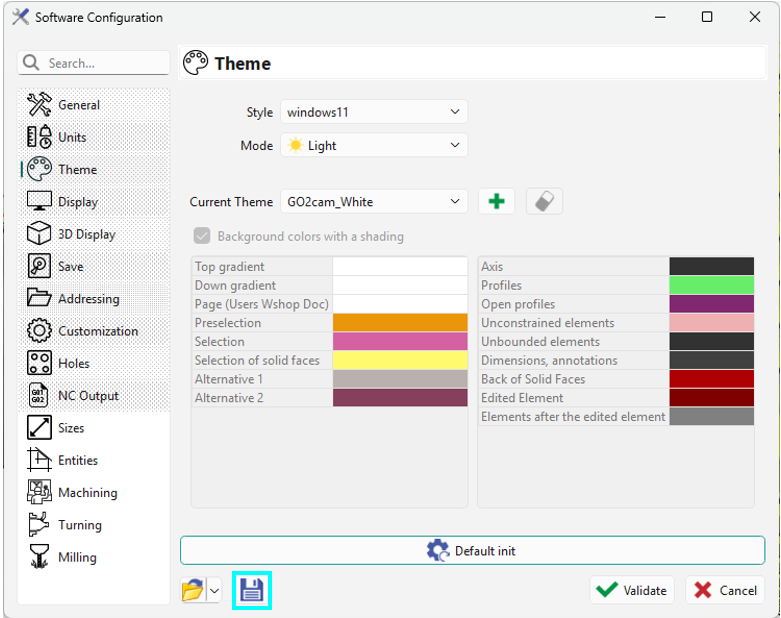
然后,通过单击相应的颜色图标为每种类型的元素选择颜色。最后,单击“验证”退出选项对话框,主题即创建成功。 单击页面底部的“保存”将保存所有选项设置,而不是主题! |
|
|
特殊情况:我们有一个 实体面相对面的颜色 。因此,如果在导入实体时缺少面,我们将看到实体的“内部”,并显示此颜色。 此实体 实体面背面 也控制着选项的颜色 曲面背面颜色不同 |
|
|
从 V6.11 开始,添加了两种新的实体颜色。 编辑中的元素: 正在编辑的元素将变为设定的颜色(本例中为黄色) 编辑元素之后的元素: 正在编辑的元素之后的所有元素都将变为设定的颜色(本例中为绿色),如下图所示 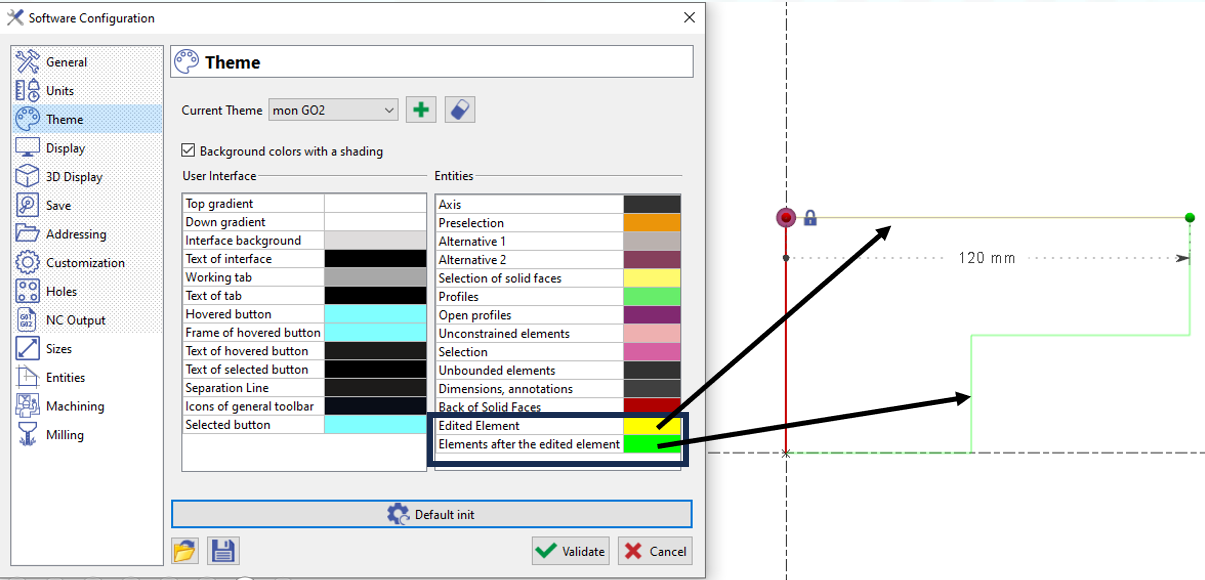
|
|

请注意某些颜色的选择:例如,白色的轴在浅色背景下将不可见!