介绍

|
|
该 状态栏 是 GO2cam 窗口底部的交互式条,它集中了坐标和网格、工作平面、活动颜色、图层、属性、实体边显示以及信息窗口等图形和设计控件。 |
坐标和网格步距
|
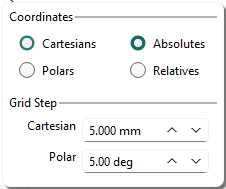
直接从 状态栏 访问网格选项。状态栏对话框提供对网格设置和设计坐标定义(笛卡尔或极坐标,绝对或相对)的直接访问。它取代了以前的背景弹出窗口,增强了网格的可见性。您可以在设计几何图形或执行其他操作时, 使用 Ctrl 键调用它 。 |
|
|

|
新的 网格显示 根据您的缩放级别调整网格步距,并突出显示每第五条线。这提供了一个清晰、与比例相关的参考,使距离和方向一目了然。观看下面的视频进行演示。 |
|
|
|
||

对于车削,在 直径 和 半径 坐标之间进行选择已从弹出菜单移至状态栏中的 切换按钮 ;当前模式始终显示在那里,因此您可以查看哪个坐标模式处于活动状态。

平面列表
平面列表出现在状态栏中。选择一个平面将其设置为当前工作平面。
左侧的复选框用于过滤 属于当前平面的元素 .
右键单击以访问命令:

|
恢复平面 |
单击一个元素以显示其平面编号并将其选为当前平面。 |

|
编辑当前平面 |
通过重命名、删除或更改创建特性(角度、原点坐标等)来修改当前平面。您不能修改参考平面。 |

|
重命名 |
新平面将获得自动编号和名称。您以后可以重命名它。 |

|
删除当前平面 |
除非它包含元素或您从中创建了另一个平面,否则您可以删除当前平面。您不能删除参考平面。 |

|
信息 |
显示平面名称、类型以及相对于参考平面的坐标。 |
活动颜色
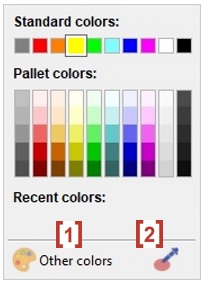
活动颜色显示在状态栏中,不再在顶部调色板中管理。
GO2cam 提供基于 RGB 模式的无限调色板 (红/绿/蓝)。
单击颜色图标以打开右侧显示的对话框:
-
标准颜色:来自先前版本的 GO2cam 颜色。
-
调色板颜色:50 种预定义颜色。
-
最近使用的颜色:从最近使用的颜色中选择。
-
该 其他颜色 按钮 [1] 打开 RGB 调色板。
-
该 颜色吸管 按钮 [2] 通过单击屏幕上的几何元素来拾取颜色。
左侧的复选框用于过滤,仅显示具有当前颜色的元素。
图层列表
您可以快速访问活动图层列表并选择当前图层。可以通过 右键单击 访问图层列表和表。您还可以 重命名 图层并通过输入其编号来选择当前图层。
The checkbox on the left enables filtering elements to show only those in the current layer. For more information on layers, 单击此处 .

|
恢复图层 |
单击一个元素以显示其图层编号并将其选为当前图层。 |

|
选择图层 |
打开图层列表以修改当前图层。 |
|
|
重命名 |
命名当前图层。 |

|
管理图层 |
打开图层表以自定义图层文件 (*.LAY),分配名称等。 |

|
将当前图层复制到… |
将图层的全部内容复制到另一个图层。选择当前图层,单击命令,然后输入重复的图层编号。 |

|
输入编号 |
按编号选择图层。 |
属性

|
属性管理 |
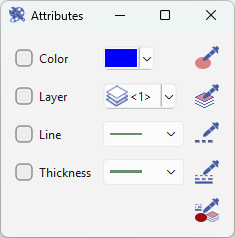
当前属性在调色板中定义:颜色、线型、线粗细和图层编号。 此命令允许按属性类型过滤元素,例如仅显示红色元素。您还可以通过吸管单击一个元素来恢复现有属性。 可以通过重新组织和改进的对话框进行多重选择。 |
|
|
实体边显示
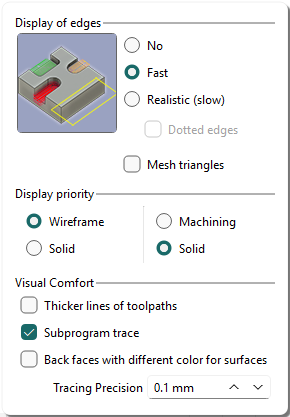
使用对话框配置边显示,并设置 2D、3D 和加工操作的显示优先级。
|
|
|
|
|
|
|
|
|
|

对于大型零件,请使用 快速/实体/实体 组合以加快处理速度:节省高达 25% 的时间,改进运动,并优先显示实体以更清晰地理解零件。
信息窗口
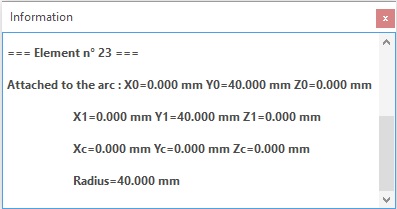
当出现消息时,对话框会 10 秒后关闭 逐渐消失,但消息会保留。
行为:

|
非活动 |
没有消息。 |

|
已更新 |
有新消息,单击按钮阅读。 |

|
隐藏 |
对话框已打开。单击按钮以 隐藏 它,并 保留 消息。 |

|
活动 |
对话框已关闭,但消息可用。单击 按钮 再次打开它。 |
关闭带红色图标的窗口会删除消息,并将信息图标恢复为 非活动 状态。