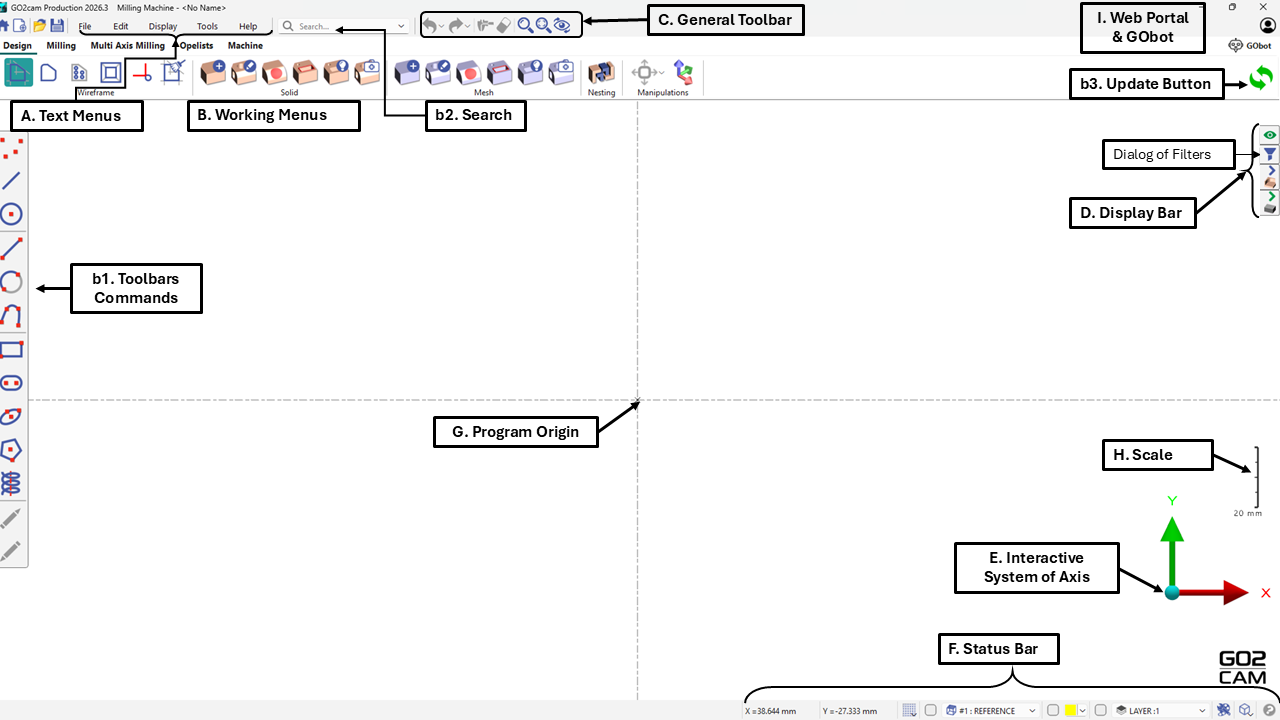
GO2cam 用户界面包含菜单、工具栏和工作栏。以下各节将详细解释这些组件。
A. 文本菜单 :位于屏幕顶部,这些菜单可访问软件的通用命令。
B. 工作菜单: 位于下方,这些选项卡和菜单可访问按任务组织的 GO2cam 命令(例如“ 设计 ”(线框和实体)、“ 铣削 , ”、“车削”、“ , 多轴铣削 , ”、“Opelists”和“ 机床 ”等)。 等)。
b1. 命令工具栏: 位于屏幕 左侧 ,此上下文工具栏显示根据所选工作菜单而变化的命令。蓝色箭头可访问不太常用但互补的命令。
b2. 搜索: 便于快速定位任何 GO2cam 元素,包括几何图形、加工操作、刀具、平面、图层、属性或文本。用户可以应用过滤器并组合名称、类型、颜色、刀具或图层等条件来识别相关项,然后可以在图形区域中选择、编辑或切换这些项的可见性。
b3. 更新按钮 :此按钮在修改后更新几何图形和加工循环。当更改影响加工循环时(例如操作重新定位、刀具替换或参数调整),GO2cam 会显示一个 橙色气球 ,指示需要更新。激活“ 更新 ”功能会相应地重新计算加工过程。请注意,仅影响几何图形的更改不会触发此通知。
C. 通用工具栏 : 图标位于 GO2cam 环境的顶部,包括橡皮擦和撤销等常用命令,以及框架和缩放等图形工具。
D. 显示栏 : 此右侧边栏顶部有一个过滤器对话框,允许用户按类型、颜色和其他条件隐藏元素。其余图标提供对主要元素(包括零件、毛坯、符号(如虎钳和夹具)以及刀具)的可见性和透明度设置的快速访问。
|
E. 交互式坐标系 :此功能提供当前平面坐标系的视觉显示,并提供对各种视图的访问,增强用户交互和空间定向。
F. 状态栏 :一个交互式界面元素,显示光标坐标、网格对话框、坐标系定义、平面和图层管理、当前颜色设置以及几何元素可视化。
G. 程序原点 :表示当前平面的 0,0,0 坐标位置。启动 GO2cam 后,它在铣削和线切割模块中用作参考平面,在车削操作中用作旋转平面。
H. 比例 :表示工件、部件或刀架的大致尺寸。比例会根据缩放操作动态调整。
I. Web Portal & GObot: “ Web Portal is the main gateway to GO2cam online services like downloads, updates, tools, databases, docs, and support. It also links to services like GO2support, news, and videos. The ”和“ is an AI assistant in GO2cam and the Portal that answers questions, suggests help pages, and runs JavaScript API commands via chat.
|
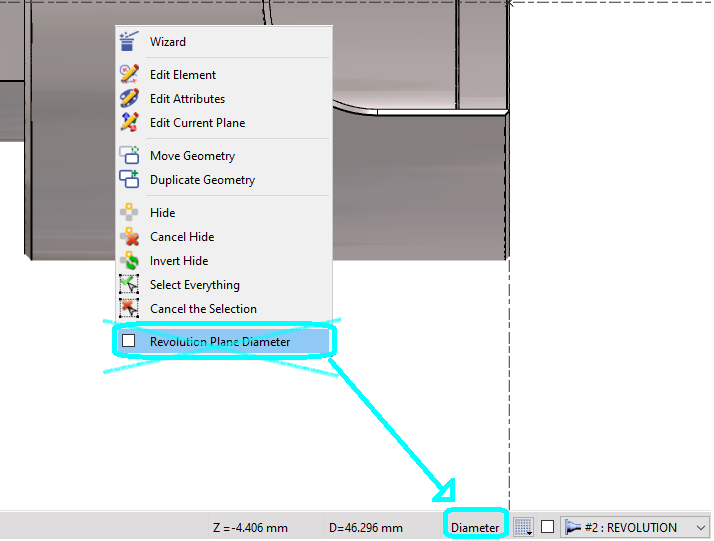
GObot 在车削设计界面中,直径和半径坐标系之间的选择已从弹出菜单移至状态栏,现在实现为切换开关。 |
|