|
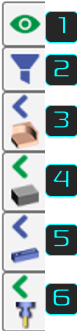
此垂直工具栏可用于快速访问工作区域内元素的显示选项:
实体 )的显示选项卡:主要元素的显示选项卡是上下文相关的,仅在元素存在时出现。此外,定义的过滤器优先于显示选项卡:如果某个元素被过滤,则其快速显示按钮将不可用! |
|
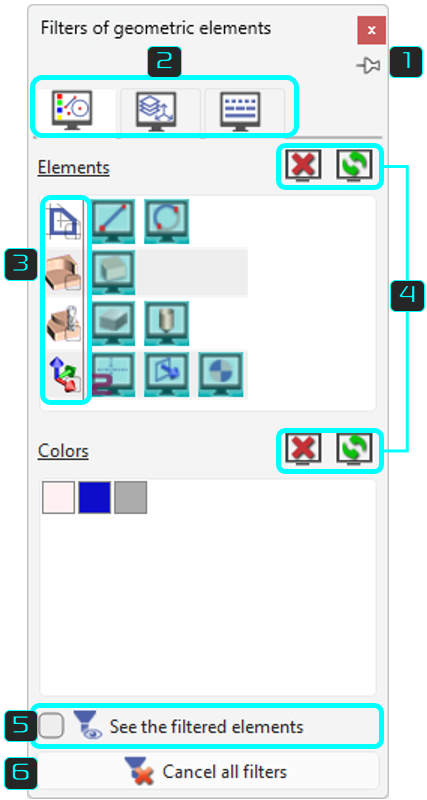
几何过滤器对话框
|
|
您可以在页面底部观看有关过滤器用法的视频: 点击此处 |

打开过滤器对话框时,它会 将在 10 秒后自动关闭 并带有淡出效果!
通用特性

|
固定过滤器,使其保持在屏幕上可见。 |
|

|
3 个主要几何选项卡
|
|

|
按元素族过滤
|
|

|
取消
:重置当前过滤器类型的全部过滤器。
|
|

|
仅显示
过滤的
元素:
|
|

|
取消所有过滤器
:
|
|
|
您可以在此处观看演示清除所有过滤器的视频。 |
|
|
按元素过滤
|
每种元素类型都有自己的图标。活动的元素图标为彩色且处于按下状态(蓝色)。要过滤一种元素类型(例如尺寸),请单击该图标,它将变为灰色。 |
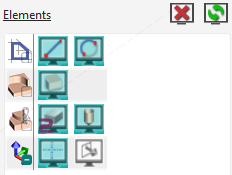
|
|
如果一个“族”被 未选中 :所有元素都 可见。 |

|
|
如果一个“族”被 选中 :所有元素都 隐藏。 |

|
|
一个 虚线 显示,如果一个族中的元素是 隐藏或选中的。 |

|
|
对于线切割 EDM: 在过滤器对话框中,有一个专门用于“穿丝点”的实体,可以将其与几何点区分开来。 |

|
按颜色过滤
|
单击颜色框,以便过滤掉该颜色的所有元素。然后会出现一个“用户”图标,显示新状态。 特殊情况:
|
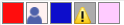
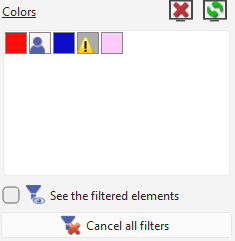
|
按平面和图层过滤
|
要按 平面 和 图层 过滤,只需取消选中相应的框即可。 属于未选中的平面或图层的所有元素将不再可用。 在右侧的示例中,图层 1“线框”的所有元素都已被过滤。 |
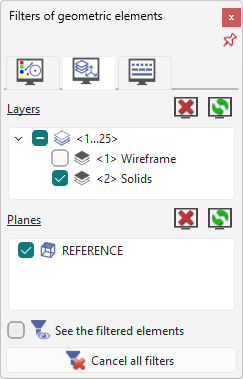
|
自动过滤器
|
有时 GO2cam 的“2”会出现在某种元素上。这表示自动过滤器已激活。用户可以取消此自动过滤器,然后选择显示或不显示该元素。因此,有 3 个过滤级别,我们以毛坯为例进行说明: |
|

|
自动模式:GO2cam 在几何菜单中过滤毛坯,并在加工中显示它。 |

|
用户模式:用户选择随时显示毛坯。 |

|
用户模式:用户选择随时过滤毛坯。 |
|
自动过滤器应用于多种元素类型:
|
|
|
平面的轴系统具有不同的行为: |
|

|
在自动模式下,当前平面的轴系统始终显示。 |

|
在活动模式下,所有平面的轴系统都可见, |

|
在非活动模式下,没有可见的轴系统。 |
主要元素的显示
|
这些元素是 实体 、 毛坯 、 符号 (虎钳、夹具等)和 刀具 。显示选项卡是上下文相关的,仅在元素存在时出现。它们也取决于过滤器中的任何操作:如果一个元素被过滤,相应的显示选项卡将消失! 对这 4 个元素可以执行 2 个操作: |
||
|

可见 |

隐藏 |
|

|
|
|
通过单击此 箭头 (绿色或蓝色):
|

|
|
|
In turning, the slider bars for part and stock also provide access to the defined 截面视图 . The section is always done on the 2 elements at the same time. |

|
|
特殊情况: 刀具 的选项卡仅在选择加工操作和仿真期间出现。单击刀具左侧不会隐藏刀具,而是隐藏其刀架(如果存在)。
|
您可以在此处观看有关过滤器用法的视频: |
|