These menus provide access to the software's general commands. Below are detailed explanations of all available commands.
文件
文件管理、CAD文件导入和打印选项。

|
新建 |
创建新零件。 |
|||||

|
打开 |
打开已保存的文件。快捷键:Ctrl+O。 |
|||||

|
保存 |
保存当前文件。快捷键:Ctrl+S。 |
|||||

|
另存为... |
首次保存文件,或通过命名副本保存文件。 |
|||||

|
工作流程 |
通过导入和自动验证工作流程,您可以自动获得加工零件及所有刀具路径。所有操作均按默认/先前保存的值处理。 |
|
||||

|
加工零件工作流程 |
文件菜单中提供的新命令允许启动加工零件的导入工作流程。系统将识别剩余毛坯并基于此进行计算。 |
|
||||

|
导入 |
从CAD软件加载文件。CAD接口列表和处理流程请参见 此处 . |
|||||

|
导出 |
当前文件可以导出并保存为CAD格式。支持大多数标准交换格式:2D格式如DXF和DWG,3D格式如IGS、SAT、X_T、STL和STEP,以及图像格式如JPEG、BMP、PNG和SVG(矢量图像)。对于Parasolid .X_T文件,还可以在预览窗口中选择保存文件的版本。版本将在对话框中输入。SVG格式也由 打印预览 使用,提供更精确的显示选项。 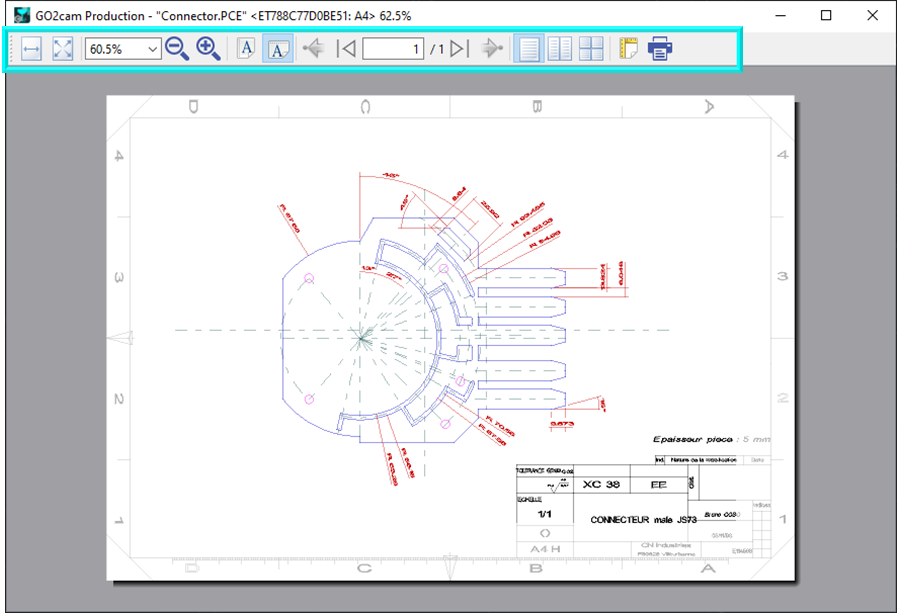
|
|||||

|
添加… |
|
命令的主要功能是在当前PCE文件上添加一个 GO2cam 文件 或一个 CAD文件 。 点击此处 获取更多信息。 |
||||
|
|

|
GO2cam 文件 |
在使用PCE文件时,您可以将另一个PCE文件添加到当前文件中。 主要目的是添加几何图形或导入毛坯形状。 行为:
|
||||
|
|

|
CAD文件 |
在使用PCE文件时,您可以向其添加CAD文件。 使用标准的CAD接口打开。 没有自动定位,导入零件后需要手动完成。 |
||||
|
|

|
实体分配 |
这使得可以访问 实体分配表 , where you decide whether a solid is the workpiece, the stock, a clamping element or something else. |
||||

|
导入刀具… |
仅在成型刀/刀具库模块中: 此选项 允许导入以GTC格式存储的刀具数据,GTC是刀具数据交换的国际标准。更多信息,请点击此处: 导入刀具 - GTC标准 . |
|||||

|
保存临时文件 |
安全保存当前作业,即使文件未保存。 |
|||||

|
恢复临时文件 |
恢复当前作业的最新保存。 在GO2cam软件配置(点击主页上的GO2cam徽标)的“保存”页面中,设置每隔x个操作自动保存。 |
|||||

|
要打印页面的预览。 新的SVG导出功能改进了打印预览,使其更精确并增加了选项。 |
||||||

|
调整打印选项(比例、边框等)并开始打印。 在页面布局中,用户现在可以直接选择打印机和页面格式。几乎所有打印设置在GO2cam中都可用。 |
||||||

|
工作目录 |
将多个目录合并到一个目录的能力:
文件夹名称显示在菜单中。 项目/重置命令恢复标准寻址。 |
|||||

|
|
项目管理子菜单 . 项目是一组文件:零件文件(*.PCE)、机床文件、使用的刀具、材料文件、符号等。项目对于技术支持尤其有用。 |
|||||
|
|

|
重置 |
在加载项目文件时,可以重置所有文件夹的寻址。在选择新项目之前需要这样做。 |
||||
|
|

|
选择 |
选择已打开的项目,位于Trans文件夹中。 |
||||
|
|

|
导入 |
加载新项目。包含的各种文件夹和文件保存在Trans文件夹中。您也可以通过在GO2cam主窗口中拖放来导入项目。 |
||||
|
|

|
导出 |
将当前零件及其所有相关数据(机床、刀具、符号、后处理器等)保存到项目文件中。 |
||||

|
最近使用的文件 |
|
软件中最近打开的文件列表,最多可显示10个文件。 |
||||

|
返回主页 |
更改环境。 |
|||||
编辑
元素、过滤器和选择的修改。

|
撤销 |
取消上次执行的操作。此命令可多次使用。 点击此处 了解更多详情。 |
|

|
重做 |
Command linked to the Undo command. 点击此处 for more details. |
|

|
全选 |
选择屏幕上可见的所有元素。 |
|

|
取消选择 |
取消当前选择。 |
|
|
此处提供有关实体选择的额外信息: GO2cam中的选择 |
|||

|
编组 |
能够将多个组件组合在一起并视为单个组件。例如,移动其中一个组件时,整个组将被选中并一起移动。 |
|

|
取消编组 |
能够取消组件的编组并将它们分开,以便可以独立修改。 |
|

|
编辑元素 |
修改所选元素的几何位置和拓扑。 显示: 编辑的元素显示为紫色(颜色Alternative2),编辑后的元素显示为灰色,与编辑元素关联的元素显示为白色。 我们邀请您阅读两个关于特定元素的页面: |
|

|
编辑属性 |
修改所选元素的属性:颜色、线型和粗细、图层。 当前属性在“属性管理”命令中定义: :调色板: 编辑属性和属性管理具有相似且简单的行为。 |
|

|
剪切几何体 |
这三个命令允许剪切或复制任何类型的几何元素并将其粘贴到另一个位置。 可以使用键盘快捷键Ctrl+X、Ctrl+C和Ctrl+V。 点击此处 获取更多信息。 |
|

|
复制几何体 |
||

|
粘贴几何体 |
||

|
数据库 |
|
|
|
|

|
删除元素历史 |
当在GO2cam中创建几何元素时,创建历史会保存在数据库中,以实现设计参数化。 参数化 是GO2cam的强大功能。 在某些情况下,历史记录未正确定义,可能导致设计问题。在这种情况下,您可以删除元素历史记录 |
|
|

|
恢复已删除的参考元素 |
您可以通过菜单中的 实体信息 命令为几何元素命名 帮助 。如果该元素之后被删除,您可以通过元素名称或系统为元素指定的名称来恢复它。 有关此命令的更多信息,请点击 此处 . |
|
|

|
零件更新 |
当您使用 dataGO 处理CAD文件时,如果CAD软件中进行了修改,您可以更新模型。即使已编程加工循环,修改也会在当前GO2cam零件中生效。使用 dataGO ,您还可以读取孔特征。对话框已完全更新。 |
|
|

|
孔模型更新 |
仅适用于FTE文件:如果您修改了已在零件中使用并定位的孔模型,您可以进行此更新以将修改应用于已定位的元素。 |
|
|

|
如果在组件环境中修改了符号,您可以更新它们以在当前零件中考虑这些修改。 |
|
|
|

|
刀具更新 |
如果您修改了在机床中定义为固定或准备好的刀具,您可以更新数据库以在机床中考虑这些修改。 |
|
|

|
机床更新 |
在当前文件中,可以更新先前修改过的*.MCB机床文件。它与机床文件中的命令相同,但在此处访问更快。 |
|
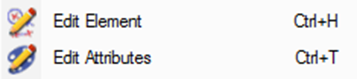
键盘快捷键显示在大多数命令旁边。例如,常用的命令“编辑元素”和“编辑属性”允许您修改元素特性。它们的快捷键是 Ctrl + H 和 Ctrl + T . |
|
标准 左手用户快捷键 包括:
-
撤销 :Ctrl+Z 或 Alt+Backspace
-
重做: Ctrl+Y 或 Ctrl+Shift+Z
-
剪切: Ctrl+X 或 Shift+Del
-
复制 :Ctrl+C 或 Ctrl+Ins
-
粘贴 :Ctrl+V 或 Shift+Insert
显示
细节缩放、显示选项和3D旋转。

|
显示虚线 |
使用此选项,您可以激活实体上的虚线显示。 为此,状态栏中的“显示边”自动设置为“真实”模式。阅读有关此命令的更多信息: 点击此处 . |
|

|
实体或线框/加工的显示优先级 |
如果选中,该命令将实体相对于其他几何元素和加工操作的显示优先级置于首位。 这些选项也可在 状态栏 “显示选项”命令中找到。 |
|
|
|
刀具可见性 |
隐藏刀具现在有3种状态:完整刀具可见、仅刀柄可见(刀体隐藏)、完整刀具隐藏。此命令可添加到自定义菜单中。(更多信息,请观看此选项的视频: 点击此处 ) 这仅发生在 几何选择 定义加工循环时。 |
|

|
隐藏 |
隐藏一个或多个元素的能力。右键单击背景选择此选项。 您可以观看视频(双击视频放大!)。 |
|

|
仅显示 |
一个新的 仅显示 选项出现在元素弹出菜单中(右键单击)。它仅显示选定的零件、特征、注释或实体。使用 仅显示 选项停用 取消隐藏 模式。 |
|

|
反转隐藏 |
隐藏某些元素后,您可以反转该命令。 |
|

|
取消隐藏 |
隐藏的元素将再次可见。 |
|

|
取消所有过滤器 |
取消应用于零件的所有过滤器(隐藏命令、过滤器等)。 |
|

|
动态旋转 |
激活鼠标动态旋转:按住鼠标左键即可在三维空间中移动零件。当零件处于所需位置时,按Enter键锁定视图。 |
|

|
视图列表 |
Access to the whole list of views. 点击此处 for more details. |
|

|
用户视图 |
用户视图允许创建3个自定义视图(缩放比例和位置)。 点击此处 了解更多详情。 |
|


工具
启动外部应用程序、宏和自定义命令。

|
计算器 |
访问标准计算器。 |
||

|
编辑器 |
访问文本编辑器,默认是GO2cam NC编辑器。您可以在工具>选项>自定义中选择其他编辑器。 点击此处 了解更多详情。 此编辑器具有改进的选项:强大的语法着色、通道多窗口管理、改进的搜索等。 |
||

|
虚拟键盘 |
此工具是一个辅助工具,可在计算机屏幕上显示虚拟键盘。此键盘允许身体有残疾的人使用指针设备、操纵杆或鼠标输入数据。 键盘的另一个功能是管理不同语言的能力,这对于法语、西班牙语或德语等语言的带音字符以及俄语和希腊语特别有用。 |
||
|
|
标准宏 |
特殊命令,如雕刻、圆周文本创建、点表创建、公式等。 |
||

|
特定宏 |
您可以在此处找到由经销商或编辑专门为客户开发的宏。 |
||
|
|
JavaScript是一种现代、易于使用且易于学习的脚本语言。GO2cam提供JavaScript API来编写脚本并改进流程自动化。 此API允许:
点击 API帮助 获取更多信息。 |
|||

|
读取点文件 |
能够读取任何文件扩展名的点文件,并可选择分隔符和要生成的结果(点、多边形或曲线)。 您可以观看关于 读取点文件 的视频(双击视频放大!): |
|
|

|
自定义菜单 |
创建自定义文本菜单,更多信息请参见上一页。 阅读帮助页面: 自定义菜单。 |
||

|
自定义工具栏 |
对于高级用户,可以创建包含您常用命令的工具栏。您可以为每个环境(CAD接口、铣削、EDM等)创建不同的工具栏。 阅读帮助页面: 自定义工具栏 . |
||

|
自定义操作列表 |
创建用户加工列表。加工列表显示零件上已编程的循环,可在加工树中的加工命令中找到。 |
||

|
GO2cam Operator |
专门用于GO2cam Operator软件配置和使用的菜单。 |
||

|
项目可追溯性 |
此命令比较同一项目中的文件,以识别原始GO2cam程序与修改后的GO2operator版本之间的差异。它将信息从车间传输到工艺部门,确保项目可追溯性。 |
||
|
|
编辑自定义 |
此命令允许创建具有不同权限的用户。 |
||

|
在线帮助 |
关于GO2cam Operator软件的说明。 |
||

|
从其他版本导入 |
可以恢复 用户数据从旧版本 ,如配置文件、刀具、tec文件、符号等。请点击此处获取更多信息: 从其他版本导入。 |
||

|
选项 |
访问软件的许多选项:图形用户界面自定义、单位和公差、显示偏好和加工通用选项。 此处提供许多详细信息: 软件配置 . |
||


帮助
文档、数据下载和关于文件及软件的信息。

|
在线帮助 |
您可以通过此方式进入GO2cam在线帮助,或在开始命令或加工对话框时按F1键。 |
||
|
|
Web门户 |
Web门户提供对 所有网站和服务 的唯一访问,这些由GO2cam International提供。更多信息: 点击此处 . Web门户中也提供库下载。 |
||

|
远程支持 |
当您联系当地经销商寻求技术支持时,请单击此命令以允许技术人员远程访问您的GO2cam。无需安装。我们使用TeamViewer 13许可证。 V6.11及更早版本的密码:GO2Support V6.12及更高版本的密码:GO2camSupport |
||

|
更新软件 |
通过下载补丁更新GO2cam。 |
||

|
文件信息 |
零件文件的通用特性在此处给出。 |
||

|
关于 |
关于GO2cam的信息:版本、用户ID、版权 第三方 等。 有关Solid CAD接口和许可证的信息现在可以在此命令中找到: |
||

|
接口 |
GO2cam中可用的实体CAD导入器列表。当前许可证不可用的导入器会标有“不允许”。还提供了2D接口列表。 完整列表在此处给出: CAD接口列表 |
||
|
|
选项 |
您许可证可用的产品和选项列表。 |
||

|
许可证 |
显示客户许可协议 |
||

|
Qt 6.5.3 |
关于 Qt 的信息,这是一个由研发部门用于GO2cam开发的C++工具包。 |
||
