保存文件
当您开始一个新零件时,我们建议您 从一开始就命名保存 。您可以使用 另存为… (Ctrl+Alt+S) 或 保存 (Ctrl+S) 命令。文件将以扩展名保存为 *.PCE .
在此之后,请考虑使用 保存 命令 (Ctrl+S) .
频繁保存零件。无论使用任何类型的软件,这都必须成为一种习惯!
备份文件
|
我们修改了“备份文件”的行为,该文件在保存 .PCE 文件时创建:备份文件是保存后的文件;现在,备份文件是保存前的文件的最后一个版本。 |
GO2cam 提供 2 种自动保存文件的可能性:
自动保存
|
An 在 GO2cam 中可以进行自动保存过程。您可以在 软件 配置 中的 保存 然后 自动保存临时文件 页面中定义保存频率。要恢复已保存的文件(例如在软件崩溃时),请转到菜单 文件 ,然后选择 恢复临时文件 . |
|

关于自动保存的视频:它是在 V6.09 中完成的。对话框在 V6.10 中已更新,因此有一些小的改动,但行为保持不变。 |
|

备份文件
|
这是另一种自动保存的可能性。原则是定义您想要保留的零件的 多少个修订文件 数量,以及 您想要存档的位置。 。 |

|
|
默认情况下,此选项未 激活 。要激活它,请转到 软件配置 ,然后转到页面 保存 . 在这里,您会找到选项 要保留的备份文件数量 ,默认值为“ 0 ”。选择保存次数,例如 3 次。然后选择要存档这些修订文件的文件夹。 当您使用“ 保存 ”(CTRL+S)命令保存零件时,会创建一个名为零件名称和索引号(1)的备份文件: 零件名称(1).PCE。 再次保存零件,会创建索引(2)和(3)的文件。当您再次保存时,对于第 4 第 次,索引为(1)的零件将被删除,索引为(2)的零件变为(1),索引为(3)的零件变为(2),最后一次保存始终是索引(3)。 这个过程就这样继续下去。 当您在 GO2cam 中加载备份文件时,例如 test(1).PCE ,它会自动重命名为 test.PCE . 您可以在右侧观看解释备份过程的视频。 |
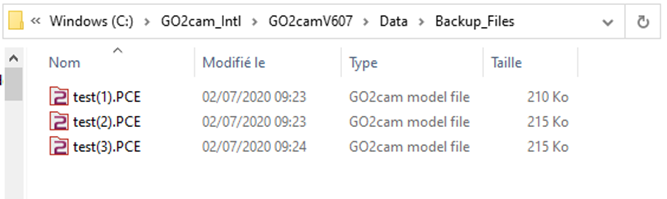
您为备份文件存档定义的文件夹是受保护的:您不能在此文件夹中手动保存文件。 |
|
|

特殊选项:保存在导入文件的同一目录中
|
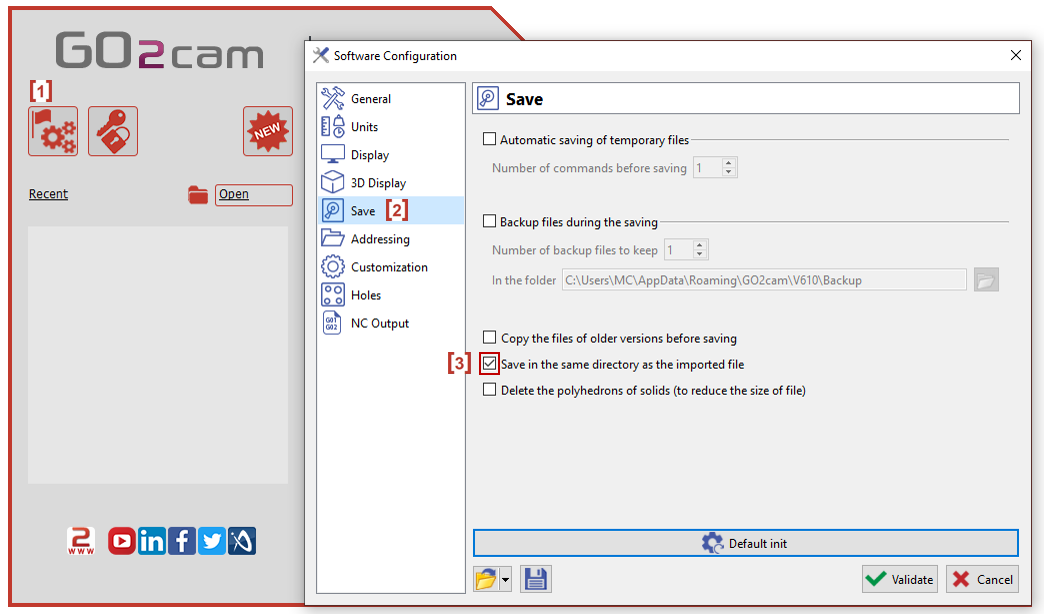
此选项允许您将 .PCE 文件保存在 导入文件 . 默认情况下,它将 .PCE 文件保存在名为 GO2cam 目录 的文件夹中 Data . 要自动将其保存在导入文件的同一目录中,您需要:
|
|
|
您可以观看视频来理解这些步骤: |

|