在 GO2cam 中加载现有零件文件的几种方法:
双击打开
The main advantage of this solution is that GO2cam is not supposed to be open before. Just double-click the *.PCE file opens the file in GO2cam. Furthermore, the software is opened in the environment (Mill Classic, TurnMill expert, Layout Design, etc.) where the file had been saved!
此外,双击以下文件将在其设计所在的相应产品中打开它们:*.WAG, *.MCG, *.SYM, *.PSG。
拖放打开
使用拖放命令的两种方式:
-
如果 GO2cam 已打开,您可以选择任何 *.PCE 文件(在保存它的位置)并将其拖放到 GO2cam 屏幕上。
-
如果 GO2cam 未打开,您可以选择一个 *.PCE 文件并将其拖放到 GO2cam 快捷方式图标上!在这种情况下,GO2cam 将在正确的环境中打开。
右键单击打开
右键单击 *.PCE 文件可以运行 GO2cam,并在正确的环境中加载文件。
从 GO2cam 菜单打开命令
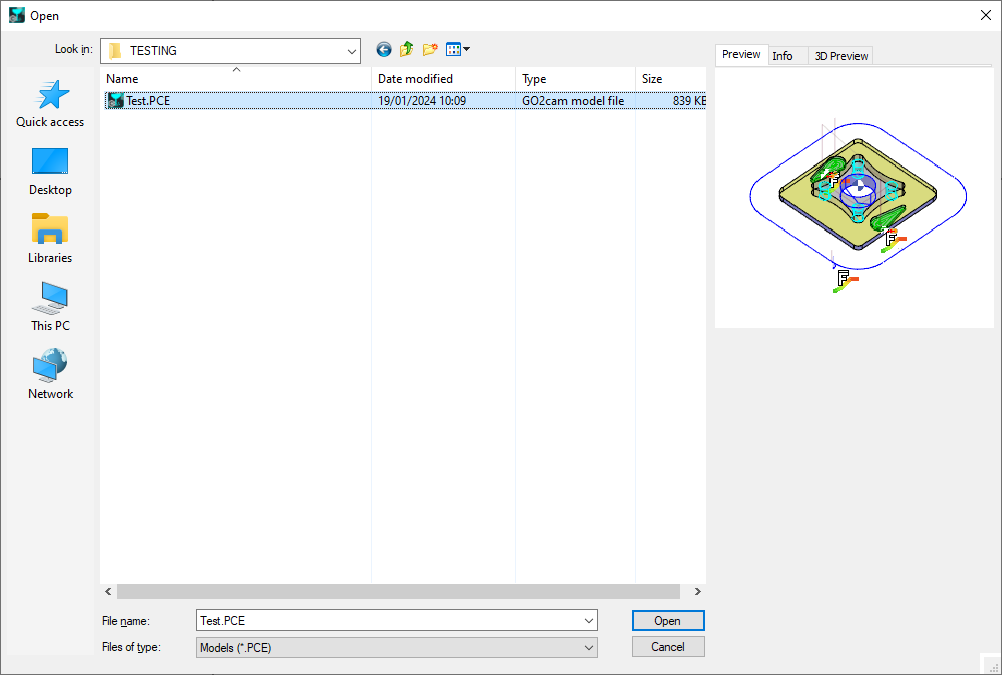
此命令将进入 Windows 资源管理器以查找您想要的文件。GO2cam 提供一个特殊的对话框,其中包含 3 个选项卡中的附加信息:
-
预览:保存 PCE 文件时进行的屏幕截图。
-
信息:有关 PCE 文件、日期、大小、版本等信息。
-
3D 预览:零件的 3D 视图,您可以在窗口中使用鼠标操作旋转和缩放零件。
当您将零件文件保存到某个版本时,您无法在旧版本中打开它,只能在当前和未来版本中打开。
因此,如果一个文件是在多年前用旧版本编写的,您可能希望能够在此旧版本中打开此零件。
为此,请转到软件配置,然后是“保存”页面:“ 保存前复制旧版本的文件 ’.
选中此选项将复制旧版本的文件,文件名为 零件名称(v6xx).PCE
兼容性:打开一个 .PCE 低于 V5.8 (2008) 的文件是不可能的。