本章介绍在 GO2cam 中开始工作的主要规则:
在此页面,您还可以找到一些 通用规则 在 GO2cam 中工作,适用于所有环境。
输入值
在对话区域和任何对话框中,当您在字段中输入值时,您可以输入:
-
直接值:20.13
-
带公差的值:20H7(应用平均值 20.0105)
-
带最小公差的值:20H7- (20.00)
-
带最大公差的值:20H7+ (20.0210)
-
带任何标准运算符的公式:22.83-2.70
|
从 V6.09 版本开始,几何命令字段显示单位。从 V6.10 版本开始,加工对话框字段也包含单位。 这不仅仅是信息:您可以 转换值 从一个单位到另一个单位! |
||
|
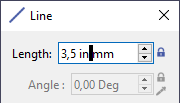
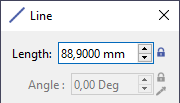
例如,如果一个距离是 以毫米为单位定义 但你知道 英寸值 ,只需输入带单位(英寸)的值,它就会自动转换为毫米! 这里我们通过输入 3.5 英寸 ,自动转换为 88.90 毫米 . |
|
|
鼠标操作
|
缩放 |

|
通过滚动鼠标滚轮可以直接缩放,放大和缩小。您也可以按住 滚轮 或按 F7 键启动缩放命令。 您可以在软件配置的“常规”页面中反转鼠标滚轮的缩放方向。 |
|
旋转 |

|
按住 滚轮 鼠标左键或按 F7 键。按住鼠标 左键 并移动鼠标。 |
|
平移 |

|
按住 滚轮 鼠标左键或按 F7 键。按住鼠标 右键 并移动鼠标。 |
您可以在软件配置 > 常规中自定义鼠标操作和缩放方向。 常规 .
颜色
在设计或加工模式下,当您将光标移到元素上时,该元素将显示为 白色 。当选中该元素时,它将显示为 紫色 。因此,我们建议您在 GO2cam 中绘图时 避免使用白色 。
自动过滤器
在 GO2cam 中,当您从一个上下文切换到另一个上下文时,会应用一些过滤器。例如,在设计上下文中,毛坯和刀路是不可见的。当您更改菜单时,如果某个元素消失,请不要担心。
These filters are very useful, they avoid having too many elements displayed at the same time and also avoid mistakes . For more details about the automatic filters 点击此处 .
在加工菜单中无法删除几何图形
搜索功能
|
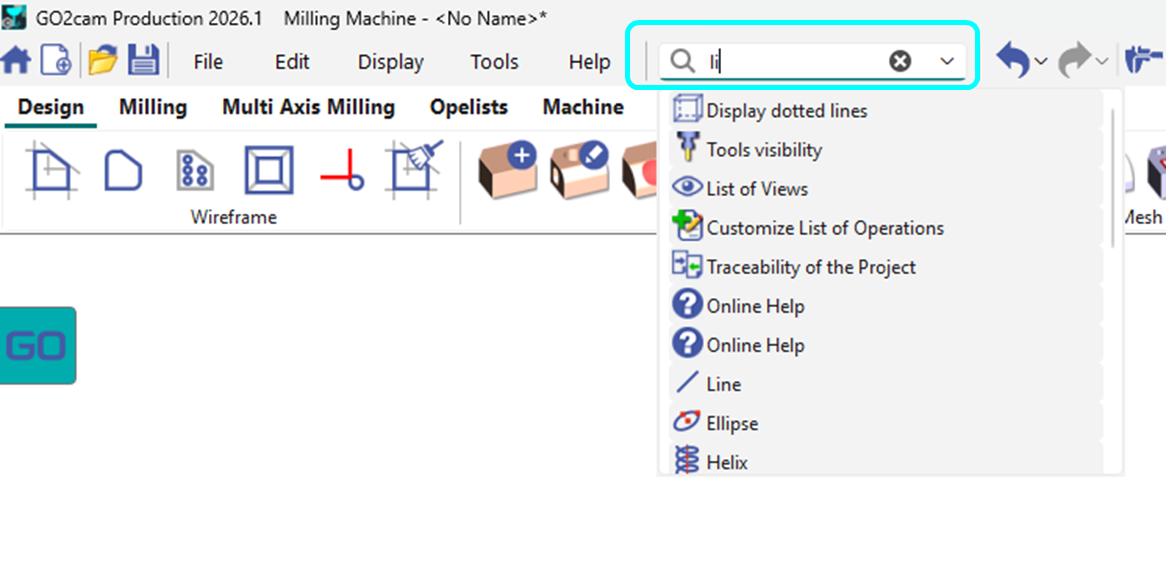
您可以在搜索栏中输入文本,下拉列表将自动建议与文本匹配的功能列表。此搜索基于 产品中可用的功能列表,特别是 GO2cam 产品语言中的功能列表 。因此,如果软件以意大利语启动,搜索将以意大利语进行。 |
|
|
|
|